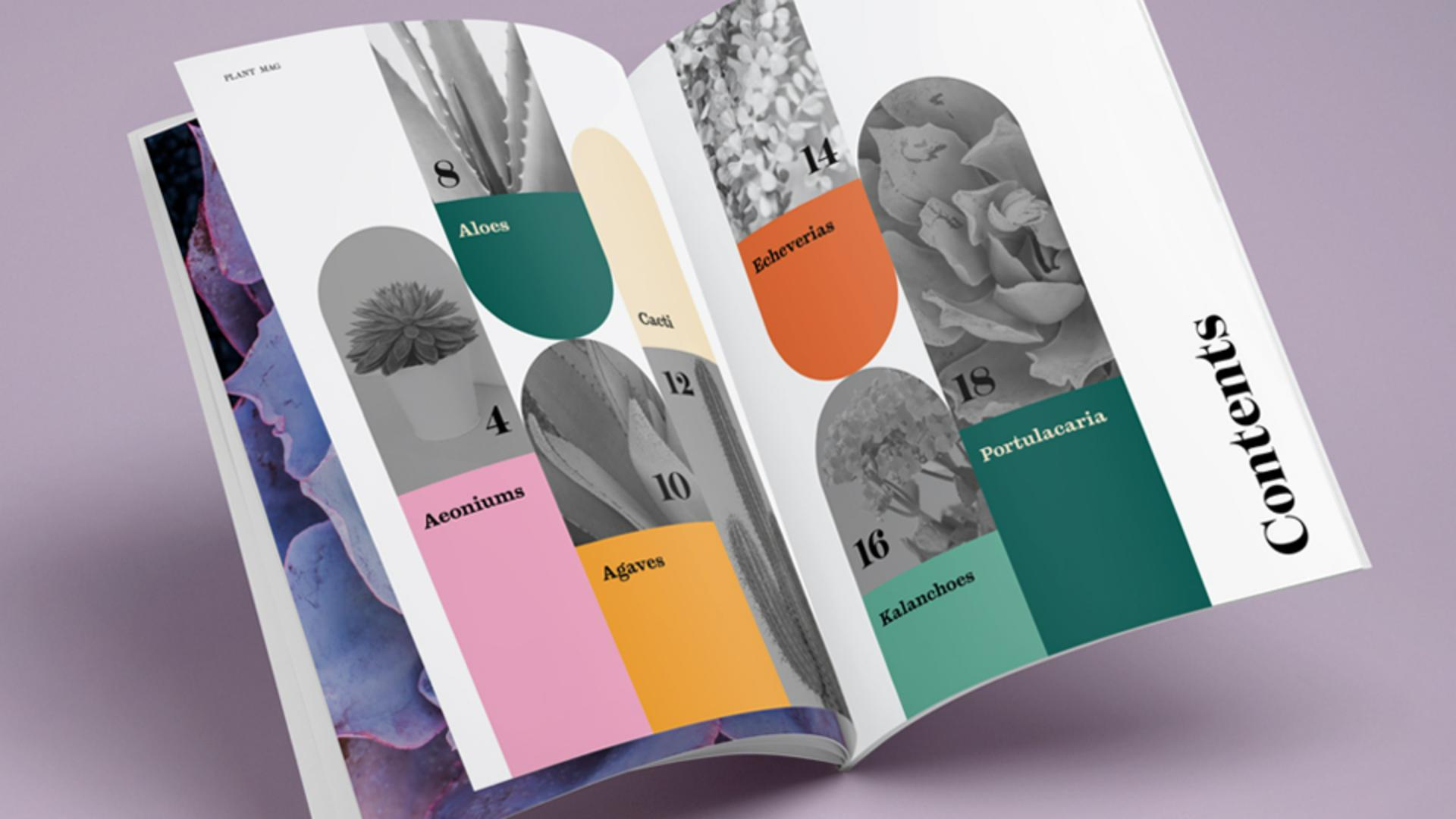
PDF-Versionen deiner InDesign-Dokumente eignen sich hervorragend, um Projekte digital zu teilen oder zu drucken.
Du kannst sie einfach bei einem Online-Druckdienstleister hochladen und musst kein natives InDesign-Dokument mit allen Zusatzdateien verschicken.
In diesem Video werden verschiedene Optionen vorgestellt und demonstriert, wie du eine PDF-Datei erstellst, die für den Druck vorgesehen ist.
Bevor du dein Dokument in das PDF-Format umwandelst, solltest du es auf Fehler überprüfen.
Sehr praktisch: Beim Export als PDF prüft InDesign ein paar Aspekte automatisch.
Bilder kontrolliere ich dennoch gern selbst, falls mal eine Verknüpfung fehlt oder sie geändert wurde.
Zudem überprüfe ich die Datei auf fehlende Schriften und auf Übersatztext.
Das geht mit der Preflight-Funktion hier unten.
Sie ist standardmäßig aktiviert.
Der rote Kreis zeigt an, dass Fehler gefunden wurden.
Wenn alles in Ordnung ist, siehst du hier einen grünen Kreis.
Klicke zuerst auf den Pfeil ganz rechts und sieh nach, ob die Preflight-Funktion aktiv ist.
Öffne dann hier das Bedienfeld „Preflight-Bedienfeld“ (Preflight Panel).
Hier sieht man, dass es sich bei dem gefundenen Fehler um Übersatztext handelt.
Ich blende den Abschnitt ein und klicke auf die Seitenzahl.
Die Seite mit dem Fehler wird angezeigt.
Per Doppelklick auf den unteren Rahmengriff wird er behoben.
Wichtig ist auch eine Rechtschreibprüfung.
Du findest sie unter „Bearbeiten“ (Edit), „Rechtschreibprüfung“ (Spelling), „Rechtschreibprüfung“ (Check Spelling).
Los geht's.
Tippfehler fallen besonders unangenehm auf, wenn sie in Überschriften passieren.
Wähle hier die richtige Schreibweise aus, klicke auf „Ändern“ (Change) und dann auf „Fertig“ (Done).
Jetzt kann die PDF-Datei generiert werden.
Wähle „Datei“ (File), „Exportieren“ (Export).
PDF-Dateien können in zwei Varianten ausgegeben werden: für die digitale Anzeige mit „Adobe PDF (Interaktiv)“ oder für den Druck mit „Adobe PDF (Druck)“.
Wenn deine PDF-Datei interaktive Elemente wie Links oder Buttons enthält und für die Anzeige auf Bildschirmen oder Displays gedacht ist, ist die Option „Adobe PDF (Interaktiv)“ die richtige Wahl.
Wenn du die PDF-Datei zum Anzeigen oder Drucken an andere versenden oder sie bei einem Online-Druckdienst hochladen möchtest, wähle die Print-Version des PDF-Formats.
Wähle für diese Übung „Adobe PDF (Druck)“ (Adobe PDF (Print)).
Ein Dialogfeld wird geöffnet.
Wähle zuerst eine Standardvorgabe aus.
In Vorgaben sind mehrere Einstellungen gleichzeitig gespeichert.
Sie dienen dazu, dir die Erstellung einer PDF-Variante zu erleichtern, je nachdem, zu welchem Zweck du die PDF-Datei benötigst.
„Qualitativ hochwertiger Druck“ (High Quality Print) eignet sich zum Drucken auf Desktop-Druckern oder Proof-Systemen.
Die Vorgaben, die mit „PDF/X“ beginnen, verwendet man, wenn die PDF-Datei an einen professionellen Druck-Service geht.
Kläre am besten vorher ab, welche der PDF/X-Versionen benötigt wird.
„PDF/X1a“ zum Beispiel ist in der Regel die Mindestanforderung für professionellen Druck.
„Druckausgabequalität“ (Press Quality) wählst du für PDF-Dateien für hochwertigen Prepress-Druck.
„Kleinste Dateigröße“ (Smallest File Size) eignet sich für PDF-Dateien, die per E-Mail verschickt oder auf Bildschirmen angezeigt werden sollen.
Wähle „Qualitativ hochwertiger Druck“ (High Quality Print), damit die PDF-Datei auf einem Desktop-Drucker gedruckt werden kann.
Nun habe ich eine Vorgabe ausgewählt.
Hier links gibt es weitere Optionen, die ich anpassen kann.
Sehen wir uns die wichtigsten an.
In der Kategorie „Allgemein“ (General) kannst du festlegen, welche Seiten exportiert werden sollen.
Du kannst auch wählen, ob einzelne Seiten oder Druckbögen exportiert werden sollen.
Zum Beispiel werden in InDesign zwei Seiten, die aufeinander folgen, wie z.
B. in Magazinen oder Broschüren, in der PDF-Datei nebeneinander abgebildet.
In der Kategorie „Komprimierung“ (Compression) legst du fest, ob Grafikelemente komprimiert und neu berechnet werden sollen.
Je nach ausgewählter Vorgabe kannst du die Standardeinstellungen meist übernehmen.
Wenn dir die PDF-Datei zu groß ist, probiere, die Auflösung der Bilder anzupassen.
Je geringer die Auflösung, desto kleiner die Datei.
Allerdings werden die Bilder u.
U. weniger gut dargestellt.
Oder hier die „Bildqualität“ (Image Quality).
„Maximum“ bedeutet beste Darstellung, aber auch eine größere Datei.
Unter „Marken und Anschnitt“ (Marks and Bleeds) werden die Marken für den Druck festgelegt, z.
B. der Anschnittbereich.
Üblicherweise beträgt er 3 mm bzw.
0,125 Zoll.
Wenn ich die Option aktiviere, kann ich hier unten entweder die Größe des Anschnitts definieren oder die Option „Anschnittseinstellungen des Dokuments verwenden“ (Use Document Bleed Settings) aktivieren.
Letzteres wird empfohlen, wenn im Dokument bereits ein Anschnitt festgelegt wurde.
Bei Aktivierung der Option wird der Anschnittbereich übrigens in der PDF-Datei berücksichtigt.
Die Option „Schnittmarken“ (Crop Marks) braucht man, wenn die Seitengröße aus großen Bögen zugeschnitten wird.
„Passermarken“ (Registration Marks) gewährleisten, dass die verschiedenen Farben exakt übereinanderliegen, z.
B. beim Mehrfarbendruck mit einer Druckerpresse.
Unter „Ausgabe“ (Output) legst du fest, wie Farben konvertiert oder beibehalten werden, je nach ausgewählter Option und anderen Einstellungen des Farb-Managements.
Wenn du kein Farb-Management einsetzt, brauchst du diese Einstellungen – abhängig von der ausgewählten Vorgabe – nicht zu ändern.
Oder du wählst „Druckfarben-Manager“ (Ink Manager).
Hier siehst du alle Volltonfarben oder Pantone-Farben, die evtl. im Dokument enthalten sind.
Wenn du nicht mit Pantone-Farben druckst, wähle „Alle Volltonfarben in Prozessfarben umwandeln“ (All Spots to Process), um sicherzustellen, dass alle als CMYK-Farben gedruckt werden.
Schließe dann das Fenster.
Unter „Sicherheit“ (Security) findest du Optionen, mit denen du die PDF-Datei schützen kannst, z.
B. durch ein Kennwort zum Öffnen der Datei oder ein Kennwort zum Bearbeiten.
Sehr praktisch beim Versand von Dateien, für die Sicherheitsvorgaben gelten.
Speichere deine Einstellungen, wenn du fertig bist.
Wähle „Vorgabe speichern“ (Save Preset), und gib der Vorgabe einen aussagekräftigen Namen.
Wenn du das nächste Mal eine PDF-Datei erstellst, kannst du die Vorgabe hier oben aufrufen.
Wähle nun „Exportieren“ (Export), um die PDF-Datei zu generieren.
Zunächst überprüft InDesign das Dokument wie vorhin beschrieben.
Bei Fehlern wie Übersatztext, fehlenden Schriften, fehlenden oder geänderten Bildern erhältst du eine Warnung und wirst aufgefordert, die Fehler zu beheben.
Durch Auswahl der passenden Optionen erstellst du in InDesign die perfekte PDF-Datei für jeden Verwendungszweck.





