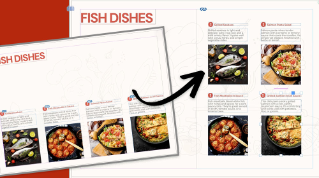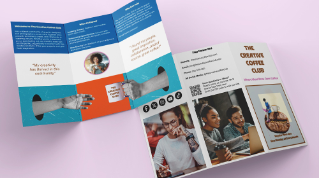
Adobe InDesign CC ist das perfekte Tool für die unterschiedlichsten Publikationen.
Ich werde Ihnen zeigen, wie Sie Ihren eigenen Newsletter auf Basis dieser Beispieldatei erstellen können.
Es handelt sich um ein InDesign-Dokument, das Sie anpassen können, um einen eigenen, gut gelayouteten Newsletter zu gestalten.
Die Beispieldatei enthält eine Überschrift mit einem farbigen Rahmen, einen Platzhalterrahmen für Bilder und drei Spalten Text, die bereits in der korrekten Breite gesetzt sind.
Wenn ich vom Vorschaumodus in den normalen Modus wechsle, indem ich die W-Taste drücke, sehe ich alle Rahmen, Raster und Hilfslinien, die das Grundgerüst des Newsletters bilden.
Ich kehre zum Vorschaumodus zurück, indem ich wieder die W-Taste drücke.
Eines der wichtigsten Elemente dieser Beispieldatei sind die Absatzformate.
In einem Absatzformat fassen Sie mehrere Einstellungen zur Formatierung von Text zusammen.
Das gewünschte Format lässt sich mit einem einzigen Klick anwenden.
Die Vorlage enthält Platzhalterelemente, die ich durch eigenen Text und eigene Grafiken ersetzen werde.
Zunächst einmal wähle ich ein Bild aus.
Eine der besten Quellen für Bilder ist Adobe Stock.
Der Zugriff erfolgt direkt über das Bedienfeld „CC Libraries“.
Oben in diesem Bedienfeld ist ein Suchfeld, über das Sie die Tausenden von Bildern durchsuchen können, die der Katalog von Adobe Stock umfasst.
Mein Newsletter berichtet über ein Kunstfestival an einer örtlichen Schule.
Daher suche ich nach „painting art class“ (Malkurs).
Alle relevanten Bilder werden im Bedienfeld „CC Libraries“ aufgeführt.
Ich scrolle nach unten und wähle ein passendes Bild aus.
Das hier gefällt mir.
Ich kann das Bild kaufen oder eine Vorschau in mein Bedienfeld herunterladen, indem ich auf das Cloud-Symbol klicke.
Das Vorschaubild erscheint im Bedienfeld „CC Libraries“.
Jetzt kann ich es in meinem Layout platzieren.
Dazu muss ich nur das Bild in den Platzhalterrahmen ziehen.
Sobald der Cursor sich über dem Platzhalterrahmen befindet, klicke ich einfach, um das Bild in den Rahmen einzufügen.
Wenn ich auf dieses Bild klicke, kann ich sehen, dass es viel größer als der Rahmen ist.
Um das Bild in den Rahmen einzupassen, klicke ich im Steuerungsbedienfeld auf die erste Option zur Einpassung in den Rahmen.
Jetzt passt das Bild perfekt.
Ich könnte auch ein Bild von meiner Festplatte verwenden, indem ich „Datei“ (File) und „Platzieren“ (Place) wähle.
Als Nächstes füge ich den Text ein.
Ich aktiviere das Textwerkzeug, indem ich die T-Taste drücke, und wähle den Text in der Überschrift aus.
Jetzt kann ich entweder eine neue Überschrift eingeben oder Text aus einer anderen Anwendung kopieren.
Ich habe bereits Text in meiner Zwischenablage gespeichert, den ich hier einfach einfüge.
Beachten Sie, dass der Text bereits formatiert ist.
Als Nächstes füge ich den Artikel ein.
Ich wähle den Platzhaltertext aus, indem ich die Befehls- bzw.
Strg-Taste und die A-Taste drücke.
Dann drücke ich die Löschtaste.
Während sich der Cursor bereits an der richtigen Position befindet, wähle ich im Menü „Datei“ (File) den Befehl „Platzieren“ (Place).
Ich suche meinen Artikel und füge ihn mit einem Doppelklick ein.
Der gesamte Text ist bereits als Fließtext formatiert.
Ich möchte aber die Formatierung der Unterüberschriften anpassen.
Ich klicke in eine Unterüberschrift und dann auf das Format für Unterüberschriften im Bedienfeld „Absatzformate“ (Paragraph Styles).
Ein wichtiger Vorteil von Absatzformaten ist, dass Sie damit die Formatierung im gesamten Dokument ändern können.
Angenommen, ich möchte die Unterüberschrift anpassen.
Ich vergrößere die Ansicht durch Drücken der Befehlstaste bzw.
Strg-Taste und der Plustaste.
Ich möchte eine andere Typekit-Schrift für die Unterüberschrift verwenden.
Daher wähle ich den Text aus und rufe das Schriftenmenü auf.
Ich kann das Schriftenmenü auf Typekit-Schriften beschränken, indem ich auf das Typekit-Filtersymbol klicke.
Ich wähle „Museo Sans“ und wende die Schrift auf den Text an.
Das sieht gut aus.
Beachten Sie das Pluszeichen neben dem Format im Bedienfeld „Absatzformate“.
Die QuickInfo dazu weist auf Abweichungen hin.
Das bedeutet, dieser Text ist anders formatiert als in der Absatzformat-Definition vorgegeben.
Das kann ich einfach aktualisieren.
Ich klicke mit der rechten Maustaste auf das Format und wähle „Format neu definieren“ (Redefine Style).
Daraufhin werden alle Unterüberschriften in meinem Dokument sofort aktualisiert.
Ich kann jedes beliebige Element in der Beispieldatei ändern, darunter auch die Farben.
Angenommen, ich möchte den Rahmen der Überschrift anpassen.
Ich klicke in den Rahmen, wähle im Steuerungsbedienfeld eine neue Flächenfarbe aus und wende sie mit einem Klick an.
Sobald Ihr Newsletter fertiggestellt ist, können Sie das Dokument über InDesign auf verschiedene Weise weitergeben und veröffentlichen.
Sie können eine PDF-Datei erstellen, indem Sie im Menü „Datei“ (File) den Befehl „Exportieren“ (Export) wählen.
Die PDF-Datei können Sie auf Ihrer Festplatte speichern.
Eine andere Möglichkeit zur Weitergabe Ihres Dokuments ist die Funktion „Publish Online“.
Mit einem einzigen Klick auf „Publish Online“ können Sie jedes InDesign-Dokument online veröffentlichen und ganz einfach weitergeben.
Um „Publish Online“ zu verwenden, klicken Sie auf die Schaltfläche rechts oben am Bildschirm.
Mit einem Klick wird das Dokument auf einer Website mit einer eindeutigen URL hochgeladen.
Sobald das Dokument veröffentlicht wurde, können Sie die eindeutige URL per E-Mail weitergeben, in sozialen Netzwerken posten oder sogar in eine Website einbetten.
Und Sie können das veröffentlichte Dokument direkt in InDesign anzeigen.
Mit InDesign können Sie ganz einfach Publikationen wie diesen Newsletter erstellen und flexibel an andere weitergeben.