

Probiere diese Tutorials mit InDesign aus
Seiten-Layouts für Print und Digital Publishing gestalten
In diesem InDesign Basic Tutorial lernen Sie, Schrifttyp und Schriftgröße anzupassen, einen Fließtext in einen Textrahmen einzupassen und ein Format als Stil anzulegen.
Elisa Egetenmeier ist Artdirektorin in einer mittelständischen Werbeagentur in Konstanz am Bodensee. Adobe InDesign und viele Programme der Creative Cloud sind ihr täglicher Begleiter beim Umsetzen von Ideen. Hier zeigt die Designerin die Grundlagen und ersten Schritte in Adobe InDesign - vom ersten Dokument bis zur Gestaltung eines Erscheinungsbildes.
In dieser Folge geht es um das Entwickeln eines Erscheinungsbildes anhand einer Einladungskarte als Beispiel.
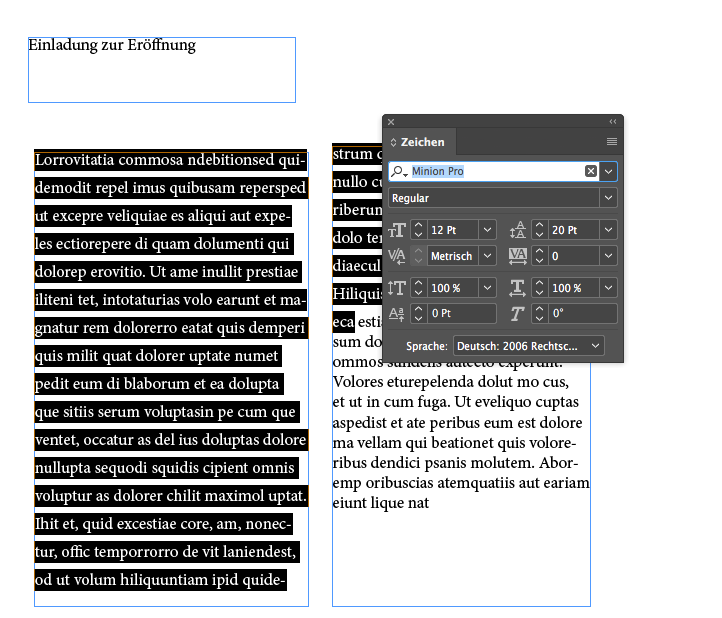
Ziehen Sie mit dem Textwerkzeug (Taste T) einen Rahmen auf. Über „Schrift und Schriftarten“ können Sie den lokal installiere oder Typekit-Schriftarten zuweisen. Typekit-Schriftarten sind dabei besonders praktisch, da sie über die Cloud synchronisiert werden. Das heißt wenn Sie jemanden Ihr Dokument weitergeben und beim Öffnen fehlen einige Schriftarten, dann kann er sie automatisch installieren.

Der Textfluss in InDesign ist ideal für Magazine, Buchgestaltung, Brief, Flyer. Dazu können Sie einen Textrahmen erstellen über „Schrift“ > „Mit Platzhaltertext füllen“ Platzhaltertext einfüllen. Wenn Sie den Textrahmen kleiner ziehen oder die Schriftgröße ändern können Sie den Übersatztext ein einen neuen Rahmen fließen lassen. Wenn Sie diesen Rahmen löschen, ist der Übersatztext immer noch vorhanden.
In InDesign können Sie Absätze ausrichten und zudem mit Durchschuss, Kerning, Laufweite, Grundlinienversatz und weiteren Optionen die Typografie gestalten. Die Eigenschaften der Textformatierung lässt sich als Format speichern und leicht zuweisen.


All Consent Allowed


