In diesem Video erfahren Sie, wie Sie die Helligkeit Ihrer Fotos mit Lightroom CC anpassen.
Sie können die Schritte mit einem beliebigen Foto nachvollziehen oder die Beispieldatei für dieses Tutorial von der Adobe-Website herunterladen.
Wenn Sie das Foto in Lightroom CC importiert haben, wird es im Fotoraster angezeigt.
Klicken Sie auf das Foto.
Um es zu bearbeiten, klicken Sie auf das Symbol „Bearbeiten“ (Edit).
Klicken Sie auf das Bedienfeld „Licht“ (Light), um es zu erweitern.
Das Bedienfeld „Licht“ (Light) ermöglicht eine umfassende Steuerung der Helligkeit in Fotos.
Auch verborgene Details lassen sich mit dieser Funktion sichtbar machen.
Wenn Sie noch keine Erfahrung mit Lightroom CC haben, fangen Sie am besten mit der Schaltfläche „Automatisch“ (Auto) an, als Ausgangspunkt oder als schnelle Lösung mit einem Klick.
Wenn Sie „Automatisch“ (Auto) wählen, analysiert Lightroom CC das Foto mithilfe von Machine Learning und ermittelt die besten Einstellungen für jeden Regler.
Manchmal sind weitere Anpassungen nötig, aber dieses Ergebnis ist einwandfrei.
Aber in diesem Video arbeiten wir nicht mit der Autokorrektur.
Ich gehe auf jeden Regler einzeln ein, damit Sie deren Funktionsweise besser verstehen.
Um alle Regler zurückzusetzen, halten Sie die Alt-Taste (Windows) bzw. die Wahltaste (macOS) gedrückt.
Die Beschriftung des Bedienfelds „Licht“ (Light) wird zu einer Schaltfläche zum Zurücksetzen.
Klicken Sie auf die Schaltfläche, um alle Regler auf „0“ zu setzen.
Fotoanpassungen sind immer subjektiv.
Nehmen Sie die Änderungen vor, die Ihnen gefallen.
Sie müssen sich nicht an die hier gezeigten Werte halten.
Die sechs Regler im Bedienfeld „Licht“ (Light) passen die Helligkeit in unterschiedlichen Bereichen des Fotos an.
Wenn Sie mit der Maus über die Reglernamen fahren, sehen Sie einen Werkzeug-Tipp mit einer Beschreibung und Animation zur jeweiligen Funktion.
Am besten arbeiten Sie im Bedienfeld „Licht“ (Light) von oben nach unten.
Der Regler „Belichtung“ (Exposure) steuert die Gesamthelligkeit Ihres Fotos.
Ziehen nach links reduziert die Helligkeit, und durch Ziehen nach rechts verstärken Sie die Helligkeit.
Diese sehr leistungsfähige Funktion sollten Sie nur verwenden, wenn das Foto nicht ordentlich belichtet ist.
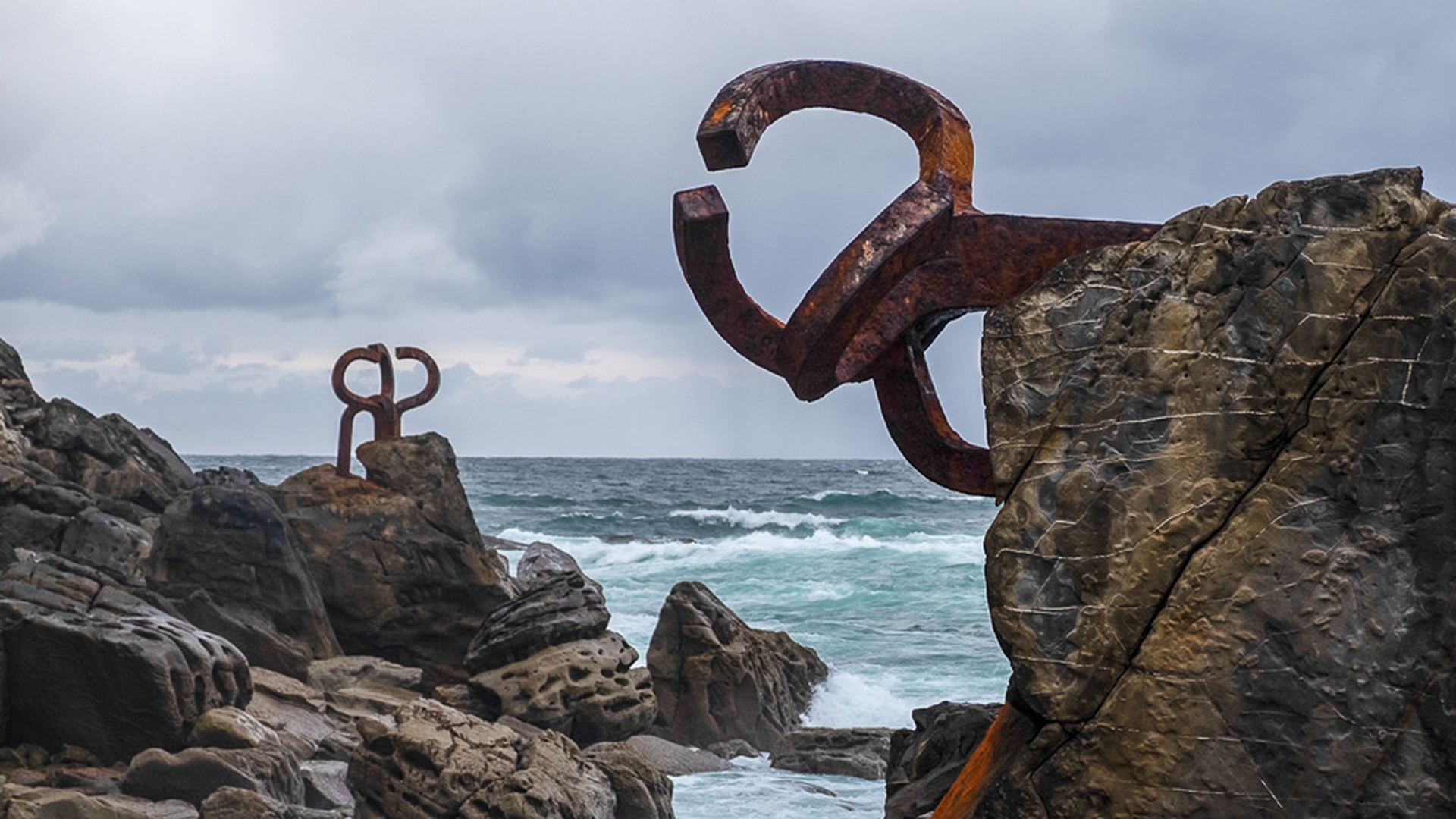
Dieses Foto hier ist ein bisschen unterbelichtet.
Es ist etwas zu dunkel.
Also schiebe ich den Regler nach rechts, um es aufzuhellen.
Der Regler „Kontrast“ (Contrast) macht helle Bereiche heller und dunkle Bereiche dunkler.
Er eignet sich hervorragend für matte Bilder, die mehr Kontrast vertragen könnten.
Denken Sie aber daran, dass auch diese starke Funktionalität das gesamte Bild beeinflusst.
Ich mache einen Doppelklick auf den Regler, um ihn zurückzusetzen.
Dann verstärke ich den Kontrast ein bisschen.
Meistens reicht ein wenig mehr Kontrast, um ein Foto interessanter zu machen.
Der Regler „Lichter“ (Highlights) steuert die Helligkeit der helleren Bereiche im Foto.
Mit diesem Regler können Sie verborgene Details in hellen Bereichen hervorbringen.
Durch Ziehen nach links erscheinen Wolken im Himmel und die Wellen werden detailreicher.
Der Regler „Tiefen“ (Shadows) steuert die Helligkeit der dunklen Bildpunkte.
Er ist besonders für dunkle Bilder wie dieses hilfreich.
Achten Sie auf die Details, die in den Felsen und anderen dunklen Bildbereichen erscheinen, wenn ich den Regler nach rechts verschiebe.
Der Regler „Weiß“ (Whites) steuert die hellsten Bildbereiche.
Wenn Ihr Bild unterbelichtet ist, können Sie den fehlenden Kontrast korrigieren, indem Sie den Regler nach rechts bewegen.
Es ist nicht immer einfach, den Regler an die richtige Stelle zu bringen.
Ist er zu weit rechts, entstehen komplett weiße Flächen ohne jedes Detail.
Lightroom CC bietet zum Glück eine Funktion, um ein zu weites Ziehen des Reglers zu vermeiden.
Wenn Sie beim Ziehen des Reglers „Weiß“ (Whites) die Alt-Taste (Windows) bzw. die Wahltaste (macOS) gedrückt halten, wird das Bild schwarz überlagert.
Wenn Sie dann den Regler weit genug nach rechts ziehen, erscheinen kleine, erst farbige und dann weiße Bereiche.
Diese Bereiche werden komplett weiß, ohne jedes Detail.
Ziehen Sie den Regler zurück bis an den Punkt, bevor sie erscheinen.
Der Regler „Schwarz“ (Blacks) definiert die schwarzen, absolut dunkelsten Bereiche im Bild.
Schieben Sie den Regler nach links, um dem Bild mehr Kontrast und Ausdruck zu verleihen.
Denken Sie daran: Wenn Sie ihn zu weit nach links verschieben, gehen fast alle Bildwerte in den dunklen Bereich.
Die dunklen Details verschwinden und werden schwarz.
Wenn Sie alle Regler einmal eingestellt haben, müssen Sie eventuell zurückkehren und weitere Verfeinerungen vornehmem.
Obwohl die Regler jeweils für einen bestimmten Farbbereich zuständig sind, wirken sich alle auf das gesamte Bild aus.
Klicken Sie auf das Symbol für die Vorher-Nachher-Ansicht, um das Original anzuzeigen.
Klicken Sie erneut auf das Symbol, um die bearbeitete Version anzuzeigen.
Nun wissen Sie, wie Sie die Helligkeit anpassen, um verborgene Details auf Ihren Fotos sichtbar zu machen.