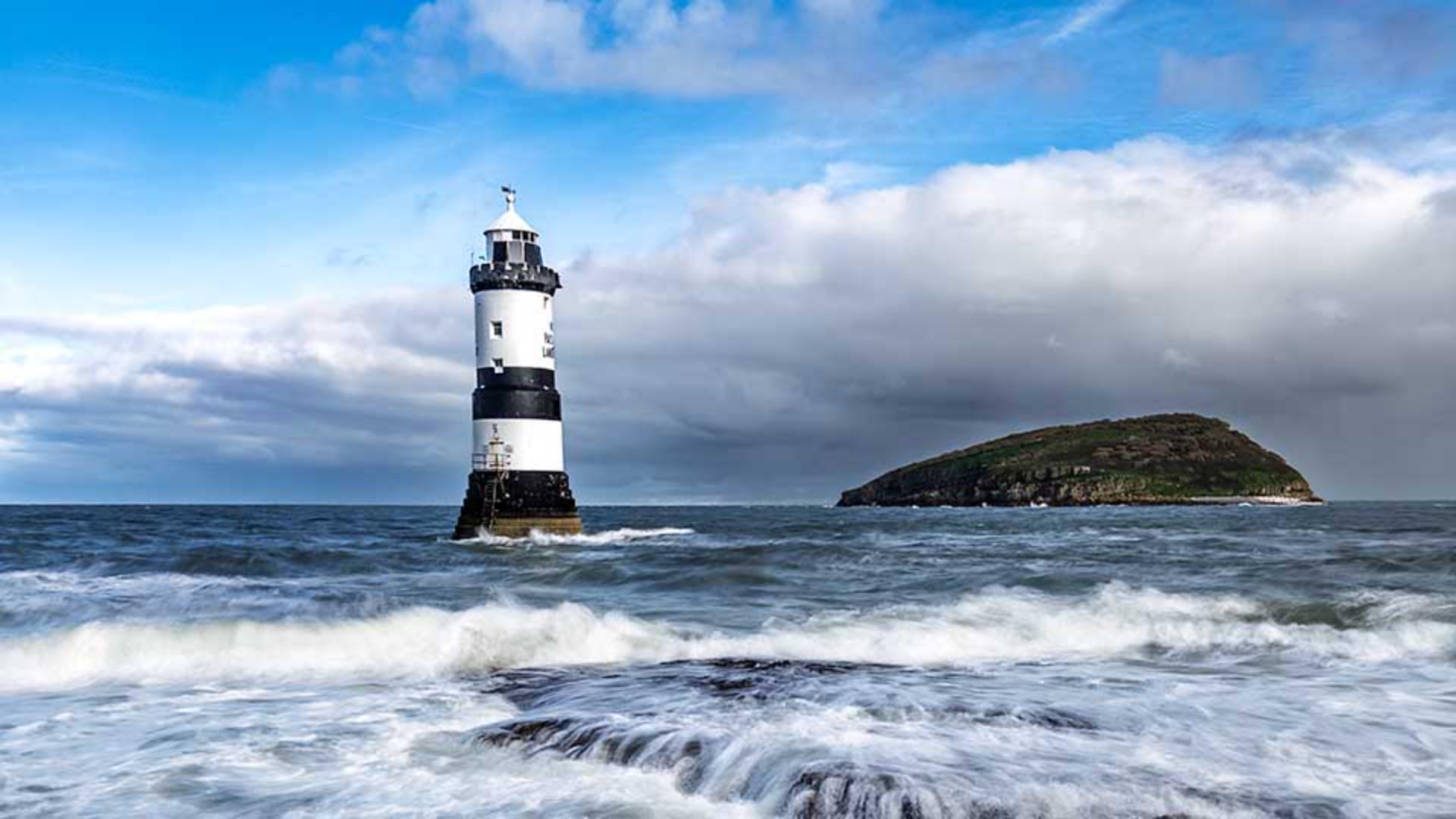
[Glyn Dewis]: Mit Landschaftsmaskierung in Lightroom kannst du mit einem Klick Elemente einer Landschaft isolieren, um einzelne Bereiche einer Außenaufnahme anzupassen.
Hi, ich bin Glyn Dewis.
Heute stelle ich dir die Landschaftsmaskierung in Lightroom vor, die richtig viel Zeit spart.
Anstatt mit manuellen Maskierungsfunktionen bestimmte Bereiche eines Foto für die Bearbeitung zu isolieren, kannst du dies Lightroom überlassen.
Anhand dieses Bildes zeige ich, wie nützlich und präzise diese Funktion ist.
Aber als Erstes öffne ich hier rechts den Abschnitt „Bearbeiten“ (Edit) und ändere das Standardprofil „Adobe Color“ in „Adaptive Color“.
Damit haben wir schon einen guten Ausgangspunkt für die weitere Bearbeitung.
Um den Effekt zu verstärken, ziehe ich den Regler „Stärke“ (Amount) etwa hierhin.
Das sieht schon sehr gut aus.
Ich aktiviere rechts das Werkzeug „Zuschneiden“.
„Gerade ausrichten“ (Straighten) kann ich auf „Auto“ setzen, indem ich hier klicke.
Lightroom begradigt jetzt automatisch den Horizont, der leicht schief war.
Nun aktiviere ich die Funktion „Maskieren“.
Hier siehst du die Option „Landschaft“ (Landscape).
Ich klicke darauf.
Lightroom analysiert das Bild mit allen Elementen.
Beim Identifizieren der Elemente werden automatisch Masken erstellt, wie du hier sehen kannst.
In diesem Bild hat Lightroom vier Bereiche identifiziert: Himmel, Berge, Architektur und Wasser.
Welche Bereiche identifiziert wurden, sieht man jeweils an der roten Überlagerung, wenn ich den Cursor über die Liste bewege.
Gäbe es noch mehr Elemente, z.
B.
Bäume, Gras, natürlichen Boden oder künstlichen Boden, hätte Lightroom sie ebenfalls identifiziert.
Ich aktiviere jetzt jedes Kontrollkästchen.
Das hier lasse ich aktiviert, damit ich vier separate Masken habe.
So kann ich jeden Bereich einzeln anpassen.
Ich klicke auf „Erstellen“ (Create).
Du siehst jetzt alle vier Masken im Bedienfeld „Masken“ (Masks).
Ich klicke auf die Maske für den Himmel und gehe unter „Bearbeiten“ zur Option „Dunst entfernen“ (Dehaze).
Ich ziehe den Regler nach rechts, um den Himmel zu betonen.
Ich erhöhe auch die „Klarheit“ (Clarity).
Das betont Formen und Details dieser schönen Wolken.
Ich wähle die Maske „Berge“ (Mountains) aus, die auch den felsigen Bereich im Vordergrund umfasst.
Bewege ich den Cursor über die Maske, sieht man, dass auch die Felsbereiche erkannt wurden, die knapp aus dem Wasser ragen.
Ich reduziere die Belichtung (Exposure), damit der Bereich nicht im Fokus liegt, denn das Hauptmotiv ist der Leuchtturm.
Ich erhöhe jedoch die Struktur (Texture), um die Details der Felsoberfläche herauszuarbeiten.
Perfekt.
Nun soll der Leuchtturm etwas mehr Präsenz bekommen.
Ich erhöhe für die Maske „Architektur“ (Architecture) die Klarheit (Clarity).
Man sieht sofort, was das für einen Unterschied macht.
Das funktioniert wirklich gut.
Jetzt fehlt noch das Wasser.
Ich wähle die Maske aus.
Im Bedienfeld „Bearbeiten“ (Edit) reduziere ich die Lichter (Highlights) ein wenig und erhöhe auch die Klarheit (Clarity), damit die sich brechenden Wellen stärker hervorkommen.
Fantastisch.
In sehr kurzer Zeit haben wir das Bild deutlich verbessert.
Um zu sehen, wie die einzelnen Masken das Bild verändern, kannst du jeweils rechts auf das Augensymbol klicken für den Vorher-Nachher-Vergleich jeder Maske: also Wasser, Architektur, Berge und Himmel.
Um zu sehen, wie das Bild vor der Maskierung aussah, klickst du länger auf das Augensymbol rechts oben im Bedienfeld „Masken“ (Masks).
So sah das Bild vorher aus, und so jetzt.
Landschaftsmaskierung in Lightroom funktioniert sehr gut, wie du sehen konntest.
Sie isoliert einzelne Bereiche, sodass wir sie gezielt anpassen können.
Das spart nicht nur viel Zeit, sondern gibt auch mehr Raum für neue Ideen.
Viel Spaß beim Ausprobieren.





