Willkommen bei der Russell-Brown-Show.
In diesem Tutorial geht es um das Fotografieren in einem Bambuswald.
Für dieses Projekt habe ich auf Maui (Hawaii) dieses Foto aufgenommen.
Das Foto wird zum Schluss etwa so aussehen.
So kann es als Illustration verwendet werden.
Dazu kombiniere ich in der Desktop-Version von Lightroom mehrere Techniken miteinander.
Auch Photoshop kommt zum Einsatz.
Los geht’s.
Ich erkläre Schritt für Schritt, was zu tun ist.
Ausgangspunkt ist die Desktop-Version von Lightroom.
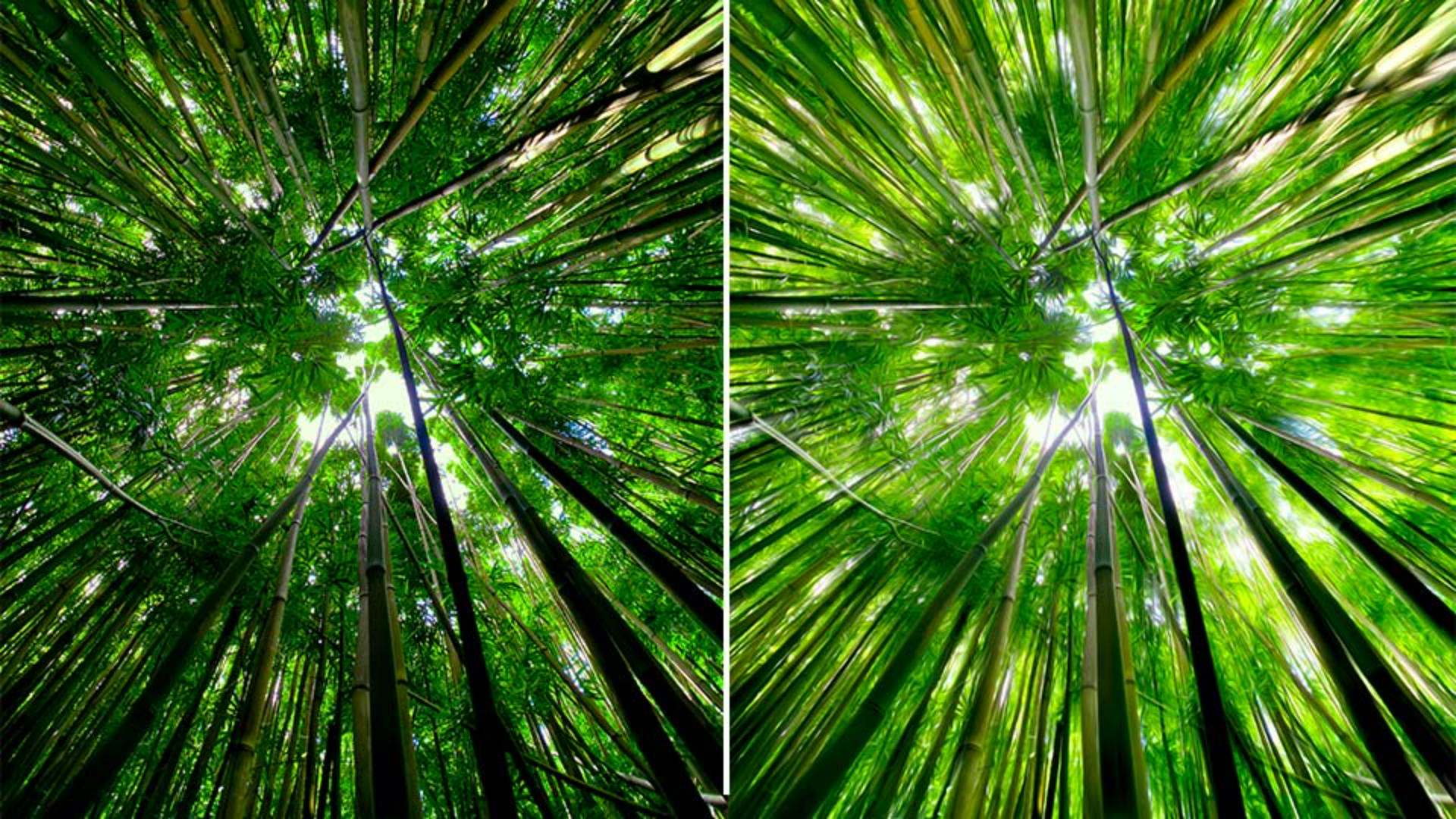
Hier haben wir das Originalfoto.
Und hier die Version, die mit Lightroom bearbeitet wurde.
Hier rechts siehst du, dass ich „Lichter“ (Highlights), „Tiefen“ (Shadows) und „Weiß“ (Whites) geändert habe.
Dadurch werden die Bilddetails betont.
Jetzt „Dynamik“ (Vibrance).
Bei diesem Projekt soll das Foto in eine Illustration umgewandelt werden.
Deshalb erhöhe ich den Dynamikwert ziemlich stark.
Ich habe auch für „Dunst entfernen“ (Dehaze) einen recht hohen Wert ausgewählt.
Dadurch erhöhe ich den Kontrast im Mitteltonbereich.
Auch „Rauschreduzierung“ (Noise Reduction) und „Farbrauschen reduzieren“ (Color Noise Reduction) habe ich angepasst.
Und ich habe die Option „Chromatische Aberration entfernen“ (Remove Chromatic Aberration) aktiviert.
An Kanten mit starkem Farbkontrast entstehen häufig sogenannte Farbsäume, hier gut zu sehen im Kontrast zwischen dem hellen Himmel und dem dunkleren Bambus.
Mit dieser Option wird das Problem gelöst.
Der nächste Tipp ist genial: Ich aktiviere die Option „Geometrie“ (Geometry) und passe die Verzerrung (Distortion) an.
Den Schieberegler schiebe ich bis zum Wert „+100“.
Warum habe ich das gemacht?
Die Ränder des Bilds werden optisch gestreckt.
In unserem Fall betrifft das vor allem die Bambusstangen in den Ecken.
So wird noch stärker betont, wie der Bambus gen Himmel strebt.
Als Nächstes ändere ich den Wert der Option „Skalieren“ (Scale).
Die findest du hier.
Durch Skalieren des Bilds entferne ich die verzerrten Ecken.
Vergleichen wir: Vor der Bearbeitung ... und nach der Bearbeitung von Farbe und Verzerrung.
Die zusätzliche optische Streckung ist wunderschön.
Das ist nicht immer nötig, aber diesem Projekt hier verleiht sie das gewisse Etwas.
Auf jeden Fall merken!
Nun klicke ich mit der rechten Maustaste auf das Bild, hier in der Desktop-Version von Lightroom.
Mit einem Rechtsklick öffne ich das Kontextmenü und wähle „In Photoshop bearbeiten“ (Edit in Photoshop).
Wir wechseln direkt zu Photoshop.
Hier in Photoshop wenden wir einige Techniken an, sodass das Foto als Illustration geeignet ist.
Als Erstes ziehe ich die Ebene „Hintergrund“ (Background) ganz nach unten auf das Pluszeichen (+).
Dadurch wird eine Kopie der Ebene erstellt.
Auf diese Kopie wende ich einen Filter an.
Ich wähle „Filter“ (Filter), „Stilisierungsfilter“ (Stylize), „Ölfarbe“ (Oil Paint).
Vielleicht kennst du diesen Filter schon.
Für unseren Bambuswald eignet er sich hervorragend.
Die Optionen „Stilisierung“ (Stylization), „Reinheit“ (Cleanliness), „Skalierung“ (Scale) und „Borstendetails“ (Bristle Detail) setze ich alle auf den Wert „10“ und bestätige mit „OK“.
Das Ergebnis.
Ein toller Effekt für diese Bambuskronen.
Ich verkleinere die Ansicht, um das gesamte Bild anzuzeigen.
Gar nicht schlecht – aber da geht noch mehr.
Auch die Ebene, auf die ich den Filter angewendet habe, – „Hintergrund Kopie“ (Background copy) – ziehe ich auf das Pluszeichen, um eine weitere Kopie zu erstellen.
Dann ändere ich den Mischmodus.
Dazu tippe ich hier auf „Normal“ und wähle im Menü „Negativ multiplizieren“ (Screen).
Fertig.
Durch diesen Mischmodus wird das Bild aufgehellt, besonders die dunkleren Stellen an den Rändern.
Die Bildmitte ist mir jedoch ein wenig zu hell.
Die Helligkeit in der Mitte möchte ich reduzieren.
Deshalb wende ich auf die Ebene eine Maske an.
Ich tippe auf das Symbol hier unten, und neben der Ebene wird eine Maske angezeigt.
Noch ist sie weiß und leer.
Als aktuelle Vordergrundfarbe ist Schwarz eingestellt.
Jetzt wähle ich einen Pinsel aus: rund und weich, mit der Härte (Hardness) 0 und einer Größe (Size) von ca.
700 Pixeln.
Mit diesem Pinsel tippe ich auf die Bildmitte.
Sie wird ein wenig dunkler.
Noch einmal tippen, und sie wird noch dunkler.
Wenn ich die Options- (macOS) bzw.
Alt-Taste (Windows) gedrückt halte und direkt auf die Maske tippe, wird angezeigt, wo ich die dunkleren Töne aufgetragen habe.
Die Maske verbirgt also die hellen Bereiche der obersten Ebene.
Dadurch entsteht das Bild, das ich mir vorgestellt habe: schön hell an den Rändern, ohne in der Mitte überbelichtet zu wirken.
Das ist das Ergebnis: eine Illustration aus einem Foto, aufgenommen im Bambuswald.
Eine Kombination aus Lightroom, Photoshop und dem Filter „Ölfarbe“ (Oil Paint).
Probiere die Techniken selbst aus, und gestalte aus deinen Fotos schöne, helle und hochwertige Illustrationen.
Bitte sehr.
Versuche es mal.