In diesem Video lernst du, wie du Presets auf deine Fotos in Lightroom anwendest.
Öffne ein beliebiges Foto.
Oder lade die Beispieldatei von der Adobe-Seite für dieses Tutorial herunter.
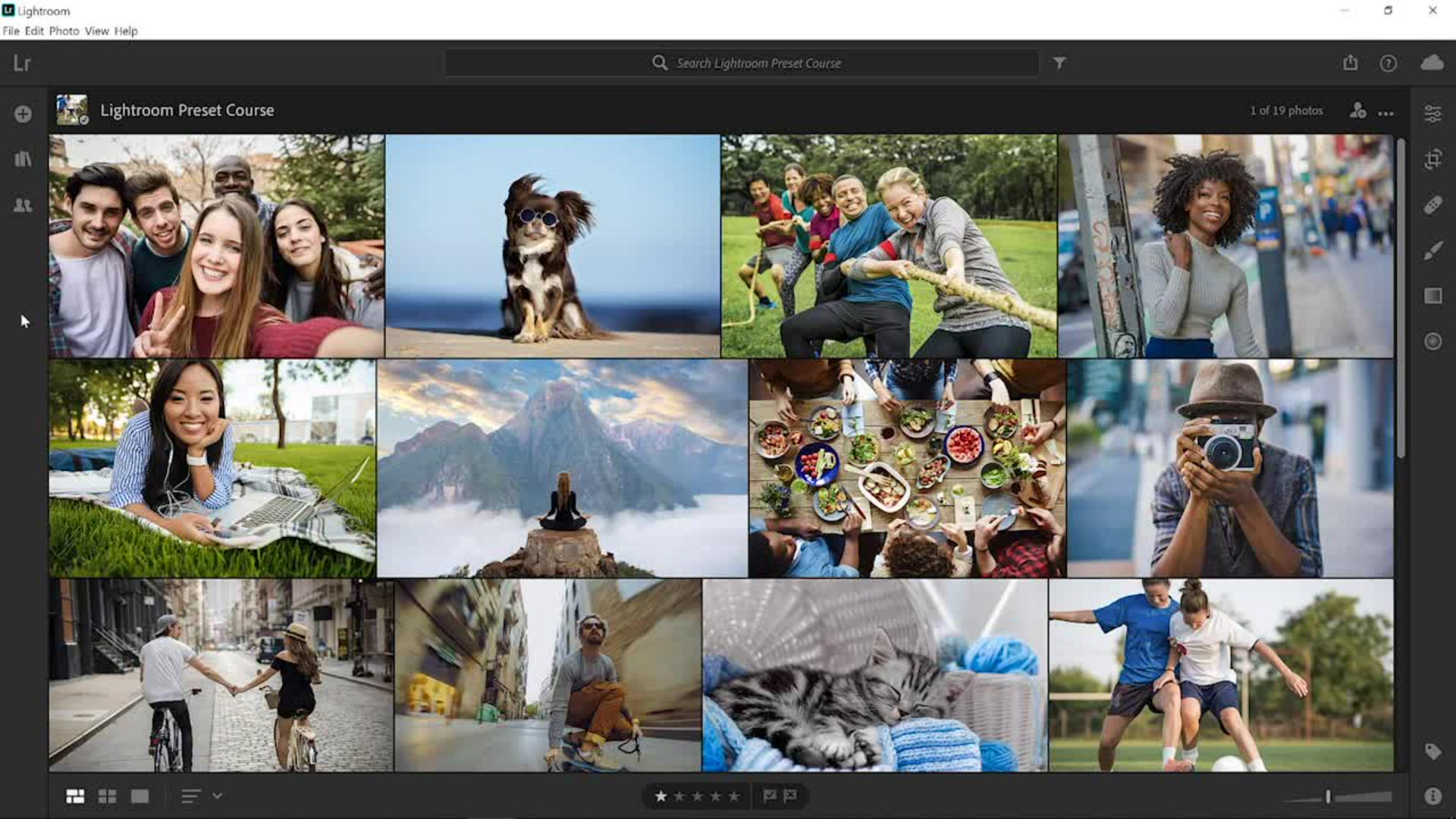
Nachdem du das Beispielfoto in Lightroom importiert hast, wird es im Fotoraster angezeigt.
Öffne das Foto mit einem Doppelklick.
Presets sind vergleichbar mit Filtern in Foto-Apps.
Mit einem Klick kannst du den Look eines Fotos grundlegend ändern.
Im Gegensatz zu vielen Fotobearbeitungs-Apps sind Lightroom-Presets editierbar.
Ein Preset besteht aus vordefinierten Einstellungen für einzelne oder mehrere Regler.
Du kannst sie jederzeit anpassen.
Ich zeige dir, wie sie funktionieren.
Klicke auf das Symbol „Bearbeiten“ (Edit), oder drücke die E-Taste, um das Bedienfeld „Bearbeiten“ (Edit) zu öffnen.
Klicke auf die drei Punkte, und deaktiviere „Einzelbedienfeldmodus“ (Single-Panel Mode).
Jetzt kannst du mehrere Bedienfelder gleichzeitig öffnen und die Funktionsweise von Presets besser nachvollziehen.
Öffne die Bedienfelder „Licht“ (Light), „Farbe“ (Color) und „Effekte“ (Effects).
Klicke auf „Vorgaben“ (Presets) unter dem Bedienfeld „Bearbeiten“ (Edit).
Eine dritte Spalte wird angezeigt.
Sie enthält die nach Kategorie zusammengefassten Presets.
Klicke auf den Namen einer Kategorie, um sie zu erweitern.
Wenn du den Cursor auf einem Preset positionierst, erhältst du eine Live-Vorschau des Effekts auf dein Foto.
Um ein Preset, das dir gefällt, anzuwenden, musst du nur darauf klicken.
Wenn ich mit dem Cursor über die Presets fahre, ändern sich die Regler in den Bedienfeldern.
Die vordefinierten Einstellungen der einzelnen Regler – denn „preset“ heißt ja „voreingestellt“ – bestimmen den Look des jeweiligen Presets.
Presets helfen dir auch dabei, dich mit den Bearbeitungsoptionen vertraut zu machen.
Wenn du den Cursor auf dem Preset „Altes Foto“ (Aged Photo) unter „Kreativ“ (Creative) positionierst, steht der Regler „Weiß“ (Whites) bei +40 und verstärkt so die Lichter.
Der Regler „Schwarz“ (Blacks) mit -40 verstärkt die Tiefen.
Das erhöht den Bildkontrast.
Im Bedienfeld „Farbe“ (Color) stehen die Regler „Dynamik“ (Vibrance) und „Sättigung“ (Saturation) weiter links, um die Sättigung im Bild zu verringern.
Dadurch wirkt das Bild älter.
Als Nächstes klicke ich auf „S/W“ (B&W) und sehe mir die Presets an.
Für dieses Foto wähle ich aus der Kategorie „Farbe“ (Color) „Hoher Kontrast/Details“ (High Contrast & Detail).
Nicht immer passen die Presets perfekt zu deinem Foto.
Du kannst sie aber bearbeiten und besser auf dein Bild abstimmen.
In diesem Beispiel ist mir der Kontrast zu stark.
Ich verringere ihn, indem ich den Regler „Kontrast“ (Contrast) nach links ziehe.
Du kannst auch mehrere Presets auf ein Bild anwenden, um interessantere Effekte zu erzielen.
Du kannst also verschiedene Presets nacheinander anwenden, um ein Bild weiter zu optimieren und interessanter zu gestalten.
Du könntest für dieses Foto zum Beispiel Körnung hinzufügen.
Blende die Preset-Kategorie „Körnung“ (Grain) ein, und fahre mit dem Cursor über die einzelnen Presets.
Die Einstellungen des ersten Presets bleiben erhalten.
Wir wollen nur die Körnung ändern.
Der Regler „Körnung“ (Grain) befindet sich unter „Effekte“ (Effects).
Je nach Preset steht der Regler „Körnung“ (Grain) an anderer Stelle.
Ich wähle die Option „Leicht“ (Light), da die Körnung des Fotos nicht zu stark sein soll.
Zusätzlich könntest du noch eine Vignette hinzufügen.
Öffne die Kategorie „Vignette“, und führe den Cursor über die Presets.
Achte auf den Regler „Vignette“ unter „Effekte“ (Effects).
Ich wähle „Stark“ (Heavy) für einen starken Vignetteneffekt.
Du kannst mehrere Versionen deines Fotos mit unterschiedlichen Presets erstellen.
Klicke dazu im Menü „Bearbeiten“ (Edit) auf „Duplizieren“ (Duplicate).
Klicke auf das Filmstreifen-Icon, und markiere die Kopie ganz links im Filmstreifen.
Um die angewendeten Presets zu entfernen und von vorn zu beginnen, kannst du das Bild in den Originalzustand zurücksetzen.
Klicke dazu auf die drei Punkte, und wähle „Auf Original zurücksetzen“ (Reset to Original).
Alternativ kannst du Umschalt+R auf der Tastatur drücken und dann ein neues Preset aus der Liste per Klick anwenden.
Schon hast du zwei Versionen des Fotos mit verschiedenen Presets.
Presets bieten viele Möglichkeiten und können dir viel Zeit bei der Bearbeitung sparen.
Auch in Lightroom auf deinem Smartphone oder Tablet.
Jetzt weißt du, wie du Presets in Lightroom anwendest.
Probiere sie doch gleich einmal an deinen Fotos aus.