Hallo, ich bin Russell Preston Brown von Adobe.
In diesem Tutorial geht es um die Umwandlung von Farbfotos in dramatische Schwarz-Weiß-Bilder.
Anhand dieses Projekts zeige ich dir einige meiner Tipps und Tricks in Adobe Lightroom.
Manches davon stammt noch aus der Zeit, als ich Fotos in der Dunkelkammer abgewedelt und nachbelichtet habe.
Heute verwende ich zum Abwedeln und Nachbelichten das Werkzeug für radialen Verlauf, das Werkzeug für linearen Verlauf und das Pinsel-Werkzeug von Lightroom.
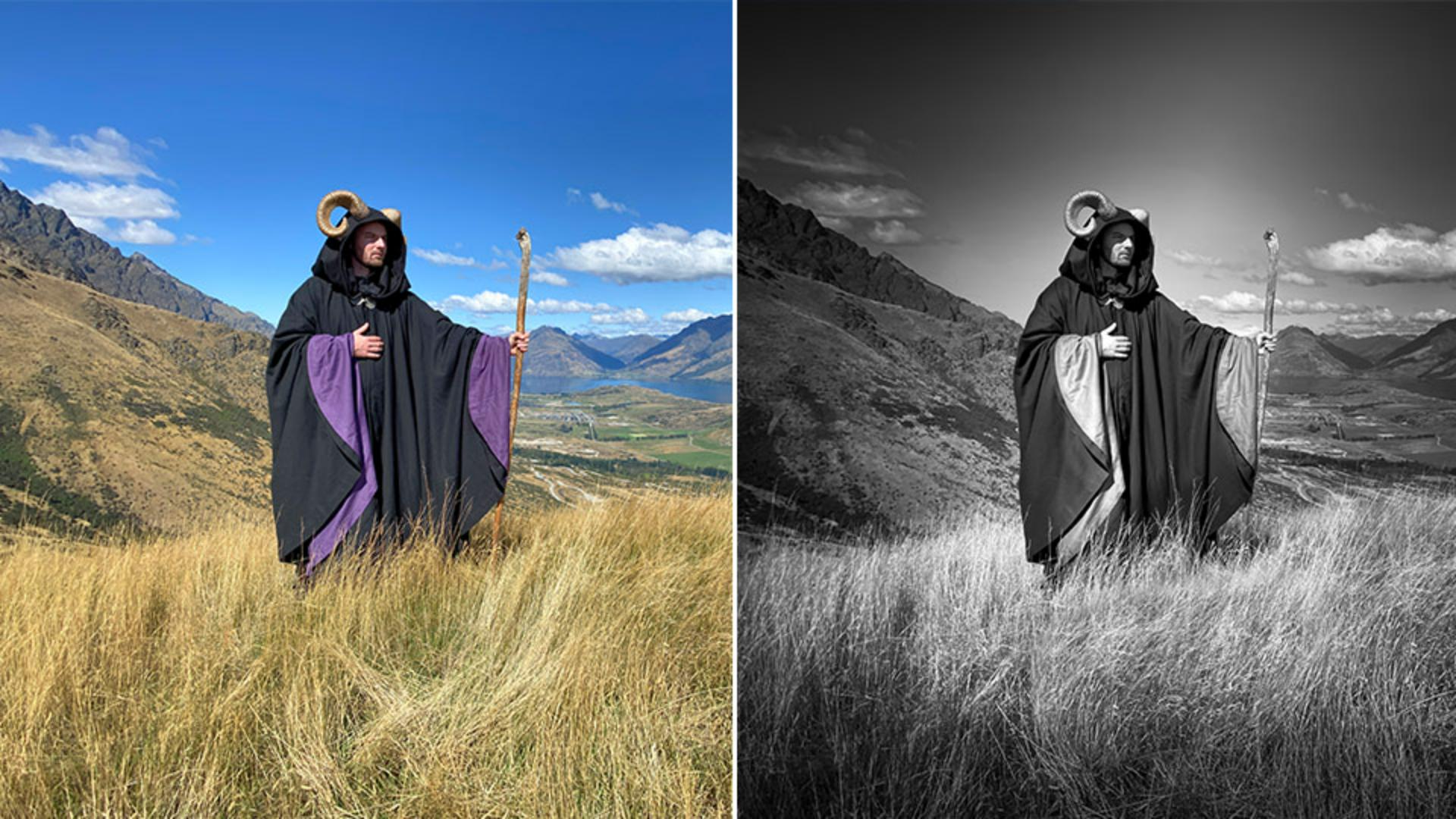
Dieses Foto habe ich in Neuseeland aufgenommen, genau wie dieses zweite Foto, das aus einer Panoramaserie stammt.
Dieses Foto will ich jetzt umwandeln in ein eindrucksvolles Schwarz-Weiß-Bild.
Los geht’s mit dem ersten Foto.
Bei der Umwandlung von Farbe in Schwarz-Weiß beginne ich immer mit den Profilvorgaben (Profile).
Wenn ich hier tippe, werden die zuletzt verwendeten Optionen angezeigt.
Unten im Menü wähle ich „Alle Profile durchsuchen“ (Browse All Profiles).
In diesem Fenster tippe ich auf „S/W“ (B&W).
Die Profile in dieser Liste sind vorinstalliert.
Du kannst jedes auswählen.
Wenn ich den Cursor über ein Profil führe, wird eine Vorschau angezeigt.
So kannst du jedes Profil prüfen, bis du das Profil findest, das zum Look deines Projekts passt.
Für mein Projekt möchte ich Dramatik.
Deshalb habe ich mich für „S/W 06“ (B&W 06) entschieden.
Der Himmel ist sehr dunkel.
Mit diesem Regler kann ich den Wert ändern.
Ziehe ich ihn ganz nach rechts, wird der Himmel pechschwarz.
Das ist zu viel.
Ziehe ich ihn zu weit nach links, geht der Effekt verloren.
Wenn ich den Regler jedoch an diese Stelle setze, passt der Look perfekt zu meinem Projekt.
Die grundlegende Stimmung für mein Schwarz-Weiß-Bild steht fest.
Hier oben klicke ich auf „Zurück“ (Back) und nehme mir die anderen Einstellungen vor.
Verfügbar sind Einstellungen für Licht, Farbe, Effekte, Details, Optik und Geometrie.
Ich starte mit den Farbeinstellungen.
Die finde ich hier.
Manchmal ändere ich die Werte gezielt mit dem „Schwarzweiß-Mischer“ (B&W Mixer).
Ein Beispiel: Der Magier trägt einen Umhang mit lila Futter.
Wenn ich den Schieberegler für Lila nach rechts bewege, kann ich alle Lilatöne im Bild aufhellen.
Wenn ich den Wert zu stark erhöhe, führt das jedoch zu Artefakten am Himmel, so wie hier.
Das sieht nicht schön aus.
Also setze ich den Wert wieder zurück auf Null.
Ich arbeite besser mit einer anderen Technik.
Zuvor jedoch öffne ich den Bereich „Effekte“ (Effects).
Dort möchte ich die Werte ändern für „Dunst entfernen“ (Dehaze) und „Klarheit“ (Clarity).
Außerdem für „Belichtung“ (Exposure).
Das Bild soll insgesamt dunkler werden.
Jetzt füge ich eine Vignette ein.
Dadurch werden die Ecken des Fotos abgedunkelt.
Mit jeder neuen Einstellung wird mein Foto dunkler.
Aber aufgepasst – im nächsten Schritt helle ich bestimmte Bereiche auf.
Dazu gehe ich hier nach rechts.
Ich wähle das Werkzeug für Radialverlauf, um Änderungen gezielt anzubringen.
Nun ziehe ich eine Ellipse in mein Foto.
Die Ellipse ist sehr groß und ragt über die Kanten hinaus.
Der Effekt soll vom Himmel ausgehen und nach unten verlaufen, als ob das Motiv von oben beleuchtet würde.
Wenn ich die Option „Umkehren“ (Invert) wähle, wirken sich die Änderungen auf die Bereiche außerhalb der Ellipse aus, nicht auf das Innere der Ellipse.
Die äußeren Bereiche sollen dunkel sein, damit das Motiv, das sich innerhalb der Ellipse befindet, umso heller wirkt.
Das sehen wir uns an.
Hier ist das Ergebnis.
Nun wirkt es, als würde Licht vom Himmel herab direkt auf das Motiv strahlen.
Unglaublich.
Weiter geht’s mit selektiven Änderungen an weiteren Stellen.
Ich wechsle zum Pinsel-Werkzeug (Brush Tool).
Damit kann ich verschiedene Bereiche des Fotos bearbeiten.
Als ob ich in der Dunkelkammer Fotos abwedeln und nachbelichten würde.
Manche Bereiche helle ich auf, andere werden noch dunkler.
Wenn ich einen Bereich auswähle, den ich bereits bearbeitet habe, kannst du die vorgenommenen Änderungen rechts ablesen.
Ich kann die Lichter (Highlights) verstärken, die Tiefen (Shadows) verringern.
Auf diese Weise kann ich auch die Lilatöne des Umhangs verändern, ohne den Rest des Bilds zu beeinflussen.
Du erinnerst dich: Beim Ändern aller Lilatöne im Bild entstanden am Himmel Artefakte.
Nach und nach male ich über alle gewünschten Bereiche und ändere sie.
Ein letztes Werkzeug möchte ich noch vorstellen: das Werkzeug für linearen Verlauf.
Einfach das Werkzeug auswählen und durch Tippen und Ziehen den Verlauf auf dem Foto platzieren.
In diesem Beispiel habe ich den Verlauf über den unteren Teil des Bilds gelegt.
Wenn ich darauf tippe, werden meine Korrekturen angezeigt: Die Werte für „Lichter“ (Highlights) und „Belichtung“ (Exposure) habe ich gesenkt.
Anschließend habe ich Größe und Position des Verlaufs angepasst.
Hier ist das Endergebnis.
Sieht toll aus.
Sehen wir uns nun das zweite Bild an.
Hierfür habe ich einige der gleichen Techniken verwendet.
Hier ist zu sehen, dass ich mit dem Pinsel-Werkzeug ein paar Änderungen vorgenommen habe.
Mit dem Werkzeug für Radialverlauf habe ich Bereiche aufgehellt.
Der Boden hier unten sollte heller werden, ebenso in der Nähe der Scheune.
Einfach den gewünschten Bereich auswählen und bearbeiten.
Wie in einer richtigen Dunkelkammer.
Das fertige Bild sieht so aus.
Und hier ist noch einmal das Originalbild.
Hat sich ganz schön verändert.
Das waren ein paar Tipps und Tricks für die Umwandlung von Farbfotos in Schwarz-Weiß-Bilder mit dramatischen Effekten.
Ich habe Techniken zum Abwedeln und Nachbelichten demonstriert.
Die benötigten Tools sind die Werkzeuge für radialen und linearen Verlauf sowie das Pinsel-Werkzeug.
Versuche es mal.