Einführung
[Lisa Carney]: Möchtest du deine Reisefotos verbessern?
Deine Szene neu auszurichten, ist ein guter Ausgangspunkt, und mit ein paar einfachen Aktionen in der Mobile App von Lightroom kannst du deine Bilder verbessern, auch wenn du unterwegs bist.
Hallo zusammen.
Ich bin Lisa Carney, Retuscheurin in Hollywood, Fotografin und Fan von Bildbearbeitung auf dem Smartphone.
In den nächsten Minuten zeige ich dir, wie du dynamischere Reise- und Landschaftsfotos erstellst, einfach durch einen Perspektivwechsel, und wie du deine Bilder richtig zum Strahlen bringst – in der Mobile App von Lightroom.
Durch Elemente im Vordergrund mehr Tiefe erzeugen
Die meisten fotografieren im Stehen.
Daran ist nichts auszusetzen, aber oft haben solche Aufnahmen etwas Beliebiges.
Damit meine Bilder interessanter wirken, platziere ich gern ein Objekt im Vordergrund, nah an der Kamera.
Dadurch wird in der Szene mit der Komposition eine Tiefe erzeugt: Der Fokus liegt auf den Details im Vordergrund.
Der Hintergrund ist aber auch zu sehen.
Mit Nahaufnahmen aus einem tieferen Blickwinkel dynamische Kompositionen schaffen
Manchmal mache ich das auch, indem ich die Kamera tiefer halte.
Wenn du die Szene aus einer tieferen Perspektive betrachtest und näher herangehst, passieren zwei großartige Dinge: Die kleinen, oft übersehenen Details im Vordergrund rücken in den Fokus, und die Szene wirkt tiefer, so als könntest du direkt hineingehen.
Was ich gerne mache, ist, zuerst ein Vordergrundmotiv zu wählen – etwa Steine oder Muscheln am Strand, Blumen oder sogar Pfützen, in denen sich etwas spiegelt.
Jedes Objekt mit interessanten Details, etwas Farbe oder Kontrast funktioniert super.
Als Nächstes senke ich meine Kamera auf Kniehöhe, noch etwas tiefer, oder sogar direkt über dem Boden, wenn das sicher ist.
Dann gehe ich nah heran, sodass der Vordergrund bewusst gewählt und nicht zufällig wirkt.
Schließlich tippe ich auf dem Bildschirm auf das Detail im Vordergrund, um den Fokus auf diesen Bereich zu legen, und mache dann ein paar Aufnahmen.
Ich fotografiere die Szene oft sowohl horizontal als auch vertikal, damit ich mehr Auswahl habe.
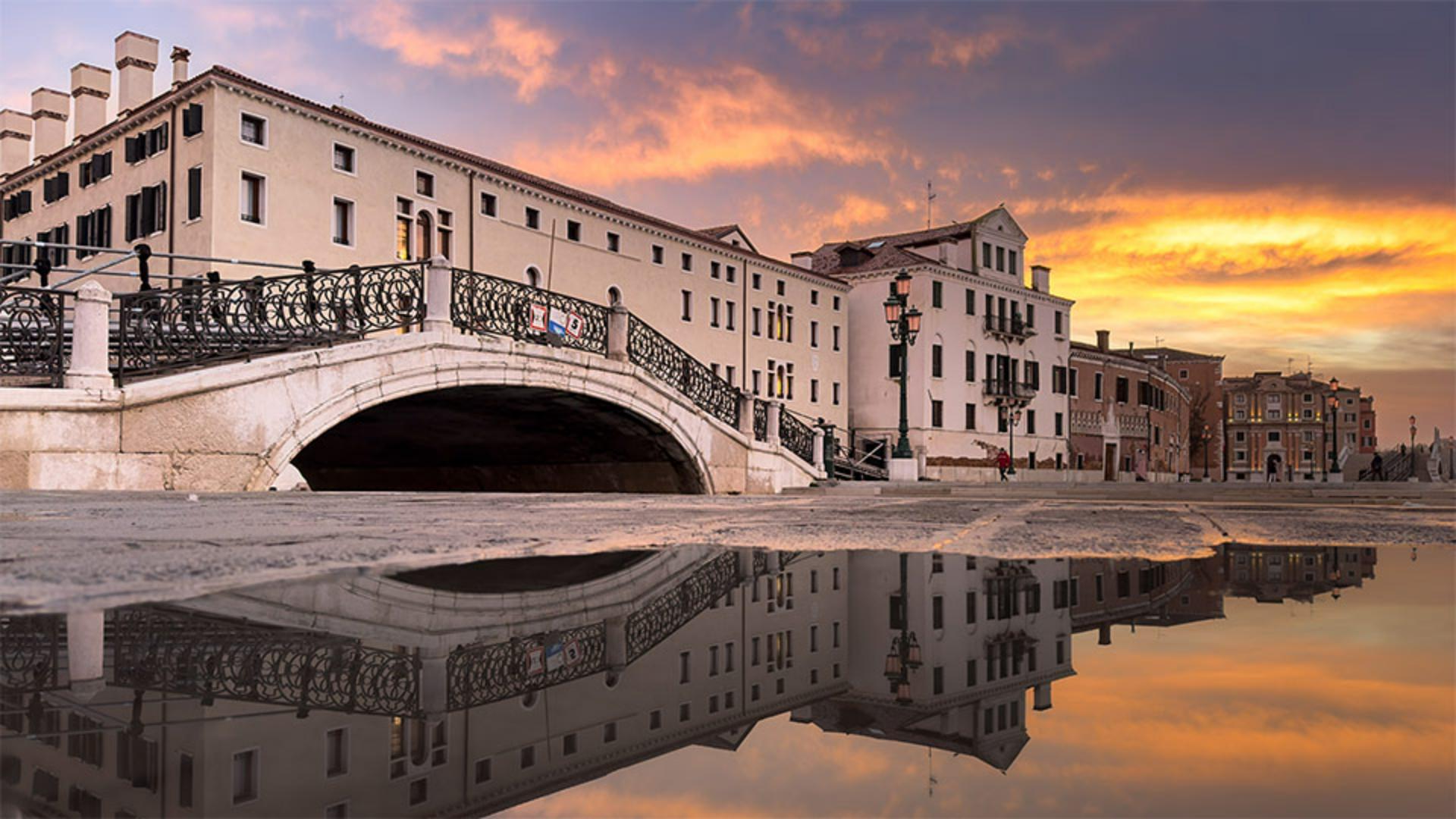
Hier ist ein tolles Beispiel für eine Szene, bei der das eben beschriebene Vorgehen wirklich gut funktioniert.
Bei diesem Bild von Venedig habe ich die Kamera tief gehalten, nah an der Pfütze, und ein Weitwinkelobjektiv genutzt, um die Spiegelung des Gebäudes einzufangen und gleichzeitig viel Himmel zu zeigen.
Einzelne Bereiche schnell mit der Szenenverbesserung anpassen
Jetzt zeige ich dir in der Mobile App von Lightroom ein paar Tipps für die Bearbeitung für diese Art von Bild.
Auf diesem Foto gibt es drei markante Bereiche in der Szene: den Himmel, das Gebäude und das Wasser.
Diese Elemente finden sich auf vielen meiner Reisefotos.
An der Mobile App von Lightroom mag ich besonders, dass ich darin ganz einfach Anpassungen an diesen separaten Elementen vornehmen kann.
Ich tippe auf das Zauberstab-Symbol, um die Schnellaktionen aufzurufen.
Hier tippe ich auf „Verbessern“, um die Szenenverbesserung zu nutzen.
Lightroom analysiert das Bild und zeigt mehrere Optionen für die Anpassung der unterschiedlichen Bereiche an.
Zuerst passe ich den Himmel an.
Interessant an diesem Foto ist, dass durch die klare Spiegelung des Himmels im Wasser dieses ebenfalls beeinflusst wird.
Jetzt scrolle ich weiter und passe das Wasser an.
Hier bevorzuge ich den Look, der entsteht, wenn ich den Regler nach links ziehe.
Das reduziert den Kontrast und die Lichter und lenkt die Aufmerksamkeit nach oben auf das Gebäude, um das es in diesem Bild schließlich geht.
Als Nächstes passe ich den Regler für die Architektur an.
Hier erziele ich ein besseres Ergebnis, wenn ich ihn nach rechts ziehe.
Ich drücke länger auf das Bild, um anzuzeigen, wie es vorher aussah.
Lasse ich los, sehe ich es mit den Szenenverbesserungen.
So weit, so gut.
Per Tippen auf das Häkchen unten rechts wende ich diese Einstellung an.
Anpassungen mit den durch Szenenverbesserung erzeugten Masken verfeinern
An der Mobile App von Lightroom gefällt mir am besten, dass ich alle Szenenverbesserungen jederzeit verfeinern und anpassen kann.
Ich tippe auf das Kreis-Icon unten rechts, um das Bedienfeld für Masken zu öffnen.
Durch Ziehen an dieser kleinen weißen Linie hier rechts zeige ich alle drei Masken an, die mithilfe der Szenenverbesserung erstellt wurden.
Wenn ich auf die Maske für Architektur tippe, sehe ich drei kleine Punkte unten auf dem Bildschirm unter „Licht“, „Farbe“ und „Effekte“.
Das zeigt an, dass Lightroom diese Bereiche angepasst hat.
Ich tippe auf das Bedienfeld „Licht“, um zu sehen, was Lightroom gemacht hat.
Wie du siehst, wurde der Kontrast für das Gebäude erhöht und die Tiefen wurden angepasst.
Ich möchte das Gebäude ein wenig aufhellen.
Also erhöhe ich die Belichtung auf etwa 0,22.
Ich halte das Bild gedrückt, um das Original anzuzeigen, und lasse dann los, um es mit den aktuellen Anpassungen zu sehen.
Das mache ich oft beim Bearbeiten, damit ich eine Vorstellung davon bekomme, wie mein Bild aussieht.
Es hilft mir auch, einen frischen Blick zu bekommen.
Ich tippe auf das Häkchen rechts unten, um zum Hauptmenü zurückzukehren.
Mir gefällt, wie das Bild aussieht.
Es könnte allerdings etwas mehr Wärme vertragen.
Ich tippe auf das Symbol für die Bearbeitung und wähle dann „Farbe“.
Ich füge etwas Wärme hinzu, indem ich den Regler „Temperatur“ nach rechts bewege und den Regler „Tönung“ ganz leicht nach rechts in Richtung Magenta ziehe.
Jetzt wirkt der Sonnenaufgang viel wärmer.
Wieder halte ich das Bild gedrückt, um die Vorher-Ansicht anzuzeigen, und lasse los, um die Ansicht mit allen Anpassungen zu sehen.
Das Ergebnis gefällt mir sehr.
Es sieht so viel besser aus und bringt mich zurück zu diesem Morgen in Venedig.
Die wichtigste Erkenntnis ist: Gib dich beim Fotografieren nicht mit der Standardperspektive zufrieden.
Halte die Kamera ganz nah an ein Objekt im Vordergrund oder gehe in die Hocke, um die leicht zu übersehenden Details zu finden und der Szene Tiefe zu verleihen.
Mit der Szenenverbesserung und den Masken in der Mobile App von Lightroom optimierst du dann die einzelnen Bereiche der Szene.
Danke fürs Zuschauen und viel Spaß beim Bearbeiten.





