In diesem Video erfährst du, wie du Presets in Lightroom verwaltest.
Öffne dazu ein beliebiges Foto.
Oder lade die Beispieldatei von der Adobe-Seite für dieses Tutorial herunter.
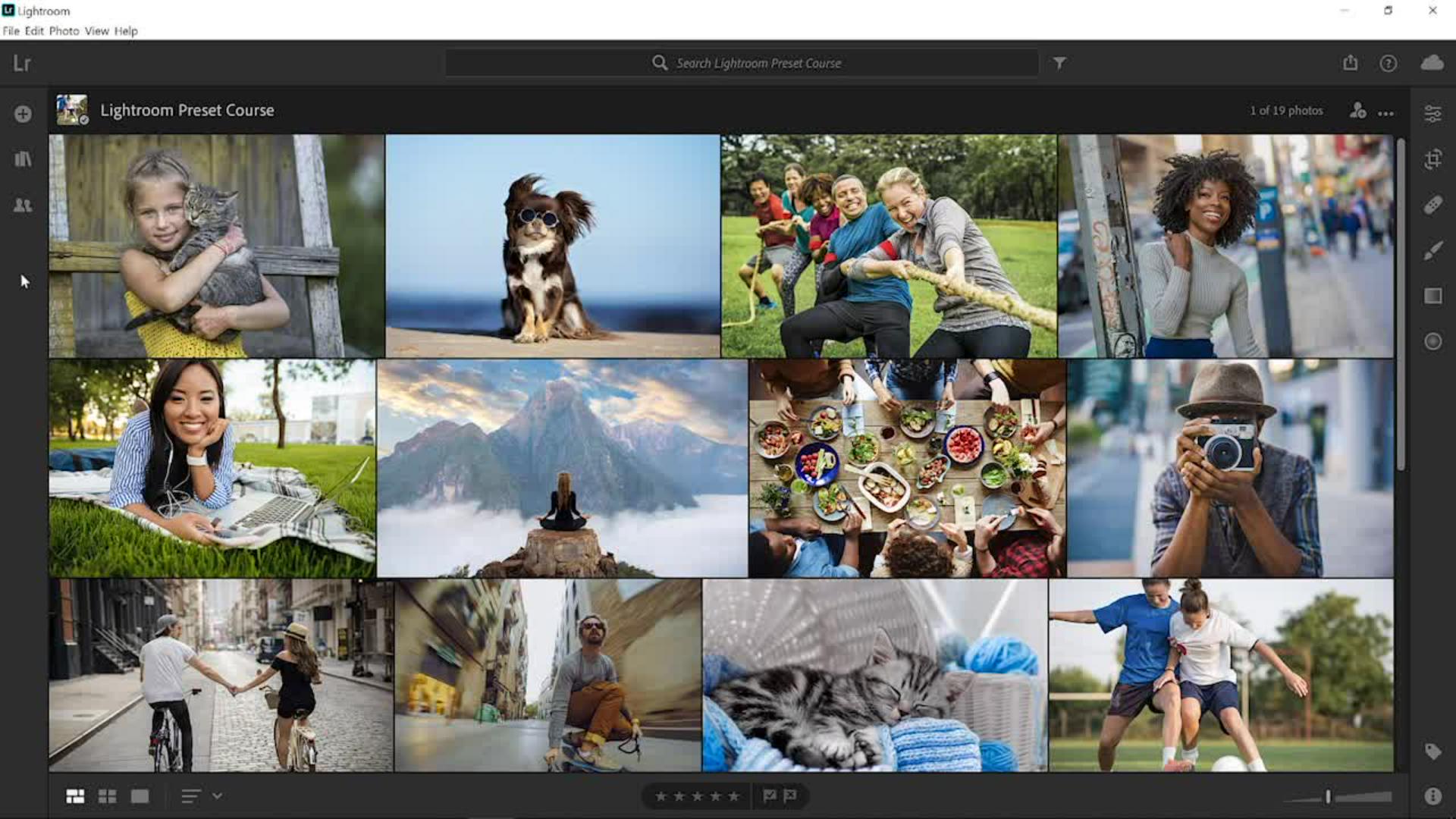
Nachdem du das Beispielfoto in Lightroom importiert hast, wird es im Fotoraster angezeigt.
Öffne das Foto mit einem Doppelklick.
Klicke auf das Symbol „Bearbeiten“ (Edit), oder drücke die E-Taste, um das Bedienfeld „Bearbeiten“ (Edit) zu öffnen.
Klicke anschließend auf die Schaltfläche „Vorgaben“ (Presets).
Ein Bedienfeld mit all deinen Presets wird angezeigt.
Je mehr Presets du hier gespeichert hast, desto schwieriger wird es, den Überblick über die Kategorien und Presets zu behalten.
So ist es schwer, die Presets zu finden, die du für dein Projekt benötigst.
Du kannst festlegen, welche Presets ein- und ausgeblendet werden sollen, um die Suche nach einem Preset zu vereinfachen.
Um die Preset-Liste zu verwalten, klickst du auf die drei Punkte und wählst „Vorgaben verwalten“ (Manage Presets).
Hier gibst du an, welche Gruppen von Presets du ein- oder ausblenden willst.
Wenn du zum Beispiel bei diesem Foto nur mit Schwarz-Weiß-Presets arbeiten möchtest, kannst du alle anderen Presets deaktivieren.
Klicke anschließend auf „Zurück“ (Back).
Jetzt wird nur noch die Preset-Kategorie „S/W“ (B&W) angezeigt.
Öffne die Presets, und zeige mit dem Cursor darauf.
Wende das Preset an, das dir am besten gefällt.
Ich wähle „S/W Hoher Kontrast“ (B&W High Contrast).
Du musst auch wissen, dass teilweise kompatible Presets in Lightroom standardmäßig ausgeblendet sind.
Das heißt, dass in Lightroom keine Presets angezeigt werden, die nicht vollständig mit deinem Bild kompatibel sind.
Der Grund für diese mangelnde Kompatibilität ist oft, dass sich das Preset auf ein Profil bezieht, das nicht mit deinem aktuell bearbeiteten Foto übereinstimmt.
Beispiel: Presets mit einem Profil für RAW-Bilder werden nicht im Bedienfeld „Vorgaben“ (Presets) aufgeführt, wenn du gerade an einem JPEG-Foto arbeitest.
Um diese teilweise kompatiblen Presets anzuzeigen, kannst du diese Option deaktivieren.
Dann werden auch teilweise kompatible Presets im Bedienfeld aufgeführt.
Du kannst diese Presets auf inkompatible Fotos anwenden – allerdings werden nur die kompatiblen Einstellungen berücksichtigt.
Ich wähle ein Preset, das auf einem Profil basiert, das nicht mit JPEG-Bildern kompatibel ist.
Das Profil wird also ignoriert, alle anderen Einstellungen werden aber angewendet.
Über „Vorgaben verwalten“ (Manage Presets) kannst du zuvor deaktivierte Preset-Gruppen jederzeit wieder einblenden.
Sobald du auf „Zurück“ (Back) klickst, siehst du die entsprechenden Preset-Gruppen wieder im Bedienfeld.
Jetzt weißt du, wie du Presets verwaltest.
Probiere es doch gleich einmal in deiner Installation von Lightroom aus.