In diesem Video erfahren Sie, wie Sie Profile in Lightroom CC verwenden, um Ihre Fotos zu optimieren.
Sie können das Tutorial mit einem beliebigen RAW-Foto nachvollziehen, oder Sie laden die zwei Beispieldateien zu diesem Tutorial von der Adobe-Website herunter.
Sobald die Fotos importiert sind, werden sie im Fotoraster angezeigt.
Wählen Sie dieses Bild aus, und klicken Sie auf das Symbol „Bearbeiten“ (Edit).
Dieses Foto ist eine unbearbeitete RAW-Datei.
RAW-Dateien sind Bilder, die noch nicht entwickelt wurden.
Sie enthalten die vollständig verlustfreien Daten Ihres Kamerasensors.
Einer der Vorteile bei der Arbeit mit RAW-Dateien in Lightroom CC ist, dass Sie Profile zuweisen können.
Ein Profil ist eine Zusammenstellung verlustfreier Anweisungen, die definieren, wie die Daten der RAW-Datei gerendert werden.
Mit anderen Worten: Das Profil bestimmt, wie die Informationen einer RAW-Datei in die Farben und Farbtöne umgewandelt werden, die Sie auf dem Bildschirm sehen.
Es gibt zwei Hauptprofilarten.
„Nur-RAW“-Profile zur Erstellung eines neutralen Ausgangspunkts für die weitere Bearbeitung.
Diese Profile eignen sich nur für RAW-Bilder.
Mit den kreativen Profilen erstellen Sie gestalterische Effekte.
Kreative Profile eigenen sich für Nicht-RAW-Dateien wie JPEGs.
Wir wenden nun ein Profil an, um eine solide Grundlage für die weitere Bearbeitung zu schaffen.
Klicken Sie auf das Bedienfeld „Profil“ (Profile), um es aufzuklappen.
Wenn Sie ein farbiges RAW-Bild in Lightroom CC hochladen, wird automatisch das Profil „Adobe Farbe“ (Adobe Color) ausgewählt.
Dieses Profil wurde als Ausgangsbasis für alle Farbbilder, unabhängig vom Motiv, konzipiert.
Es ist ein sehr gutes Profil, aber für dieses Bild hier gibt es passendere.
Klicken Sie auf „Durchsuchen“ (Browse).
Nun werden alle verfügbaren Profile angezeigt.
Die „Nur-RAW“-Profile befinden sich zwischen diesen beiden Linien hier.
Die kreativen Profile liegen darunter.
Sie beginnen mit der Gruppe „Künstlerisch“ (Artistic).
Ganz oben befindet sich die Gruppe „Favoriten“ (Favorites), die Profile aus beiden Kategorien enthalten kann.
Klicken Sie auf „Adobe Raw“, um die Gruppe zu erweitern.
Wenn Sie mit dem Cursor über ein Profil fahren, sehen Sie eine Live-Vorschau, wie es sich auf Ihr Foto auswirkt.
Auch wenn sich Farbe und Belichtung scheinbar ändern, ist es wichtig zu verstehen, dass Profile die Bearbeitungseinstellungen nicht verändern.
Sie ändern nur die Interpretation der Farbinformationen.
Es hängt vom Motiv ab, welches Profil am besten für Ihr Foto und den angestrebten Look geeignet ist.
Wenn Sie eine Landschaftsaufnahme bearbeiten, beginnen Sie mit „Adobe Landschaft“ (Adobe Landscape).
Blaue und erdige Farbtöne im Foto werden dadurch intensiviert.
Der Himmel, das Wasser und die Bäume wirken mit diesem Profil viel lebendiger.
Wenn Sie ein Porträt bearbeiten, beginnen Sie mit „Adobe Porträt“ (Adobe Portrait).
Dieses Profil reduziert den Kontrast und die Sättigung von Hauttönen und ist für dieses Bild wohl nicht die beste Wahl.
Auch wenn „Adobe Landschaft“ (Adobe Landscape) großartig aussieht und eine exzellente Basis für so ein Bild liefert, passt es nicht zu dem Look, den ich mir vorstelle.
Ich möchte einen ausdruckstarken, satten Look.
Den bietet mir „Adobe Kräftig“ (Adobe Vivid).
Ich klicke auf das Profil, um es auszuwählen.
Man könnte das Profil auch auf alle ähnlichen Bilder anwenden – für einen einheitlichen Look unabhängig von der verwendeten Kamera.
Nun können Sie weitere Anpassungen vornehmen, um das Bild zu optimieren.
Kommen wir nun zu den kreativen Profilen.
Klicken Sie auf das Rastersymbol, oder drücken Sie die Taste G, um zum Fotoraster zurückzukehren, und wählen Sie dieses Foto aus.
Klicken Sie auf das Symbol „Bearbeiten“ (Edit).
Klicken Sie auf „Durchsuchen“ (Browse).
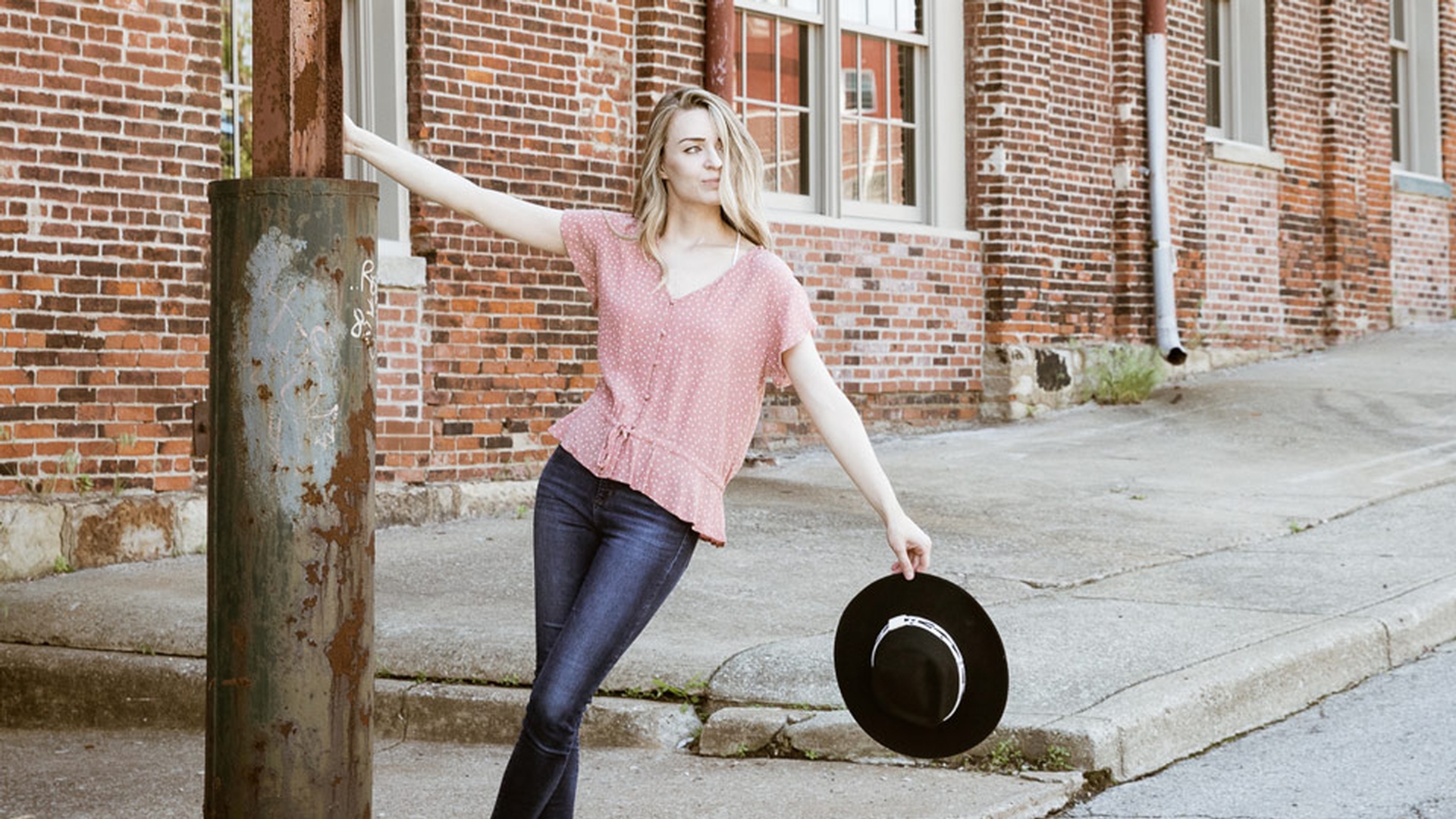
Bei diesem Bild arbeiten wir mit kreativen Profilen.
Wie Sie wissen, können kreative Profile auch auf JPEGs angewendet werden.
Wenn Sie ein Schwarz-Weiß-Foto möchten, können Sie natürlich das Profil „Adobe Monochrom“ (Adobe Monochrome) verwenden.
Es ist die ideale Ausgangsbasis für alle Schwarz-Weiß-Fotos.
Allerdings bietet Lightroom CC für Schwarz-Weiß-Bilder mehr Optionen.
Sehen wir uns die kreativen Profile an.
Klicken Sie auf die Gruppe „S/W“ (B&W), um sie zu erweitern.
Fahren Sie mit dem Cursor über die Profile, bis Sie den Look finden, der am ehesten Ihrer Vorstellung entspricht.
Mir gefällt „S/W 07“ (B&W 07).
Ich klicke auf das Profil, um es auf mein Foto anzuwenden.
Wenn Sie ein kreatives Profil anwenden, wird darunter der Regler „Menge“ (Amount) angezeigt.
Ziehen Sie den Regler nach links, um den Effekt des Profils abzuschwächen.
Wenn Sie ihn nach rechts ziehen, wird der Effekt verstärkt.
Mir gefällt die Standardeinstellung.
Per Doppelklick auf den Regler wird die Menge zurückgesetzt.
Sie können es bei diesem Look belassen oder ihn als Ausgangsbasis verwenden für eine weitere Verfeinerung mit den Bedienfeldern „Licht“ (Light) und „Farbe“ (Color).
Sie können übrigens Ihre Meinung jederzeit ändern.
Soll das Bild zum Beispiel „schmutzig“ wirken, schließen Sie die Gruppe „S/W“ (B&W), öffnen Sie die Gruppe „Modern“, und wählen Sie „Modern 03“.
Stellen Sie die Menge auf 200 ein.
Dies kann nun wieder das finale Bild sein oder die Basis für weitere Anpassungen.
Sie kennen nun die Möglichkeiten von Profilen.
Testen Sie sie nun mit Ihren eigenen Bildern.