In diesem Video lernen Sie, wie Sie mit Lightroom CC Rauschen in Ihren Fotos reduzieren können.
Sie können das an Ihren eigenen Fotos nachvollziehen, oder Sie laden die Fotos herunter, die Sie auf der Adobe-Seite für dieses Tutorial finden.
Nachdem Sie die Bilder heruntergeladen und in Lightroom CC importiert haben, werden sie im Fotoraster angezeigt.
Wählen Sie dieses Foto aus.
Klicken Sie auf das Symbol „Bearbeiten“ (Edit), oder drücken Sie die E-Taste.
Klicken Sie dann auf das Bedienfeld „Detail“.
Ein häufiges Problem in der Fotografie ist störendes digitales Rauschen im Bild.
Wenig Licht, die falschen ISO-Einstellungen in der Kamera und sogar Anpassungen, die Sie in Lightroom CC vornehmen, können dieses Rauschen verursachen.
Egal was der Grund ist, mit Lightroom CC lässt sich Rauschen schnell reduzieren.
In Ihren Fotos werden Sie zwei Arten von Rauschen finden.
Luminanz-Rauschen ist Rauschen ohne Farbe.
Es ähnelt Filmkörnung.
Und Farbrauschen, also mehrfarbige Pixel in Bereichen, die einfarbig sein sollten.
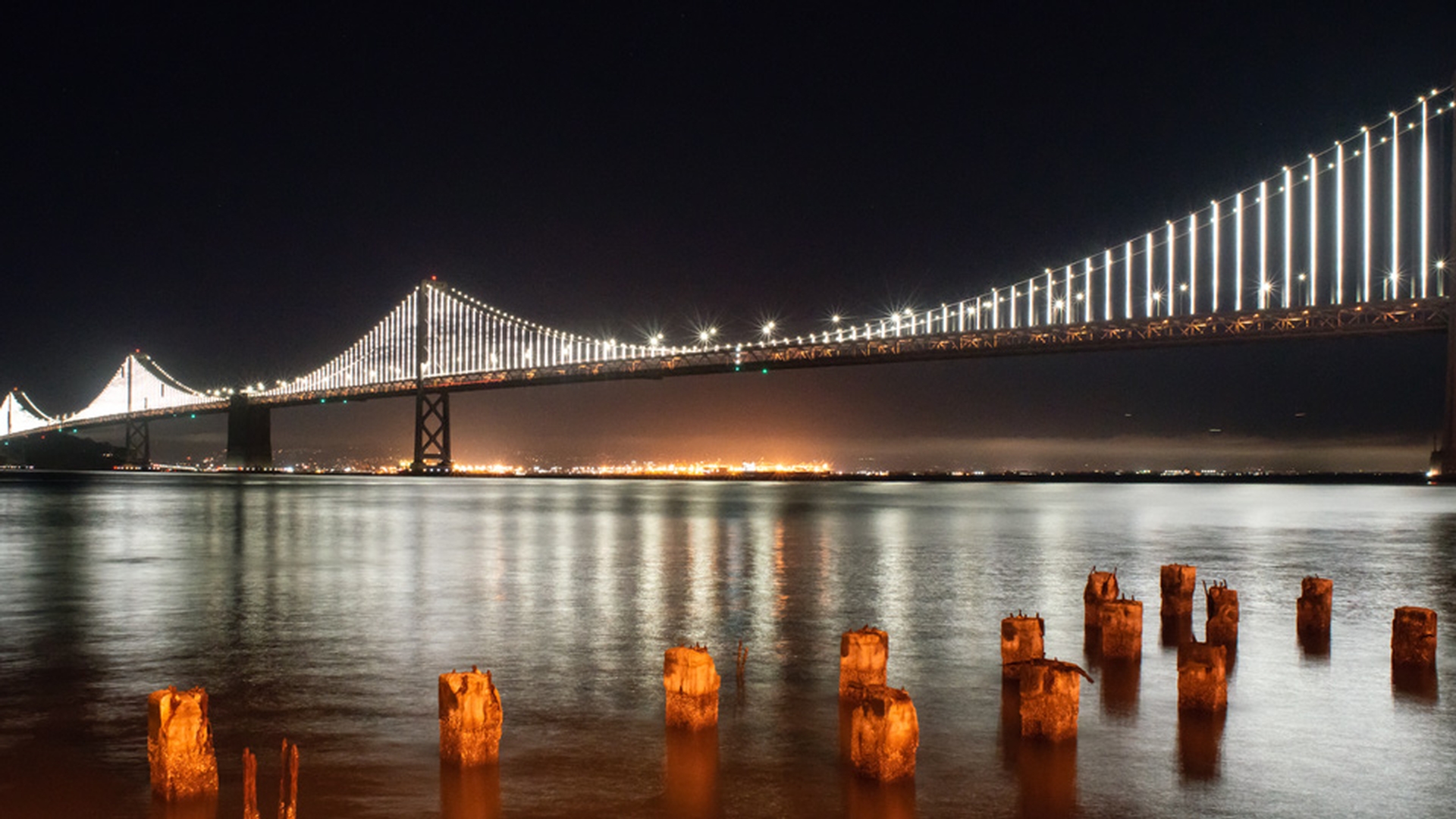
Dieses Bild enthält starkes Luminanz-Rauschen.
Bei diesem Zoom-Faktor fällt das nicht sofort ins Auge.
Also klicke ich auf das Symbol „1:1“, um das Bild in voller Größe anzuzeigen.
Verwenden Sie immer diese Ansicht, wenn Sie Rauschen reduzieren.
Sie erhalten so eine präzise Darstellung der Anpassungen, die Sie vornehmen.
Andere Zoom-Faktoren könnten die Ergebnisse verfälschen.
Klicken und ziehen Sie, um zu einem Bereich mit besonders auffälligem Rauschen zu schwenken.
Diese Stelle hier eignet sich gut.
Bevor Sie anfangen, sollten Sie sich darüber im Klaren sein, dass die Rauschreduzierung Pixel weichzeichnet.
Es werden also feine Details entfernt.
Sie sollten nie versuchen, Rauschen vollständig zu entfernen.
Etwas Rauschen in Fotos ist OK.
Versuchen Sie stattdessen, das Rauschen auf ein unauffälligeres Maß zu reduzieren.
Ziehen Sie zuerst den Regler „Rauschreduzierung“ (Noise Reduction) nach rechts.
Falls Sie den Effekt der Rauschreduzierung im Foto nicht erkennen können, halten Sie beim Ziehen die Alt-Taste (Windows) bzw. die Wahltaste (macOS) gedrückt, um das Bild vorübergehend zu entsättigen.
In einem Graustufenbild ist die Wirkung der Rauschreduzierung besser zu erkennen.
Sobald Sie die Alt- bzw.
Wahltaste loslassen, wird das Bild wieder farbig.
Ziehen Sie den Regler „Rauschreduzierung“ (Noise Reduction) nicht zu weit nach rechts.
Sie verlieren sonst zu viele Details im Bild, und es könnte dann eher wie ein Gemälde aussehen.
In diesem Beispiel ist der Wert 60 in Ordnung.
Klicken Sie auf das Symbol „Original anzeigen“ (Show Original), um das ursprüngliche Bild zu sehen.
Und das ist die bearbeitete Version.
Sehen wir uns nun Farbrauschen an.
Klicken Sie auf das Symbol „Fotoraster“ (Foto Grid), oder drücken Sie die G-Taste.
Wählen Sie dann dieses Bild aus, und klicken Sie auf das Symbol „Bearbeiten“ (Edit) bzw. drücken Sie die E-Taste.
Zoomen Sie ein, indem Sie auf „1:1“ klicken.
Klicken und ziehen Sie in der vergrößerten Ansicht, um im Bild zu schwenken.
In diesem Bild ist das Farbrauschen deutlich zu sehen.
Diese mehrfarbigen Pixel sollten nur einfarbig sein.
Das Farbrauschen können Sie leicht reduzieren, indem Sie den Regler „Farbrauschen reduzieren“ (Color Noise Reduction) nach rechts ziehen.
Stellen mit Farbrauschen werden dadurch einfarbig.
Ich klicke auf das Symbol „Original anzeigen“ (Show Original), damit Sie Bearbeitung und Original vergleichen können – vorher und nachher.
Nachdem Sie das Farbrauschen reduziert haben, können Sie noch mit dem Regler „Rauschreduzierung“ (Noise Reduction) das Luminanz-Rauschen abschwächen.
Ich ziehe ihn also nach rechts.
Lightroom CC hat hier im Himmel gute Arbeit geleistet.
Die Sterne sind unverändert, obwohl sie Rauschen sehr ähneln.
Der Lightroom CC-Algorithmus für die Rauschreduzierung erkennt Rauschen, das vom Kamerasensor verursacht wurde.
Andere Details lässt er möglichst unbehelligt.
Ich klicke auf das Symbol für „Original anzeigen“ (Show Original), sodass Sie den Vergleich haben – hier das Original, hier das Ergebnis.
Ich verkleinere die Ansicht und passe sie in den Bildschirm ein, indem ich auf „Einpassen“ (Fit) klicke.
Ich wechsle zwischen Originalbild und bearbeiteter Version, damit Sie die Ergebnisse erkennen.
Natürlich sind all diese Anpassungen rein subjektiv.
Sie entscheiden, wie Ihr Bild aussehen soll.
Sie wissen nun, wie Sie mit Lightroom CC Bildrauschen reduzieren können.
Versuchen Sie es doch einmal selbst mit Ihren eigenen Bildern.