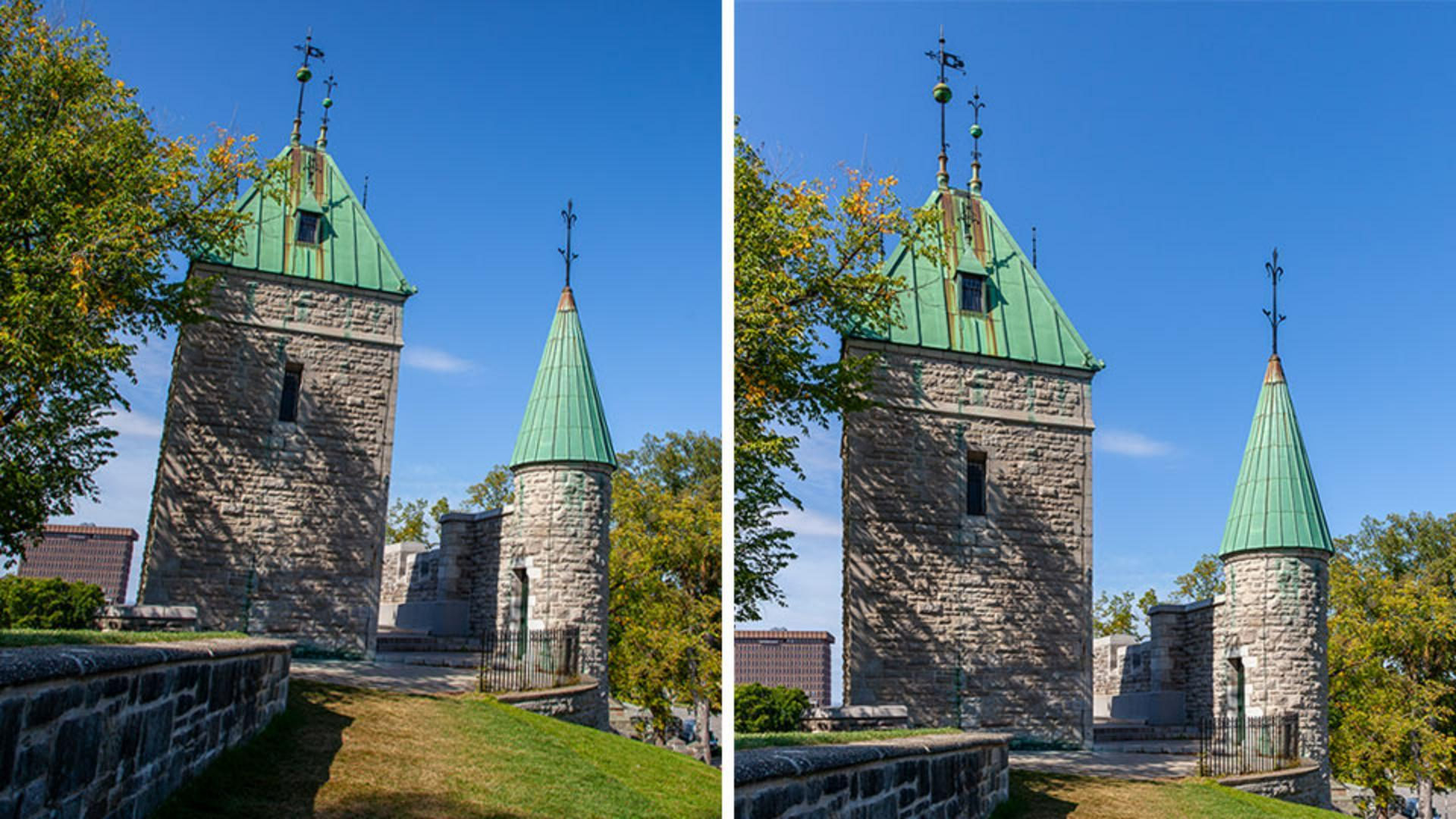
[Seán Duggan]: Hast du schon mal ein Foto gemacht, auf dem die vertikalen und horizontalen Linien leicht schief waren?
Die Geometrie-Optionen in Lightroom (Geometry) könnten genau das Richtige sein, um die Perspektive zu korrigieren, damit das Bild aussieht wie gewünscht.
Hallo, ich bin Seán Duggan von Adobe Learn.
Das ist uns allen schon mal passiert, vor allem wenn Gebäude im Spiel waren.
Ich zeige dir, wie du mit der „Upright“-Funktion die Perspektive anpasst und schiefe Winkel in Bildern korrigierst.
An diesem Bild des Artillerieparks in Quebec gefällt mir alles bis auf die schiefen Winkel der Türme.
Zum Glück lässt sich das leicht ändern.
Bevor ich zu den Geometrieanpassungen komme, öffne ich das Bedienfeld „Optik“ (Optics) und sorge dafür, dass „Chromatische Aberration entfernen“ (Remove Chromatic Aberration) und „Objektivkorrekturen aktivieren“ (Enable Lens Corrections) aktiviert sind.
Damit erzielt man die besten Ergebnisse beim Korrigieren der Geometrie.
Jetzt klicke ich auf das Werkzeug „Zuschneiden“ (Crop) und sehe unter „Geometrie“ (Geometry) das Menü „Upright“ mit Presets für Korrekturen der Perspektive.
Darunter, unter „Transformieren“ (Transform), befinden sich manuelle Optionen.
In diesem Tutorial konzentrieren wir uns auf die Funktion „Upright“.
Ich beginne immer mit „Automatisch“ (Auto).
Diese Funktion findest du unter „Upright“.
Oder klicke einfach auf das Zauberstab-Werkzeug.
Das Ergebnis kann sich sehen lassen.
Bei vielen Fotos genügt das auch schon.
Wenn du den Mauszeiger über die Preset-Bezeichnungen bewegst, erscheint eine QuickInfo mit einer kurzen Erläuterung der Funktion.
Schauen wir uns einige andere Optionen an.
Ich teste jetzt „Vertikal“ (Vertical) zum Vergleich mit „Automatisch“ (Auto).
Mir gefällt, was „Vertikal“ (Vertical) mit den Türmen gemacht hat.
Wie der Name schon sagt, identifiziert diese Option die vertikalen Linien auf dem Bild und sorgt dafür, dass sie tatsächlich vertikal sind.
Das einzige Manko sind diese leeren Flächen in den unteren Ecken, die abgeschnitten werden müssen.
Ich korrigiere das, indem ich „Zuschnitt beschränken“ (Constrain Crop) aktiviere.
Das Bild wird zugeschnitten mit demselben Seitenverhältnis wie beim Original.
Bei diesem Bild funktioniert das ganz gut.
Bei einigen Bildern ist es besser, die Steuerungen für den Zuschnitt oben im Bedienfeld zu verwenden und ein anderes Seitenverhältnis festzulegen.
Um diese Korrektur und den Zuschnitt anzuwenden, drücke ich auf der Tastatur die Eingabetaste oder klicke auf das Symbol „Bearbeiten“ (Edit), um „Zuschneiden“ (Crop) zu verlassen.
Versuchen wir es mit einem anderen Foto.
Auf diesem Bild stimmt die Perspektive nicht, weil ich schräg zur Wand stand und die Kamera nach oben gerichtet war.
Ich habe die Optionen im Bedienfeld „Optik“ (Optics) schon aktiviert.
Schauen wir uns an, was die „Upright“-Presets zu bieten haben.
Zuerst teste ich „Automatisch“ (Auto).
Viel besser, aber das Bild sieht immer noch etwas schief aus.
Auf diesem Bild hat „Horizontal“ (Level) kaum einen Effekt, weil es in der Szene keinen Horizont gibt, der begradigt werden muss.
„Vertikal“ (Vertical) bringt gar nichts.
Mal sehen, was „Voll“ (Full) bewirkt.
Geht doch!
Das sieht wirklich gut aus und ist genau, was ich wollte.
Wenn ich jetzt das Augensymbol gedrückt halte, um das Bild mit dem Original zu vergleichen, sieht man, dass das Bild stark zugeschnitten wurde.
Denke also daran, dass je nach Foto mit einer Korrektur über „Upright“ Teile des Bilds abgeschnitten werden können.
Bei diesem Foto ist das kein Thema, und es sieht richtig gut aus.
Bei anderen Bildern könnte es aber schwierig sein.
Hier ist ein Fototipp für dich: Wenn du mit deiner Kamera unterwegs bist und diese Lightroom-Funktion eventuell nutzen willst, um die Perspektive einer Aufnahme zu korrigieren, ist es besser, die Szene aus etwas größerer Entfernung zu fotografieren.
So fügst du zusätzliche Bildfläche hinzu, die du wegschneiden kannst, wenn die Korrektur angewendet wird.
Sehen wir uns ein letztes Beispiel an.
Bei dieser Aufnahme habe ich das „Upright“-Preset „Automatisch“ (Auto) schon angewendet.
Wenn ich das Augensymbol gedrückt halte, um das Original anzuzeigen, siehst du, dass es schon viel besser aussieht.
Aber bei genauerer Betrachtung mit einer Rasterüberlagerung zeigt sich, dass die vertikalen Linien nicht perfekt sind.
Noch wichtiger: Die waagerechten Kanten an der Seite des Vordachs sind noch nicht horizontal.
Für solche Fälle kann die „Upright“-Funktion „Mit Hilfslinien“ (Guided) genau richtig sein.
Du greifst entweder über das „Upright“-Menü darauf zu oder über dieses Symbol neben dem Zauberstab.
Zunächst wähle ich eine Linie auf dem Bild aus, die vertikal sein soll.
Zum Werkzeug gehört eine Lupe, mit der du die Hilfslinie präzise platzieren kannst.
Durch Klicken und Ziehen nach unten richte ich die Linie genau an der Gebäudekante aus und lasse los, wenn ich unten angekommen bin.
Eine einzige Hilfslinie macht noch keinen Unterschied.
Erst mit 2 Linien wird die Korrektur sichtbar.
Daher gehe ich zur Kante des vertikalen Schilds mit dem Namen des Kinos und wiederhole das Ganze.
Und mit der Lupenansicht kann ich die Linie präzise entlang der Kante ziehen.
Wenn ich den Mauszeiger loslasse, wird die erste Korrektur vorgenommen.
So weit, so gut.
Ich will aber auch horizontale Hilfslinien einziehen, damit die Seite des Vordachs genau rechteckig wird.
Das geht genauso wie eben.
Durch Klicken und Ziehen füge ich eine horizontale Hilfslinie ein entlang der Oberkante des Vordachs.
Ich wiederhole den Schritt für die untere Kante.
Viel besser.
Um eine Hilfslinie zu entfernen und von vorne anzufangen, klicke auf die Linie, um sie zu markieren.
Drücke dann die Entfernen-Taste auf der Tastatur.
Bevor wir zum Ende kommen, noch ein letzter Tipp: Ich habe eben erwähnt, dass ich eine Rasterüberlagerung genutzt habe, um die vertikalen und horizontalen Linien zu beurteilen.
Um die unterschiedlichen Überlagerungen für das Werkzeug „Zuschneiden“ (Crop) zu sehen, tippst du auf der Tastatur mehrmals „O“, bis du die gewünschte Option gefunden hast.
Wenn dir wieder einmal auffällt, dass die Winkel auf einem Bild ein bisschen schief sind und eine Anpassung der Perspektive nötig ist, versuche es mit „Geometrie“ (Geometry) und „Upright“ in Lightroom.
Ich bin Seán Duggan von Adobe Learn.
Vielen Dank fürs Zuschauen.





