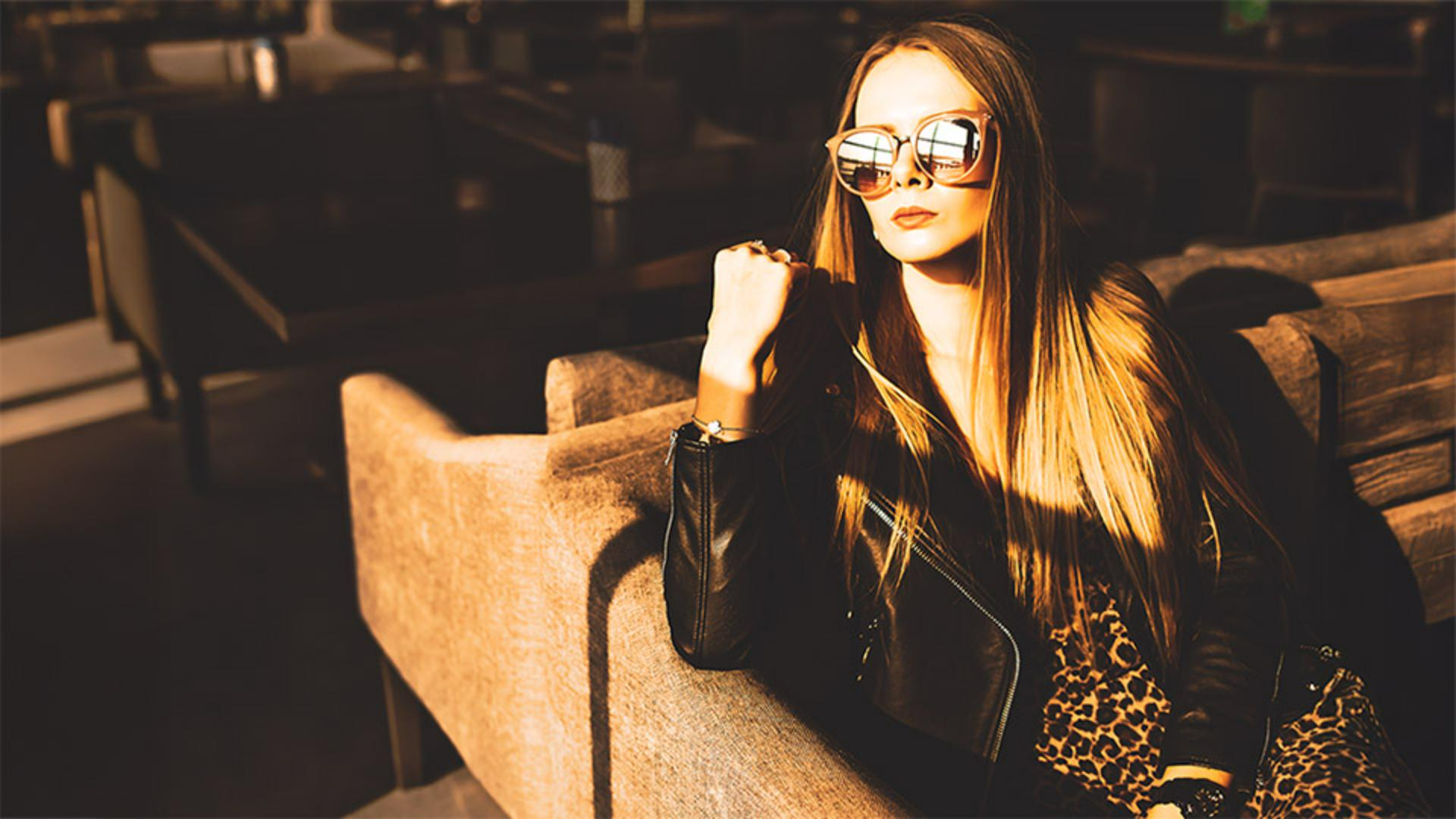
Zum einfachen Optimieren oder Transformieren von Fotos bietet die Mobile App von Lightroom eine große Auswahl an Presets.
Hallo, ich bin Seán Duggan von Adobe Learn.
Presets sind gespeicherte Kombinationen von Bearbeitungseinstellungen, die sich mit nur einem Klick oder Tap auf ein Foto anwenden lassen.
Sie eignen sich für grundlegende Optimierungen, aber auch zum Experimentieren mit kreativen Stilen, die dem Foto einen neuen Look geben.
Ich tippe auf ein Foto, um es in der Ansicht „Bearbeiten“ (Edit) zu öffnen.
Auf der unteren Icon-Reihe tippe ich auf die 2 Kreise, um die Presets zu öffnen.
Hier stehen 3 Kategorien zur Auswahl: „Empfohlen“ (Recommended), „Premium“ und „Deine“ (Yours).
Ich starte mit den Premium-Presets, einer kuratierten Sammlung hochwertiger Vorgaben, von denen viele aus Profi-Hand stammen.
Am nützlichsten sind die adaptiven Presets.
Du findest sie oben in der Liste.
Man nennt sie „adaptiv“, weil sie sich intelligent an den Inhalt eines Fotos anpassen und nur einen bestimmten Bereich der Szene ändern.
Dieses Foto zum Beispiel kann ich mit den Presets „Adaptiv: Portrait“ auf unterschiedliche Art verbessern.
Ich nehme das Preset „Struktur Haar“ (Texture Hair), um hier Details herauszuarbeiten.
Wenn du ein Preset anwendest, wird auf der Preset-Miniatur ein Regler angezeigt.
Tippe darauf, um die Intensität des Effekts einzustellen, indem du die Stärke (Amount) erhöhst oder senkst.
Ein Vorher/Nachher-Vergleich: Wenn ich auf das Foto tippe und halte, wird das Originalbild angezeigt.
Wenn ich das Display loslasse, sehe ich die bearbeitete Version.
Ich wechsle das Bild, um ein paar andere adaptive Presets auszuprobieren.
Ich starte mit „Adaptiv: Motiv“ (Adaptive Subject) und wähle das Preset „Pop“, um diesen Anbindepfosten aufzuhellen.
Das sieht gut aus.
Ich tippe auf den Zurück-Pfeil über den Thumbnails, um zur Liste der Premium-Presets zurückzukehren.
Nun wähle ich „Adaptiv: Hintergrund weichzeichnen“ (Adaptive Blur Background).
Jetzt braucht Lightroom etwas länger zum Analysieren des Bilds und Generieren der Preset-Miniaturen, weil die Erstellung der Maske für die Hintergrund-Weichzeichnung ein aufwendigerer Prozess ist.
Sobald die Miniaturen angezeigt werden, kann ich die verschiedenen Weichzeichner-Presets ausprobieren.
Ich nehme „Stark“ (Strong).
Großartig, wie die Hintergrunddetails minimiert werden, sodass das Motiv stärker hervortritt.
Weiter geht es mit der Kategorie „Empfohlen“ (Recommended).
Bei diesen Presets analysiert Lightroom Belichtung, Farben und Inhalt des Fotos und schlägt Bearbeitungseinstellungen vor.
Diese stammen von ähnlichen Bildern, die im Community-Bereich von Lightroom geteilt wurden.
Wähle aus verschiedenen Stilen wie „Subtil“ (Subtle), „Stark“ (Strong), „S/W“ (B&W) oder „Kino“ (Cinematic).
Wenn dir ein Look gefällt und du ihn schnell wiederfinden willst, wähle im 3-Punkte-Menü „In deinen Presets speichern“ (Save to your presets).
Wie gesagt, sind Presets eine Kombination mehrerer Bearbeitungseinstellungen.
Du kannst eigene Presets anhand von selbst bearbeiteten Fotos erstellen.
Dieses Foto habe ich fertig bearbeitet, in einem Schwarz-Weiß-Look mit viel Kontrast.
Diesen Look speichere ich nun als Preset, damit ich ihn auch auf andere Fotos anwenden kann.
Ich tippe auf das Presets-Icon und öffne die Kategorie „Deine“ (Yours).
Ich tippe auf die 3 Punkte oben rechts und wähle „Preset erstellen“ (Create preset).
Ich vergebe einen Namen und kann entscheiden, welche Einstellungen im Preset gespeichert werden sollen.
Ich nehme alle Einstellungen auf und tippe rechts oben auf das Häkchen, um das Preset zu erstellen.
Wenn ich den Abschnitt „Benutzer-Presets“ (User Presets) öffne, sehe ich das neu erstellte Preset.
Im Abschnitt „Aus Community gespeichert“ (Saved from Community) sehe ich das empfohlene Preset, das ich am Anfang dieses Tutorials gespeichert hatte.
Mit Presets kannst du Bilder schnell nachbearbeiten oder einen neuen Look erzeugen.
Probiere die Presets an deinen eigenen Fotos aus, und erlebe, wie einfach die Bildbearbeitung damit geht.





