[Colin Smith]: Wolltest du schon mal störende Reflexionen aus Fotos entfernen?
Mit der generativen KI in Photoshop ist das jetzt möglich.
Hi, ich bin Colin Smith, Gründer von PhotoshopCAFE.com.
In den nächsten Minuten zeige ich dir, wie du mit den leistungsstarken KI-Tools in Photoshop Reflexionen entfernst, Störungen beseitigst und deine Fotos manuell bereinigst.
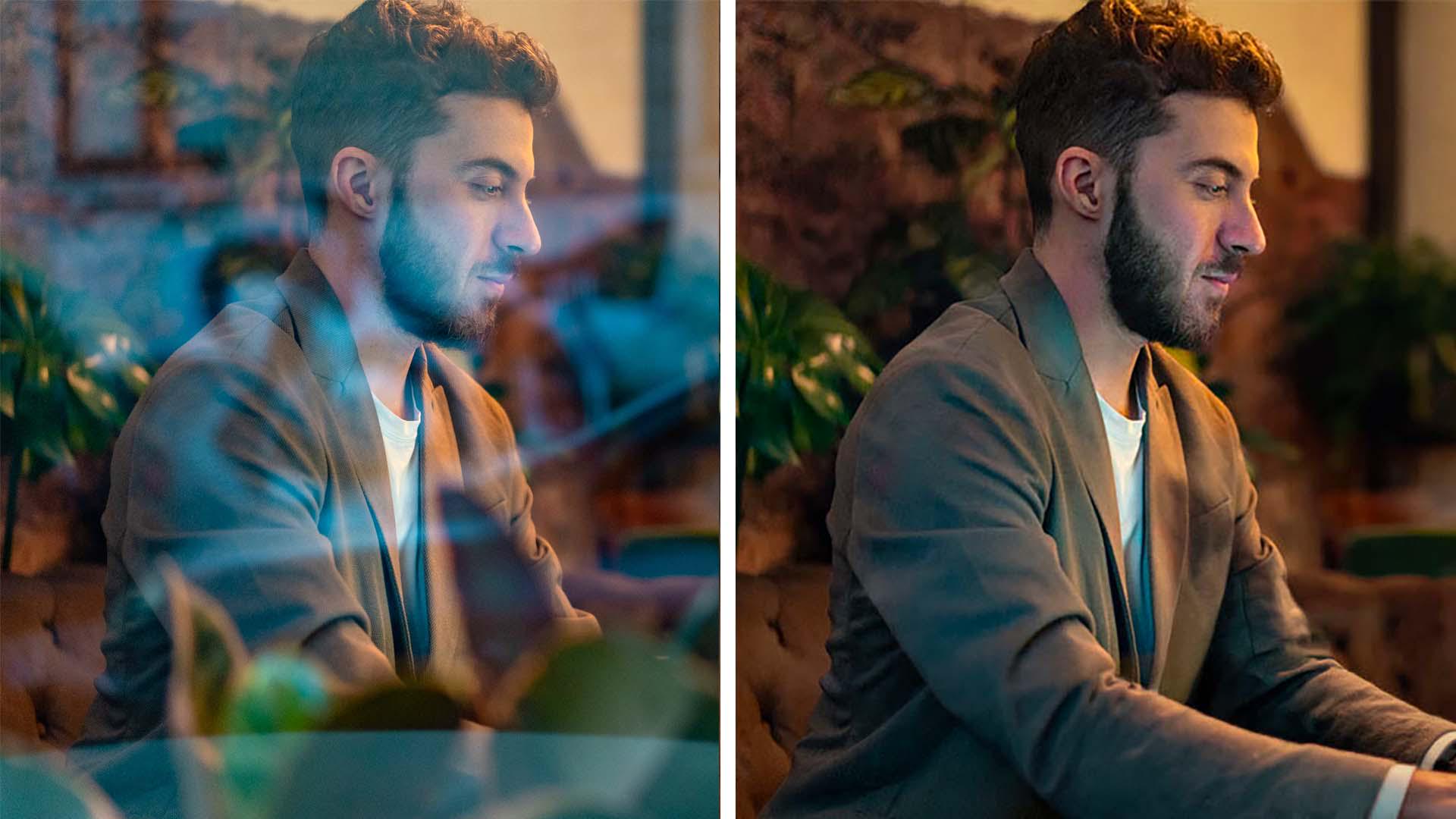
Wir wollen die Spiegelung in diesem Fenster entfernen, damit wir den Mann am Laptop besser sehen können.
Du denkst vielleicht, das ist schwierig und zeitaufwendig.
Aber passe auf: Klicke auf „Bearbeiten“ > „Reflexionsentfernung“.
Wähle für die Qualität „Standard“.
Das gibt uns ein ausgewogenes Verhältnis von Qualität und Geschwindigkeit.
„Vorschau“ sieht etwas weich aus, aber „Standard“ ist echt gut.
Klicke dann auf „OK“.
Ist das nicht toll?
Die Spiegelung ist komplett weg.
Als wäre das Glas gar nicht da.
Die KI hat zwei Ebenen erstellt.
Oben ist die bereinigte Ebene ohne die Reflexion.
Die Ebene darunter zeigt nur die Reflexion.
Für einen leichten Spiegelungseffekt wie bei echtem Glas könnten wir auf der Reflexionsebene die Deckkraft verringern und angeben, wie viel Reflexion wir haben wollen.
Ich ziehe den Regler auf 100 %.
So ist die Reflexion komplett weg.
Es gibt noch andere störende Elemente, vor allem die Blätter im Vordergrund.
Die entfernen wir ganz einfach mit „Allgemein störende Elemente“.
Wähle das Entfernen-Tool.
Aktiviere „Neue Ebene erstellen“ und „Alle Ebenen aufnehmen“, damit eine neue Ebene erstellt wird.
So können wir flexibel und verlustfrei arbeiten und das Resultat später auch ändern.
Bei ausgewähltem Entfernen-Tool siehst du „Störende Elemente suchen“.
Ganz oben haben wir die Option „Allgemein störende Elemente“.
Klicke auf „Suchen“.
Die KI sucht nun nach Objekten im Foto, die möglicherweise stören und entfernt werden könnten.
Diese Elemente werden hervorgehoben.
Wir können dann entscheiden, ob wir sie entfernen oder behalten wollen.
Wie du siehst, wurden mehrere Arten von Ablenkungen erkannt.
Eine davon ist „Persönliche Gegenstände“.
Das ist der Laptop.
Außerdem haben wir „Flecken und Staub“ (das sind diese kleinen Striche hier) und „Vegetation“.
Wenn wir diese Kategorien deaktivieren, werden die Elemente nicht entfernt.
Wir können aber auch manuell bestimmen, welche Objekte nicht entfernt werden sollen.
In diesem Fall wollen wir die Vegetation im Hintergrund behalten.
Bei gedrückter Alt-Taste unter Windows bzw.
Wahltaste unter macOS wird der Cursor zu einem Minuszeichen.
Jetzt kannst du über die Bereiche malen, die nicht entfernt werden sollen.
Ästhetisch gesehen machen sich die Pflanzen im Hintergrund echt gut.
Vielleicht kann ein bisschen was an den Rändern und Ecken weg, weil es nichts zur Komposition beiträgt.
Ich male auch über den oberen Teil des Laptops.
Den behalten wir, ebenso wie den kleinen Teil des Laptops hier unten.
So weiß Photoshop, dass das hier ein Laptop ist, obwohl er nicht ganz zu sehen ist.
Um weitere Bereiche zu entfernen, können wir sie einfach übermalen.
Ich möchte die Kerzen loswerden, weil sie farblich herausstechen und von der Gesamtkomposition ablenken.
Unser Fokus ist der Mann am Laptop.
Wenn du mit den Änderungen fertig bist, kannst du auf das Häkchen klicken.
Jetzt entfernt das Tool alle hervorgehobenen störenden Elemente.
Die Pflanzen im Vordergrund sind verschwunden.
Aber der Laptop sieht seltsam aus.
Lasse uns mit „Generatives Füllen“ einen neuen Laptop generieren.
Aktiviere das Auswahlpinsel-Werkzeug.
Erstelle eine Auswahl rund um den Bereich, den wir ersetzen wollen.
Photoshop füllt das für uns aus.
Der Teil hier unten soll auch enthalten sein.
Klicke auf der kontextbezogenen Task-Leiste auf „Generatives Füllen“.
Klicke beim Modell auf „Adobe“ > „Firefly Fill & Expand“.
Das ist das beste Modell für Inpainting.
Beim Inpainting veränderst du etwas, das bereits auf dem Bild vorhanden ist.
Jetzt geben wir einen Prompt ein: „Mache daraus einen Laptop.“
Klicke auf „Generieren“.
„Generatives Füllen“ ersetzt den ausgewählten Bereich und bietet uns drei Varianten zur Auswahl.
Im Bedienfeld „Eigenschaften“ können wir die verschiedenen Versionen durchgehen und die beste Variante auswählen.
Das ist die Vorher-Version und das die Nachher-Version.
Unglaublich, oder?
Alle störenden Elemente sind weg, und unser Motiv ist klar im Fokus.
Das Foto zeigt eine Person, die am Laptop arbeitet.
Jetzt weißt du, wie du mit den KI-Tools zum Entfernen Fotos bereinigst.
Probiere es gleich an einem eigenen Projekt aus.
Ich bin Colin Smith.
Danke fürs Zuschauen.