Beim Einstieg in Photoshop musst du vor allem wissen, wie du ein neues Dokument erstellst.
Das ist nützlich für Dokumente mit bestimmten Abmessungen, etwa Social-Media-Posts.
Ich bin Rob de Winter, Adobe Certified Instructor, Autor und Designer aus den Niederlanden.
In diesem Video zeige ich dir, wie du in Photoshop ein neues Dokument erstellst, die Einstellungen anpasst und erste Elemente hinzufügst.
Beim Öffnen von Photoshop siehst du die Startseite.
Hier kannst du neue Dateien erstellen oder vorhandene öffnen.
Für dieses Social-Media-Projekt beginnen wir mit einem neuen, leeren Dokument.
Wähle dazu „Datei > Neu“ (File > New).
Dieser Ablauf eignet sich perfekt für Social Media, da du so gleich die richtige Größe für deine Social-Media-Plattform einstellen kannst.
Im Dialogfeld „Neues Dokument“ (New Document) wählst du Abmessungen und andere Einstellungen für das neue Dokument.
Noch einfacher geht es mit den Vorgaben für neue Dokumente.
Unter der Registerkarte „Grafik und Illustration“ (Art & Illustration) findest du Dokumentvorgaben in verschiedenen Größen.
Unter „Alle Vorgaben anzeigen“ (View All Presets) rufst du weitere Optionen auf.
Klicke auf die Vorgabe für 1920 x 1080 Pixel.
Diese Größe ist perfekt für Social-Media-Content wie Facebook-Posts oder YouTube-Thumbnails.
Die anderen Werte können so bleiben.
Klicke auf „Erstellen“ (Create).
Jetzt hast du eine 1920 x 1080 Pixel große, leere Arbeitsfläche.
Hier kannst du mit deinem Projekt beginnen.
Füge nun ein Bild hinzu.
Öffne den Finder (macOS) bzw. den Windows Explorer, und ziehe ein Foto in das neue Dokument.
Passe die Größe über die Eckgriffe an.
Mit Klicken und Ziehen änderst du die Position, falls nötig.
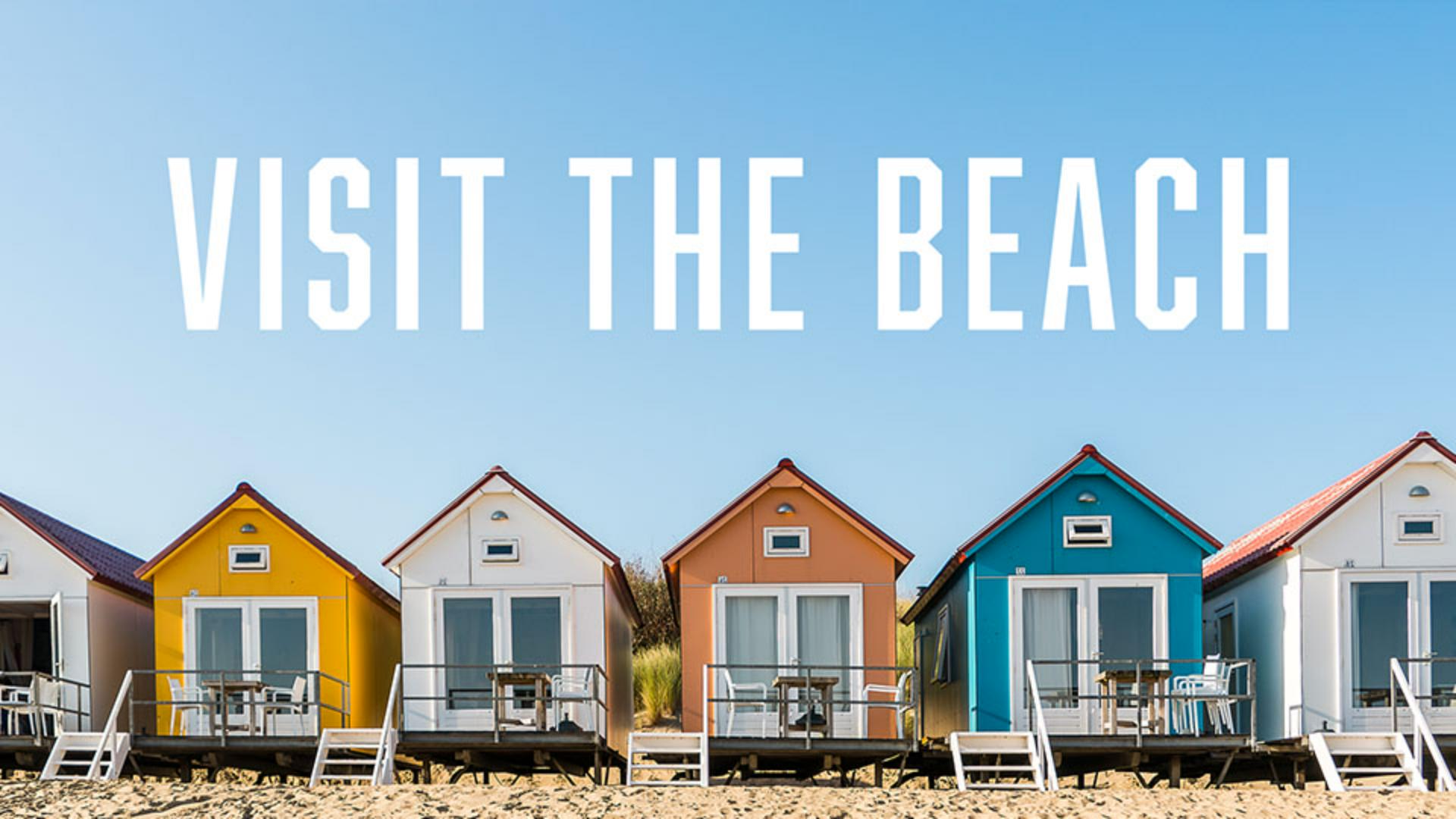
Mein Bild hat ein anderes Seitenverhältnis als die Arbeitsfläche.
Ein Teil des Bilds liegt also außerhalb der Arbeitsfläche und ist nicht sichtbar.
Das macht aber nichts.
Die Strandhütten kommen auf dem kleineren Ausschnitt besser zur Geltung.
Klicke auf der kontextbezogenen Task-Leiste auf „Fertig“ (Done), um die Änderungen anzuwenden.
Zum Schluss fügen wir noch Text ein.
Wähle auf der Werkzeugleiste das Text-Werkzeug aus.
Klicke auf die Arbeitsfläche, und schreibe „Visit the beach“.
Markiere den Text.
Wähle eine Schrift im Schriften-Menü auf der kontextbezogenen Task-Leiste.
Klicke auf der Werkzeugleiste auf das Verschieben-Werkzeug, und ziehe den Text an die gewünschte Position.
Beachte, dass jedes hinzugefügte Element auf einer eigenen Ebene platziert wird.
Mit Ebenen bleiben die verschiedenen Design-Elemente voneinander getrennt.
So ist es leichter, sie einzeln zu bearbeiten.
Jetzt weißt du, wie du in Photoshop neue Dokumente erstellst, und kannst deine Ideen zum Leben erwecken.
Ich bin Rob de Winter.
Danke fürs Zuschauen.





