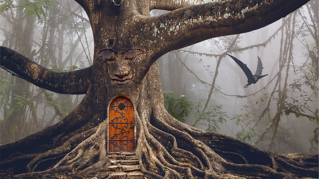
Lass deiner Fantasie freien Lauf und stelle Bilder in Photoshop zu einzigartigen Kompositionen zusammen.
Das iPad eignet sich sehr gut dafür.
Dieses Video zeigt, wie man eine technisch einfache, aber wirkungsvolle Komposition erstellt – mit Photoshop auf dem iPad – und Ebenen für die Bearbeitung der verschiedenen Elemente einer Komposition verwendet.
Als Erstes werfen wir einen Blick auf das Bedienfeld „Ebenen“.
Wie ich sehe, sind noch Inhalte ausgeblendet, nämlich die Frau auf der Ebene ganz unten.
Also verändere ich die Reihenfolge der Ebenen.
Ich tippe auf die Ebene mit der Frau, um sie auszuwählen.
Dann halte ich die Ebene gedrückt, und ziehe sie über die darüberliegende Ebene.
Jetzt kann ich die Frau in dem Bild sehen.
Als Nächstes füge ich ein weiteres Element ein.
Auf der Werkzeugleiste tippe ich auf das Werkzeug zum Platzieren von Bildern und dann auf „Aufnahmen“ (Camera Roll).
Hier wähle ich das Foto, das ich einbinden möchte.
Wenn es in Photoshop auf dem iPad angezeigt wird, befinde ich mich automatisch im Transformationsmodus.
Das heißt, dass ich die Ankerpunkte an den Ecken drücken und nach innen ziehen kann, um die Größe des Bilds proportional anzupassen.
Ich drücke innerhalb des Begrenzungsrahmens und ziehe es an seine ungefähre Endposition.
Ich drücke auf den Griffpunkt unterhalb des Dokuments, drehe das Bild und tippe auf „Fertig“ (Done).
Als Nächstes entferne ich den schwarzen Hintergrund aus dem Bild mit dem Delfin, das ich soeben eingefügt habe.
Im Bedienfeld „Ebenen“ achte ich darauf, dass nur diese gerade eingefügte Ebene ausgewählt ist.
Auf der Task-Leiste tippe ich auf die Ebeneneigenschaften.
Im Bedienfeld „Ebeneneigenschaften“ (Layer Properties) tippe ich auf das Menü „Mischmodus“ (Blend mode) und wähle „Negativ multiplizieren“ (Screen).
„Negativ multiplizieren“ neutralisiert die dunkleren Bereiche der Delfin-Ebene und belässt die hellen Töne.
Ich schließe die Ebeneneigenschaften.
Ich aktiviere das Verschieben-Werkzeug und drücke und ziehe den Delfin exakt an die Stelle, wo ich ihn haben will.
Wenn die Anzahl der Ebenen in einem Dokument wächst, empfiehlt es sich, die Ebenen in Gruppen zu organisieren.
Dazu müssen mehrere Ebenen ausgewählt sein.
Und das geht so: Ich tippe auf die oberste Ebene, die in die Ebenengruppe aufgenommen werden soll.
In der Task-Leiste tippe ich auf das Menü mit den drei Punkten und wähle „Mehrfachausw.-Mod. starten“ (Begin multi-select mode).
Alle Miniaturen haben nun oben rechts ein Kontrollkästchen.
In der detaillieren Ebenenansicht befinden sich diese Kontrollkästchen auf der linken Seite der Miniatur.
Nun tippe ich auf die Kontrollkästchen aller Ebenen, die ich in die Gruppe aufnehmen möchte.
Um die Gruppe zu erstellen, tippe ich auf der Task-Leiste auf das Ordnersymbol.
Diese drei Ebenen wurden nun zu einer Gruppe zusammengefasst.
Ich tippe zweimal darauf.
Die Ebenengruppe wird geöffnet, und alle Ebenen werden angezeigt.
Nun tippe ich auf den Zurück-Pfeil und sehe wieder die anderen Ebenen plus die Ebenengruppe.
Du weißt nun, wie du Bilder in Kompositionen einfügst und mithilfe von Ebenen und Ebenengruppen bearbeitest – in Photoshop auf dem iPad.
Erstelle nun eigene Kompositionen mit Ebenen, suche nach Bildern, die zusammenpassen könnten, in puncto Inhalt, Beleuchtung und Farben, und nutze die gelernten Ebenentechniken, um sie zu kombinieren.