
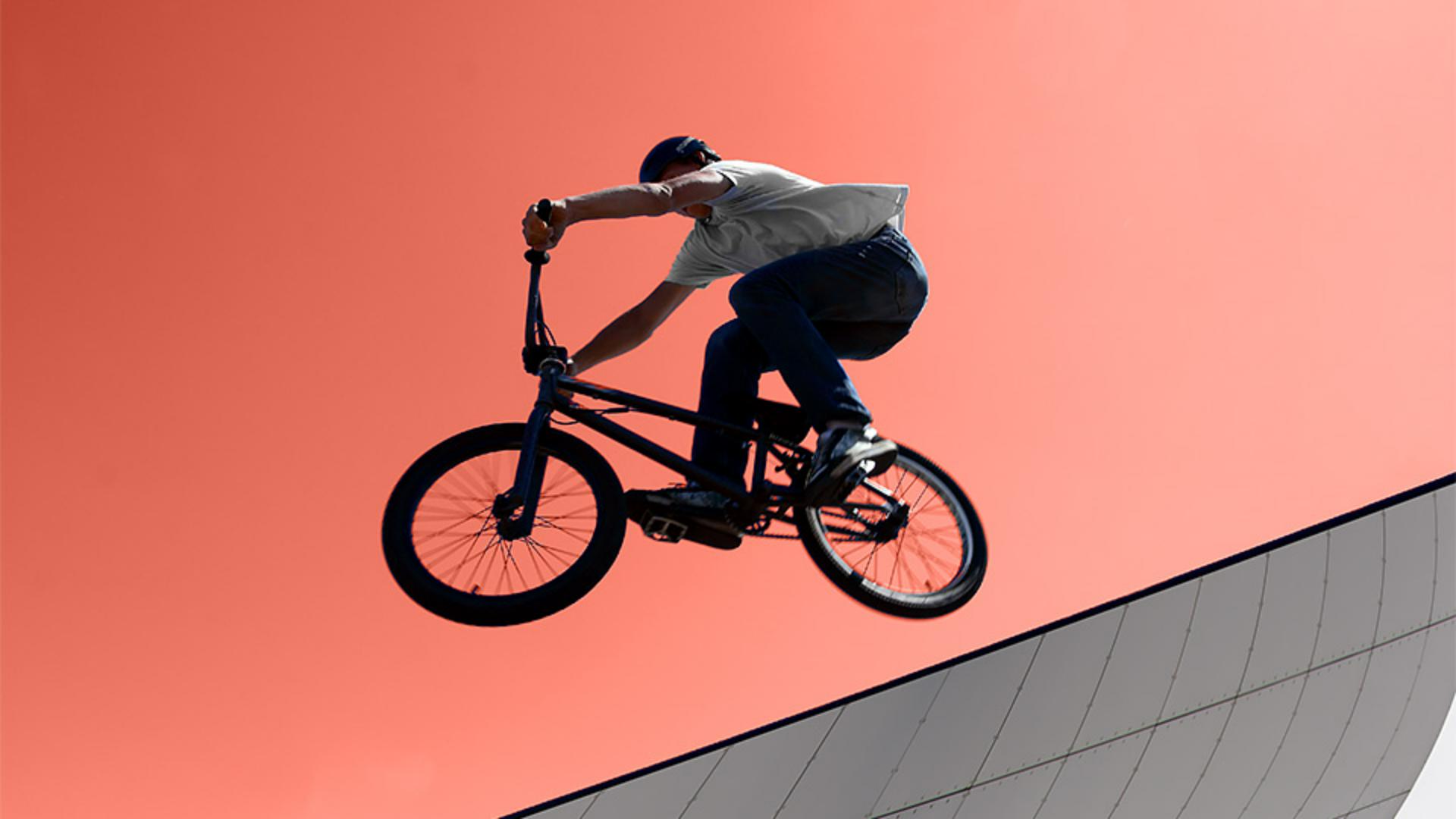
Wenn deine Fotos Bereiche enthalten, die sich vom Rest der Szene unterscheiden in puncto Farbe oder Helligkeit, verwende ein Werkzeug wie den Zauberstab, um sie auszuwählen.
Ein interessanter Trick beim Zauberstab-Werkzeug ist dabei manchmal ziemlich nützlich.
Hallo, ich bin Seán Duggan.
Ich bin Fotograf sowie Autor und Trainer für Photoshop.
Die Besonderheit des Zauberstab-Werkzeugs: Ich kann damit Bereiche mit einer bestimmten Farbe oder Helligkeit im gesamten Bild auswählen, auch wenn sie nicht zusammenhängen und durch andere Bildelemente unterbrochen werden.
Mit dem Zauberstab-Werkzeug überwindest du die Unterbrechungen und kannst alle Bereiche der gleichen Farbe auswählen.
Sehen wir uns das mal an.
Auf diesem Foto will ich den Himmel auswählen und farblich verändern, und zwar durchgängig.
Dafür gäbe es auch den Befehl „Himmel auswählen“.
Ich nehme aber den Zauberstab, um dir die grundlegenden Prinzipien dieses Werkzeugs zu zeigen.
Ich wähle auf der Werkzeugleiste das Zauberstab-Werkzeug (Magic Wand Tool) aus.
Es befindet sich in derselben Gruppe wie das Objektauswahl-Werkzeug (Object Selection Tool) und das Schnellauswahl-Werkzeug (Quick Selection Tool).
Dann klicke ich unter dem BMX-Fahrer auf den Himmel, um auf Basis dieser Stelle den Auswahlbereich zu definieren.
Der Zauberstab analysiert die Stelle, auf die ich geklickt habe, und erstellt die Auswahl mit allen Pixeln im Bild, die etwa dieselbe Farbe haben.
Das hat gut geklappt, ein Großteil des Himmels wurde ausgewählt.
Links oben fehlt jedoch noch ein Stück.
Im Menü „Auswahl“ (Select) wähle ich „Auswahl aufheben“ (Deselect).
Auf der Optionsleiste kannst du die Toleranz (Tolerance) einstellen.
Dieser Wert steuert, wie streng beim Zauberstab die Auswahl definiert wird.
Der Standardwert ist „32“.
Ich erhöhe die Toleranz auf „70“.
Die Auswahl dieses Werts ist eine Schätzung.
Manchmal muss man ein wenig herumprobieren, bis die passende Toleranz für einen Auswahlbereich gefunden ist.
Ich klicke noch einmal auf die Stelle unter dem BMX-Fahrer.
Ein höherer Toleranzwert bewirkt, dass der Zauberstab mehr Pixel und damit einen größeren Teil des Himmels in die Auswahl aufnimmt.
Links oben sind immer noch ein paar Stellen übrig.
Diese bearbeite ich, indem ich auf das Icon „Der Auswahl hinzufügen“ klicke, hier links auf der Optionsleiste.
Dann klicke ich auf die noch nicht ausgewählten Stellen, um sie in die Auswahl aufzunehmen.
Der Toleranzwert beeinflusst also, wie viele Pixel das Zauberstab-Werkzeug in eine Auswahl aufnimmt.
In unserem Beispiel sind innenliegende Bereiche noch nicht in der Auswahl enthalten, da sie farblich durch das Bike und den Fahrer unterbrochen werden.
Das liegt an der Standardeinstellung „Benachbart“ (Contiguous) hier auf der Optionsleiste.
Bei dieser Einstellung werden nur miteinander verbundene Pixel ausgewählt.
Wir könnten diese Stellen in die Auswahl aufnehmen, indem wir mit aktivierter Option „Der Auswahl hinzufügen“ darauf klicken.
Es gibt aber einen einfacheren Weg.
Im Menü „Auswahl“ (Select) wähle ich „Auswahl aufheben“ (Deselect).
Ich deaktiviere auf der Optionsleiste die Option „Benachbart“ (Contiguous).
Wenn ich jetzt auf die bekannte Stelle unter dem BMX-Fahrer klicke, ignoriert der Zauberstab die Farbunterbrechungen und wählt in der Bildmitte den gesamten Himmel aus.
Ich wähle erneut die Option „Der Auswahl hinzufügen“ und klicke in der linken oberen Ecke, um die letzten Stellen dazuzunehmen.
Der Trick, von dem ich anfangs sprach, ist das Deaktivieren der Option „Benachbart“.
Klingt zunächst nicht gerade spektakulär, kann in manchen Situationen aber äußerst nützlich sein.
Unser Auswahlbereich ist fertig.
Jetzt geht es ans Experimentieren.
Im Bedienfeld „Ebenen“ (Layers) klicke ich auf das Symbol zum Hinzufügen einer Einstellungsebene und wähle „Farbfläche“ (Solid Color).
Im Bedienfeld „Ebenen“ (Layers) siehst du, dass die Auswahl des Himmels in eine Ebenenmaske umgewandelt wurde.
Der ausgewählte Himmel wird auf der Ebenenmaske weiß dargestellt, links davon siehst du die neue Farbfüllung.
Die schwarzen Maskenbereiche verbergen die neue Farbe.
Im Farbwähler (Color Picker) schiebe ich den Regler auf dem Farbspektrum auf und ab, um andere Farben auszuprobieren.
Dieses Rotorange hier gefällt mir.
Passt sehr gut zu dem Foto.
Ich bestätige mit OK und habe eine Ebene mit einer Volltonfarbe (Solid Color).
Man kann also nicht mehr hindurchsehen.
Schattierung und Struktur des darunterliegenden Himmels sind verborgen.
Eine gute Lösung, wenn ein eher grafischer Look gewünscht ist.
Ich werde nun aber die Füllmethode ändern.
Ich klicke auf das Menü für die Füllmethode, oben im Bedienfeld „Ebenen“ (Layers).
Ich wähle ganz unten die Option „Color“ (Farbe).
In diesem Modus bleibt die natürliche Helligkeit und Schattierung des Himmels erhalten.
Das Foto wirkt weiterhin wie eine Illustration, aber Farbe und Original verschmelzen auf eine subtilere und interessantere Weise.
In Photoshop kann man mit Auswahlbereichen sehr coole Effekte erzielen.
Wenn du verschiedene Techniken zur Definition von Auswahlbereichen kennst und über die unterschiedlichen Einstellungen der Werkzeuge Bescheid weißt, stehen dir eine ganze Menge Optionen offen, um in deinen Bildern mit Auswahlbereichen zu arbeiten. -




