
Probiere diese Tutorials mit Photoshop aus
Fotos bearbeiten, um neue Bilder und Grafiken zu schaffen
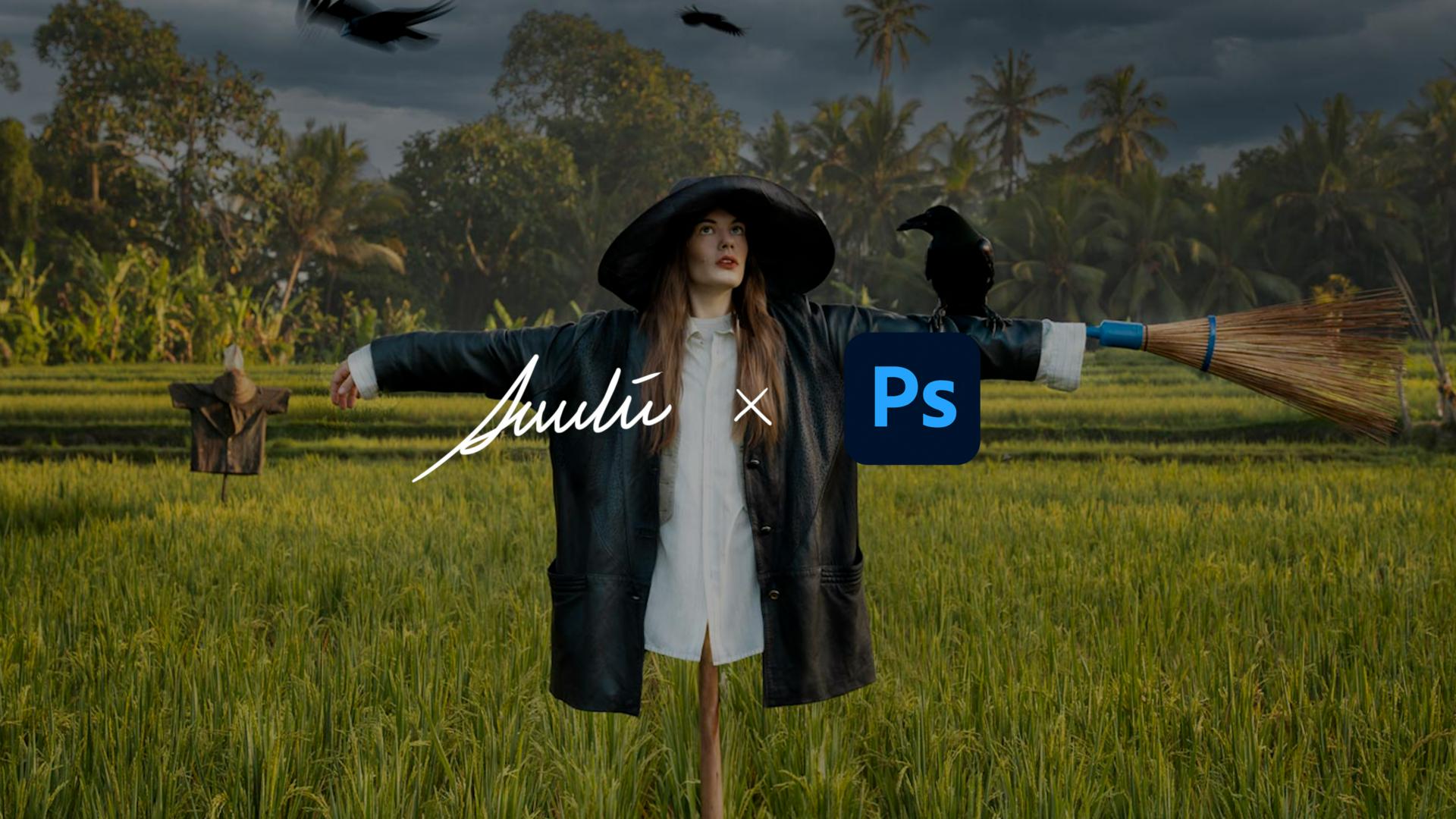
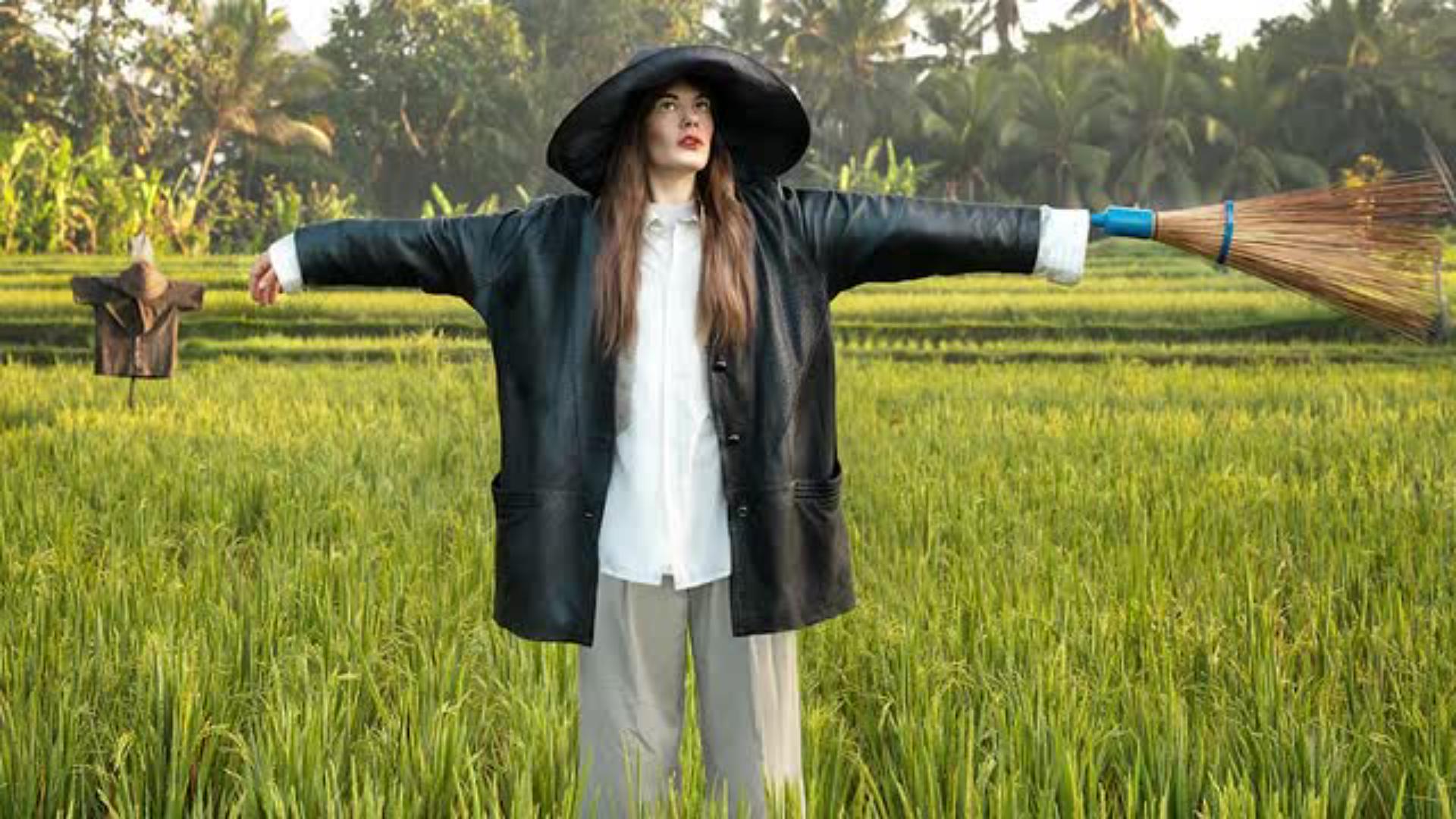
Die düstere Jahreszeit rund um Halloween ist doch der schönste Anlass für Gruselgeschichten – und schaurig schöne Fotokunst! Mit Adobe Photoshop und etwas Fantasie lässt sich jedes Foto in ein spooky Halloween-Composing verwandeln. Fotokünstlerin Amelie Satzger zeigt dir in ihrem interaktiven Halloween-Tutorial, wie sie selbst zur geheimnisvollne Vogelscheuche wird – vor düsterem Himmel und umringt von fliegenden Raben.
Kreativ & einfach: Das Tutorial eignet sich ideal für Anfänger:innen und Fortgeschrittene.
Realistisch: Entdecke die Möglichkeiten der Generativen KI, um Objekte und Hintergründe easy auszutauschen oder einzufügen.
Atmosphärisch: Kombiniere Himmel, Licht und Bewegung für eine gruselige Stimmung passend zur Spooky Season
Flexibel: Lass dich von den Learnings für deinen eigenen Kreativprozess inspirieren
Mit Generative Fill die Beine durch einen realistischen Holzstock ersetzen.
Den Himmel austauschen und realistische Raben mit der generativen KI einfügen.
Mit Bewegungsunschärfe Leben und Dynamik ins Bild bringen.
Erstelle jetzt dein eigenes Halloween-Compositing und erwecke deine Fantasie mit Adobe Photoshop zum Leben.
Starte dein Halloween-Composing, indem du mithilfe von Generative Fill die Beine wegzauberst und sie anschließend durch einen Holzstock ersetzt.
Verwende das Schnellauswahl-Werkzeug, um die Beine auszuwählen.
Erstelle über das Ebenenfenster eine Maske.
Füge mit Bearbeiten > Generatives Füllen den Begriff „Holzstock“ ein – Photoshop erledigt den Rest.
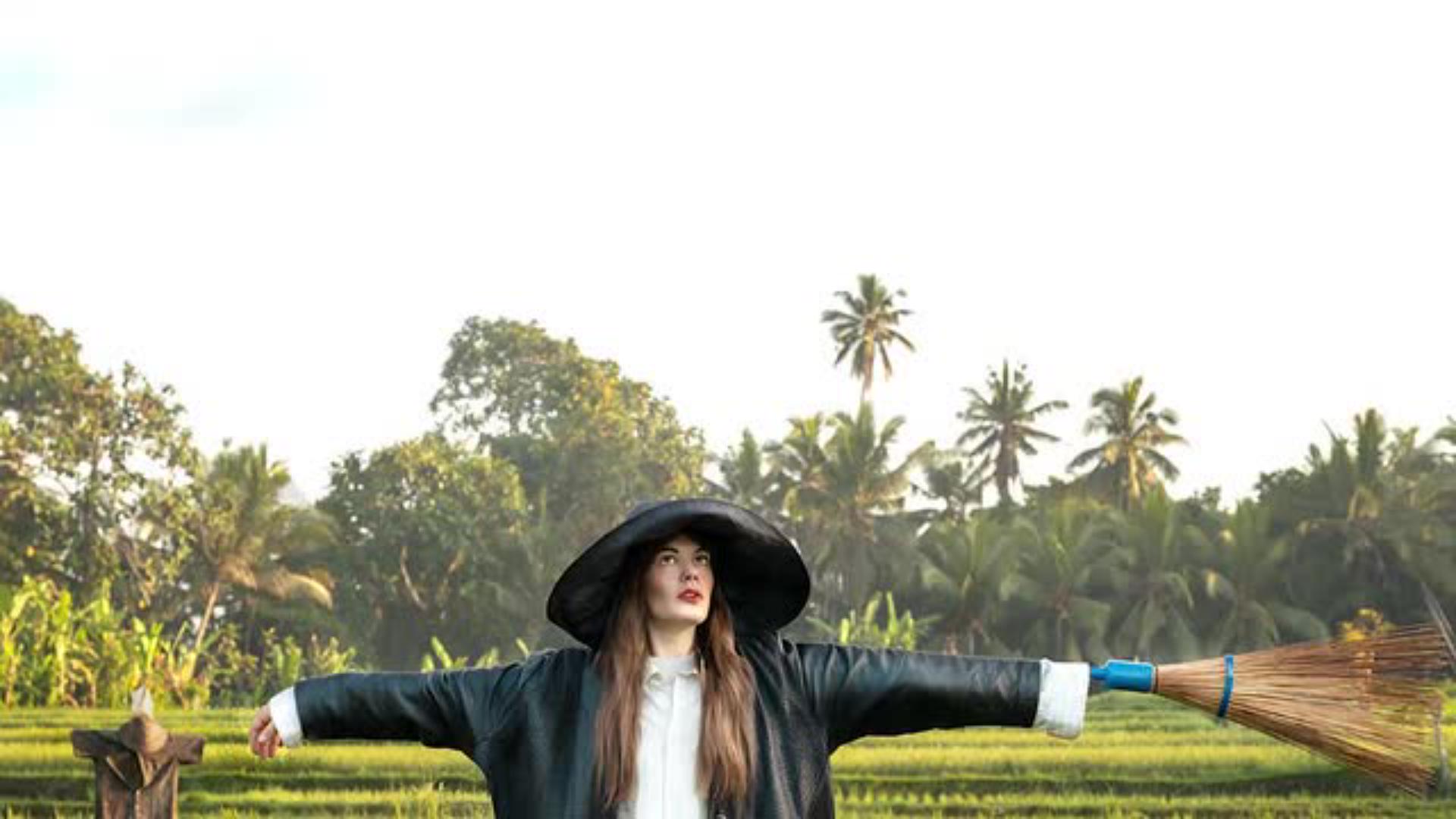
Für eine schaurig schöne Szenerie wird im nächsten Schritt der Himmel ausgetauscht. Die Photoshop-Funktion verändert mit nur einem Klick die gesamte Bildstimmung – wähle für eine gruselige Halloween-Atmosphäre eine dramatische Variante aus der Kategorie „Spektakulär“.
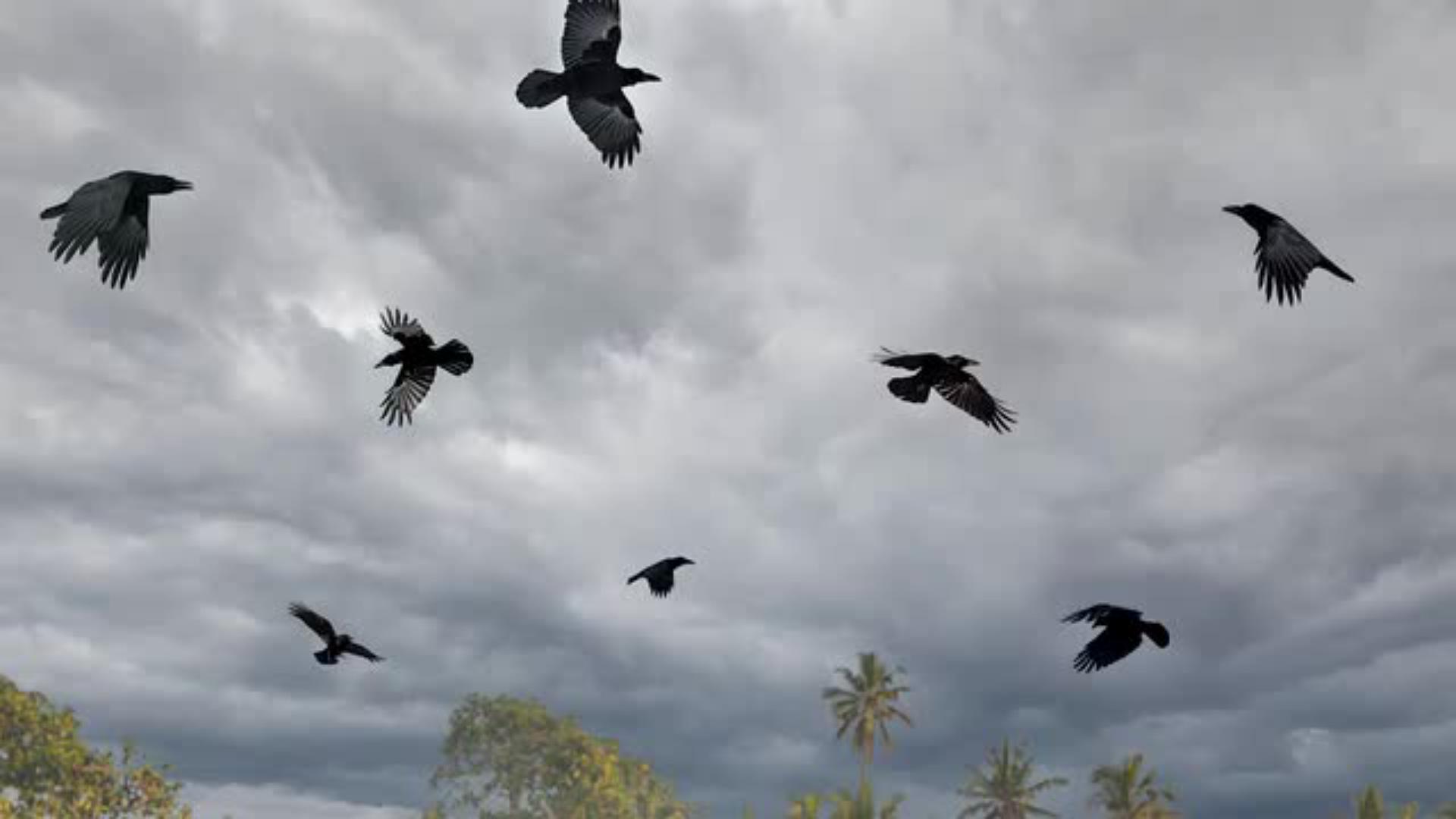
Dann erstellst du mithilfe der Generativen KI mehrere Raben – einige fliegend, andere sitzend. Sie verleihen dem Bild eine Hauch Horror und geben ihm Bewegung und Tiefe.
Apropos Bewegung: Um die Komposition realistischer wirken zu lassen, verpasst du den Raben mit dem Bewegungsunschärfe-Filter mehr Dynamik.
Wandle die Raben-Ebenen in Smartobjekte um.
Wende den Weichzeichnungsfilter → Bewegungsunschärfe an.
Passe den Winkel und die Intensität an, bis alles natürlich wirkt.
So entsteht ein realistischer Flug-Effekt – und dein Halloween-Composing wirkt wie aus einem Fantasy-Film.
Die Fotokünstlerin und Videografin Amelie Satzger ist für ihre surreale und farbenstarke Bildsprache bekannt. Ihre Arbeiten verbinden Realität und Fantasie – perfekt für kreative Projekte wie dieses Photoshop Tutorial. Als Adobe Creator zeigt sie, wie Bildbearbeitung, Generative KI und Fotokunst eins werden, um emotionale Geschichten zu erzählen.
Mehr Tutorials von Amelie Satzger findest du hier auf Adobe Learn oder direkt in deiner Photoshop App, indem du auf die Glühbirne oben rechts klickst oder im Menü unter „Hilfe“ zu den Tutorials navigierst.


All Consent Allowed


