Willkommen bei Premiere Mobile.
Multitrack-Bearbeitung, präzise Steuerungen und die besten Audio-Tools von Adobe direkt auf dem Smartphone.
Ich bin Lauren vom Adobe Learn-Team.
Ich zeige dir heute die Basics.
Los geht's.
Zum Start eines Projekts tippe ich auf das blaue Plus-Icon und wähle meine Clips in der gewünschten Reihenfolge aus.
Dann tippe ich auf „Weiter“ (Next).
Die Clips sind nun alle im Schnittfenster.
Die Werkzeugleiste darunter variiert je nach Auswahl.
Ist nichts ausgewählt, siehst du Optionen zum Hinzufügen von Medien.
Wenn du auf einen Clip tippst, siehst du passende Bearbeitungs-Tools.
Für den Rohschnitt ziehe ich durch das Schnittfenster und trimme Anfang und Ende der Clips, d. h. ich entferne mit diesen Griffen überflüssige Frames.
Das mache ich bei jedem Clip.
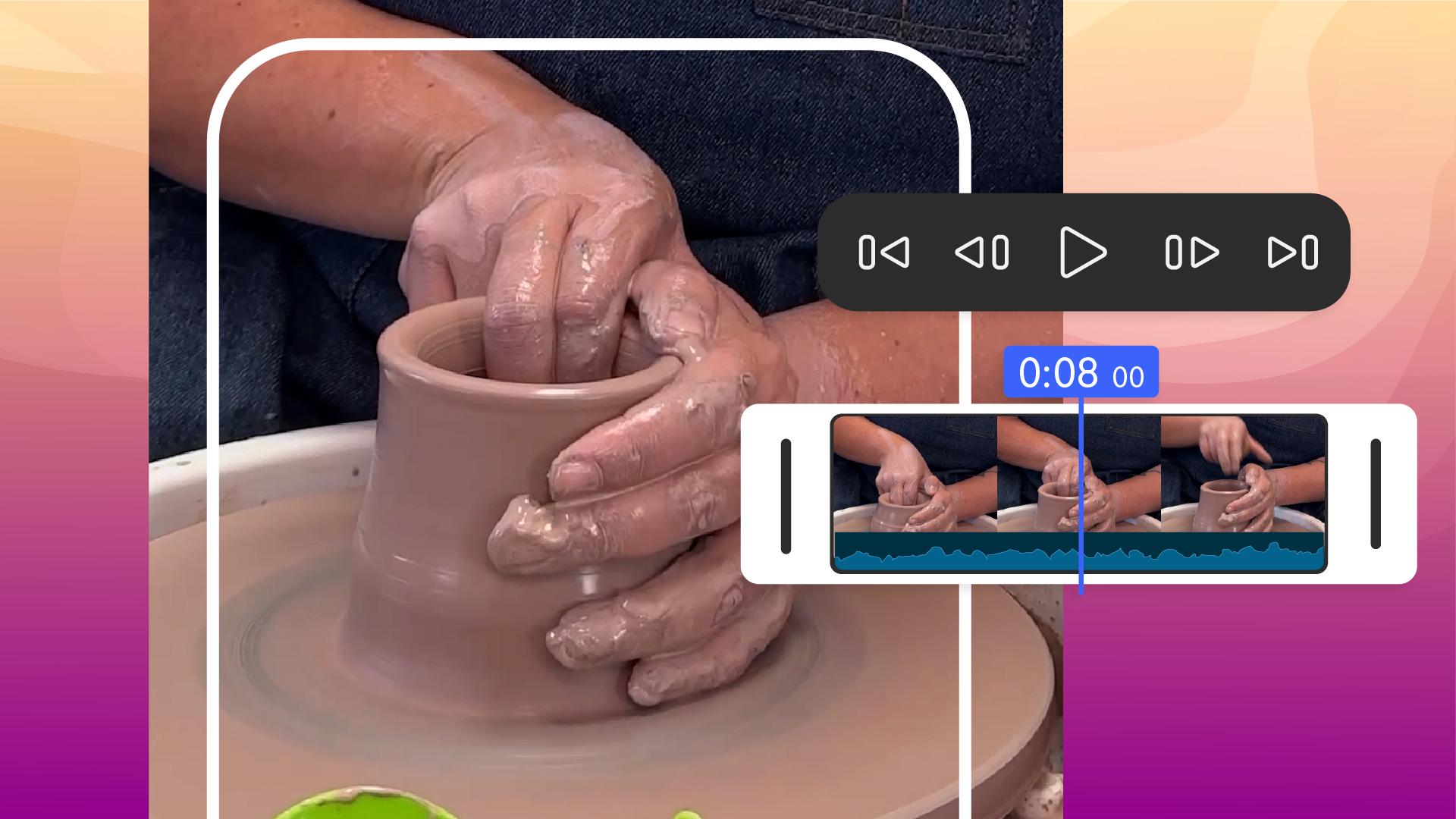
Wenn alles einigermaßen passt, verfeinere ich den Schnitt mit den Steuerelementen.
Dieser Clip soll beginnen, nachdem sie in die Kamera blickt.
Mit diesen Optionen springe ich von Frame zu Frame und suche den perfekten Moment.
Ich tippe auf „Teilen“ (Split), markiere die überflüssigen Frames und lösche sie.
Du kannst Videos, Grafiken und Bilder auch stapeln.
Zum Hinzufügen des Mud Witch-Logos ziehe ich den Abspielkopf an den Anfang und wähle unter „Videos und Bilder“ (Videos and images) das Logo aus.
Wenn ich das Logo nach oben ziehe, wird eine neue Spur erstellt.
Mit dem Griff ziehe ich sie auf dieselbe Länge wie mein Projekt.
Ich kann die Größe und Position des Logos anpassen.
Jetzt will ich Infos zum Kurs eingeben.
Am Ende des Clips wähle ich „Text und Untertitel“ (Titles and captions) > „Titel“ (Title) und gebe „Samstag, 14:00 Uhr“ ein.
Eine weitere Spur wird hinzugefügt.
Du kannst beliebig viele Spuren erstellen.
Jetzt füge ich ein Voiceover am Anfang des Clips ein.
Da die Original-Clips Audio enthalten, tippe ich auf einen Clip und wähle „Lautstärke“ (Volume) > „Stumm > Auf alle anwenden“ (Mute > Apply to all).
Dann tippe ich auf „Musik und Audio“ (Music and audio) > „Voiceover“ und beginne die Aufnahme.
Am Audiometer siehst du, wie das Mikrofon meines Smartphones den Ton aufnimmt.
Fertig.
„Unser neuer Kurs ist perfekt für alle, die schon immer mal mit einer Töpferscheibe arbeiten wollten, bisher aber nie Gelegenheit dazu hatten.“
Die Hintergrundgeräusche entferne ich, indem ich den Audiokommentar auswähle und auf „Sprache verbessern“ (Enhance speech) tippe.
Mal hören, wie es jetzt klingt.
„Unser neuer Kurs ist perfekt für alle, die schon immer mal mit einer Töpferscheibe arbeiten wollten, bisher ...“
Das ist schon viel besser.
Jetzt fehlt noch Musik.
Kostenlose Tracks finde ich direkt in der App.
Ohne etwas auszuwählen, tippe ich auf „Musik und Audio“ (Music and audio) > „Soundtracks“ und suche einen fröhlichen Titel.
In ein paar Tracks höre ich kurz rein, um den passenden zu finden.
Mit dem Pluszeichen füge ich meinen Lieblings-Track in das Schnittfenster ein.
Ich habe vergessen, den Abspielkopf an den Anfang des Videos zu schieben.
Aber ich kann den Clip einfach nach vorn ziehen.
So klingen Musik und Voiceover.
„Unser neuer Kurs ist perfekt für ...“
Die Musik ist etwas laut.
Ich passe die Lautstärke an.
Dann trimme ich den Clip mit „Teilen“ (Split) und füge über „Audio-Fade“ eine allmähliche Ausblendung (Fade out) hinzu.
Das sieht super aus.
Zum Exportieren tippe ich auf den Teilen-Button.
Die Standardeinstellungen funktionieren für die meisten Social-Videos.
Also tippe ich gleich auf „Video exportieren“ (Export video) und lade das Video direkt auf die gewünschte Plattform hoch.
Probiere es selbst aus – ich bin gespannt, was du dir einfallen lässt.





