Einführung
Der Abstimmungsprozess ist ein wichtiger Teil jeder Videoproduktion.
[Sarah]: Ich bin Sarah.
Wenn du so arbeitest wie ich, bist du es gewohnt, deine Dateien mit _v1, _v12, _v30 und so weiter im Namen zu exportieren, sie für Feedback zu versenden und dann so oft wie nötig neue Versionen zu erstellen.
Die gute Nachricht ist, dass die Integration von Frame.io in Premiere diesen Prozess deutlich beschleunigt hat.
Jetzt können wir Sequenzen direkt in Frame.io hochladen, sie zur Überprüfung bereitstellen und Feedback erhalten und einarbeiten – alles direkt in Premiere.
Das Bedienfeld für Frame.io öffnest du am einfachsten
Sequenzen zur Prüfung hochladen
über den Arbeitsbereich „Überprüfung“.
Um ihn zu laden, wähle „Fenster“, „Arbeitsbereiche > Überprüfung“.
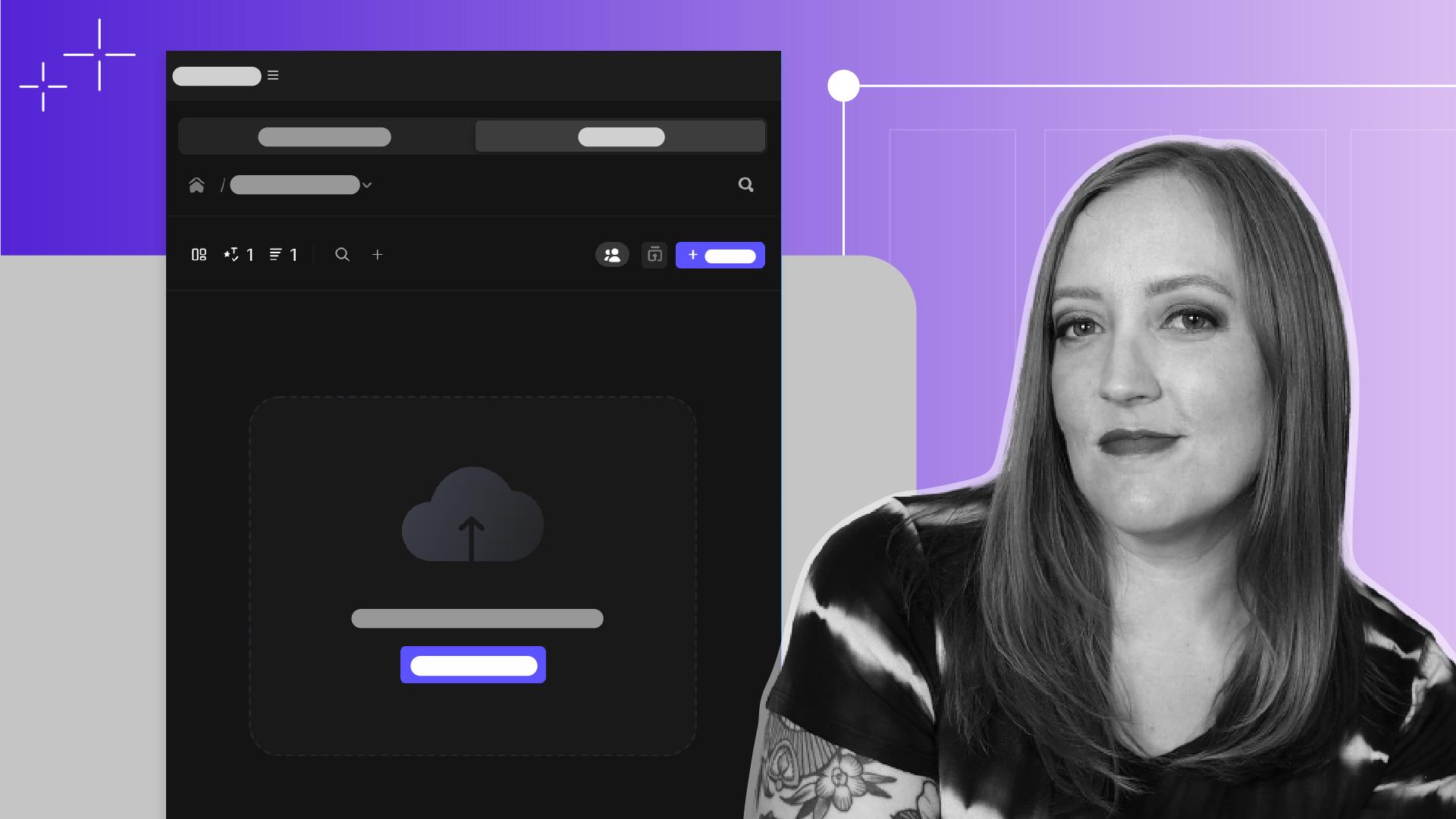
Standardmäßig befindet sich das Frame.io-Fenster hier seitlich.
Wenn du die bearbeitete Sequenz hochladen willst, klicke hier, um ein neues Projekt zu erstellen.
Nach dem Benennen des Ordners wird die aktive Sequenz automatisch für den Upload bestimmt.
Wenn du „Export“ auswählst, wird ein Menü angezeigt, in dem du verschiedene Änderungen an den Exporteinstellungen vornehmen kannst.
Besonders praktisch: die Option zum Hochladen von Marken als Kommentare.
Mit Marken und Kommentaren Kontext hinzufügen
Wenn du eine Frage zu einer bestimmten Stelle im Video hast, kannst du mit der M-Taste eine Marke zum Schnittfenster hinzufügen und die Frage in den Details der Marke eingeben.
Sobald die Sequenz in Frame.io hochgeladen wurde, wird die Frage als Kommentar angezeigt und kann im Rahmen der Abstimmung beantwortet werden.
Wähle jetzt „Export“.
Ein Klick auf „View Progress“ bringt dich zum Tab „Sequences“, wo du die verbleibende Zeit ablesen kannst.
Videos freigeben und Feedback einholen
Jetzt kann das Video zur Überprüfung gesendet werden.
Mache dazu unter „All Sequence Assets“ einen Rechtsklick auf das Video, und wähle „Add to Share Links“, „New Share Link“.
Hier kannst du Datenschutzeinstellungen vornehmen und den Freigabe-Link kopieren, um ihn per Chat oder E-Mail zu versenden.
Prüfende können das Video in Frame.io ansehen und kommentieren.
Die Kommentare erscheinen dann am jeweiligen Timecode im Video.
Wenn du das Video erneut im Schnittfenster ansiehst, wird dieser Kommentar als Marke geladen, über die du ihn aufrufen und bearbeiten kannst.
Wenn du Feedback einarbeiten und die aktualisierte Version zur Abstimmung senden musst, gehe zurück zum Tab „Sequences“, und wähle „Export New Version“.
Die neue Version der Sequenz überschreibt die alte, und im Menü wird eine Versionsnummer hinzugefügt, damit alle wissen, dass etwas geändert wurde.
Das Beste ist, dass kein neuer Freigabe-Link generiert werden muss.
Der ursprünglich verschickte Link führt jetzt zur aktualisierten Version.
Die Integration von Frame.io in Premiere macht die Arbeit leichter für alle – in jedem Schritt der Abstimmungsphase.
Ich hoffe, dass dieser optimierte Prozess dir hilft und du nie wieder mit endlosen Dateinamen wie _final_v3_finalfinal_v2_finales_Video hantieren musst.





