Einführung
[Dave Ko]: Hallo, ich bin Dave Ko.
Ich verwende Adobe Premiere seit über 30 Jahren, also seit der Markteinführung.
Die Entwicklung bis heute mitzuerleben, ist unglaublich.
Adobe bietet nicht mehr nur ein Tool zur Bearbeitung, sondern auch viele leistungsstarke Funktionen.
Besonders spannend ist die KI-gestützte Objektmaskierung.
Rotoscoping und Feinabstimmung haben früher Stunden gedauert.
Das geht jetzt in Sekunden.
Ich will dir zeigen, wie du ein Motiv maskierst und dann Text hinter das Objekt legst, aber vor den Hintergrund.
Öffne die Projektdatei „Text_Behind_Title“.
Ein Motiv in Sekunden auswählen und maskieren
Ziehe den Clip aus der Ablage in das Schnittfenster, und drücke die =-Taste zum Hineinzoomen.
Scrubbe durch das Schnittfenster, und finde einen guten Frame, in dem der Skateboarder klar sichtbar ist.
Idealerweise sind alle Gliedmaßen zu sehen.
Je stärker die Silhouette, desto besser die Maske.
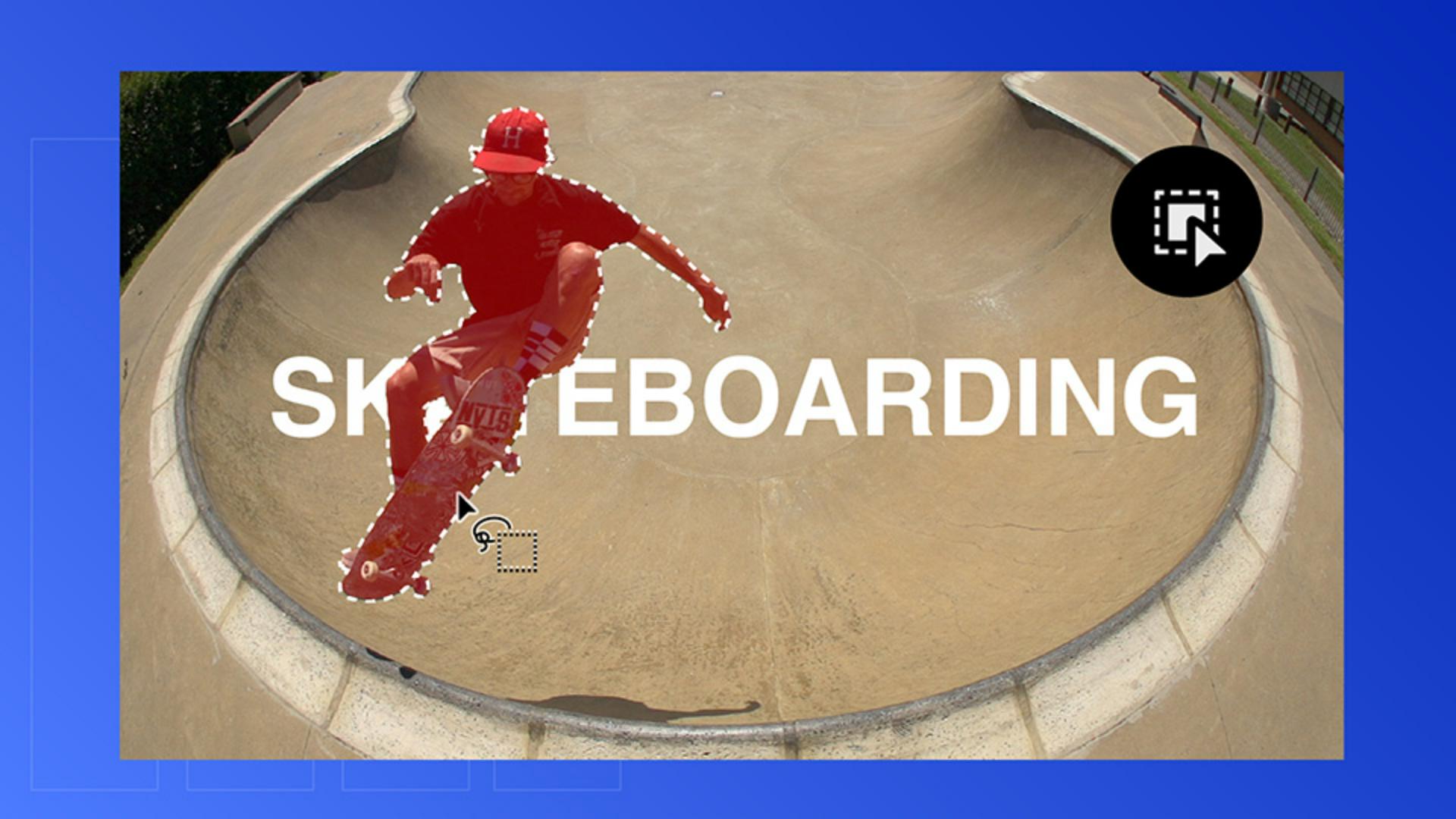
Wähle auf der Werkzeugleiste das Objektmasken-Werkzeug.
Führe den Cursor über den Skater.
Dabei erscheint eine rote Überlagerung.
Klicke darauf, um die Maske zu erstellen.
Wenn das Skateboard nicht in der Maske enthalten ist, klicke auf das Skateboard, um es zur Maske hinzuzufügen.
Wenn du das Skateboard entfernen möchtest, klicke und drücke die Wahltaste (macOS) oder Alt (Windows), um die Maske zu entfernen.
Das Skateboard soll hier aber Teil der Maske sein, also füge ich es wieder hinzu.
Sobald ich mit dem Auswahlbereich zufrieden bin, wechsle ich zum Bedienfeld „Effekteinstellungen“.
Unter „Nicht zugewiesene Masken" ist die Objektmasken-Ebene.
Das Motiv im Clip verfolgen
Klicke auf den mittleren Button zum Verfolgen vorwärts und rückwärts, um den gesamten Clip in beide Richtungen zu analysieren.
Mit diesen Buttons verfolgst du die Maske nur vorwärts, nur rückwärts oder Frame für Frame.
In Sekunden verfolgt Premiere dein Motiv Frame für Frame.
Die KI nimmt dir die Arbeit ab.
Jetzt füge ich Text hinzu.
Text hinzufügen und einen Ebenenstapel erstellen
Wähle das Text-Werkzeug.
Gib z.
B.
„Skateboarding“ ein.
Ändere die Größe, positioniere den Text, und nutze den Pool als Orientierungshilfe für die mittige Anordnung.
Der Text ist im Vordergrund, aber ich will ihn hinter den Skater setzen.
Jetzt kommt der spannende Teil.
Halte die Wahltaste auf dem Mac bzw.
Alt unter Windows gedrückt, und ziehe die Video-Ebene von V1 zu V3, um sie zu duplizieren.
Während der Video-Clip auf V3 ausgewählt bleibt,
Einen professionellen Look erzeugen
gehe ich in die Effekteinstellungen und ziehe die Objektmasken-Ebene nach unten zu „Deckkraft".
Jetzt habe ich einen sauberen Ebenenstapel erstellt: maskierter Skater oben, Text in der Mitte, ursprüngliches Video unten.
Der Text erscheint in der Mitte, also hinter dem Motiv, aber vor dem Hintergrund.
Sauber, schnell, professionell.
Wo früher aufwendiges Rotoscoping erforderlich war, genügen jetzt wenige Klicks.
Es gibt viele Möglichkeiten, diesen Look anzuwenden, um die Produktionsqualität deines nächsten Videos zu steigern.
Das geht alles, ohne Premiere zu verlassen.
Bis bald im nächsten Video.