Willkommen zum zweiten Teil der Einführung in Adobe Premiere Rush CC.
In diesem Video lernen Sie die Oberfläche von Rush CC kennen.
Bei Programmstart sehen Sie Ihre aktuellen Projekte im Projekt-Browser.
Ob auf Ihrem Mobilgerät oder Ihrem Desktop erstellt – alle Projekte werden über die Cloud synchronisiert und können dort weiterbearbeitet werden, wo Sie auf dem letzten Gerät aufgehört haben.
Sie können die Synchronisation deaktivieren – hier im Projekt-Browser.
Ein Klick auf die blaue Schaltfläche „Neues Projekt erstellen“ (Create a New Project) öffnet den Medien-Browser.
Dort wählen Sie die Medien für Ihr Projekt aus – Videos, Bilder und Audioaufnahmen.
Die ausgewählten Medien werden in der Reihenfolge hinzugefügt, in der Sie sie auswählen.
Eine Vorschau Ihrer Komposition sehen Sie am unteren Bildschirmrand.
Mit dem Auswählen von Medien in diesem Fenster legen Sie den Verlauf Ihrer Story fest.
Sie können die Clips jederzeit neu anordnen, und zwar bei der Bearbeitung im Schnittfenster.
Geben Sie einen Projektnamen ein, bevor Sie mit der Bearbeitung beginnen.
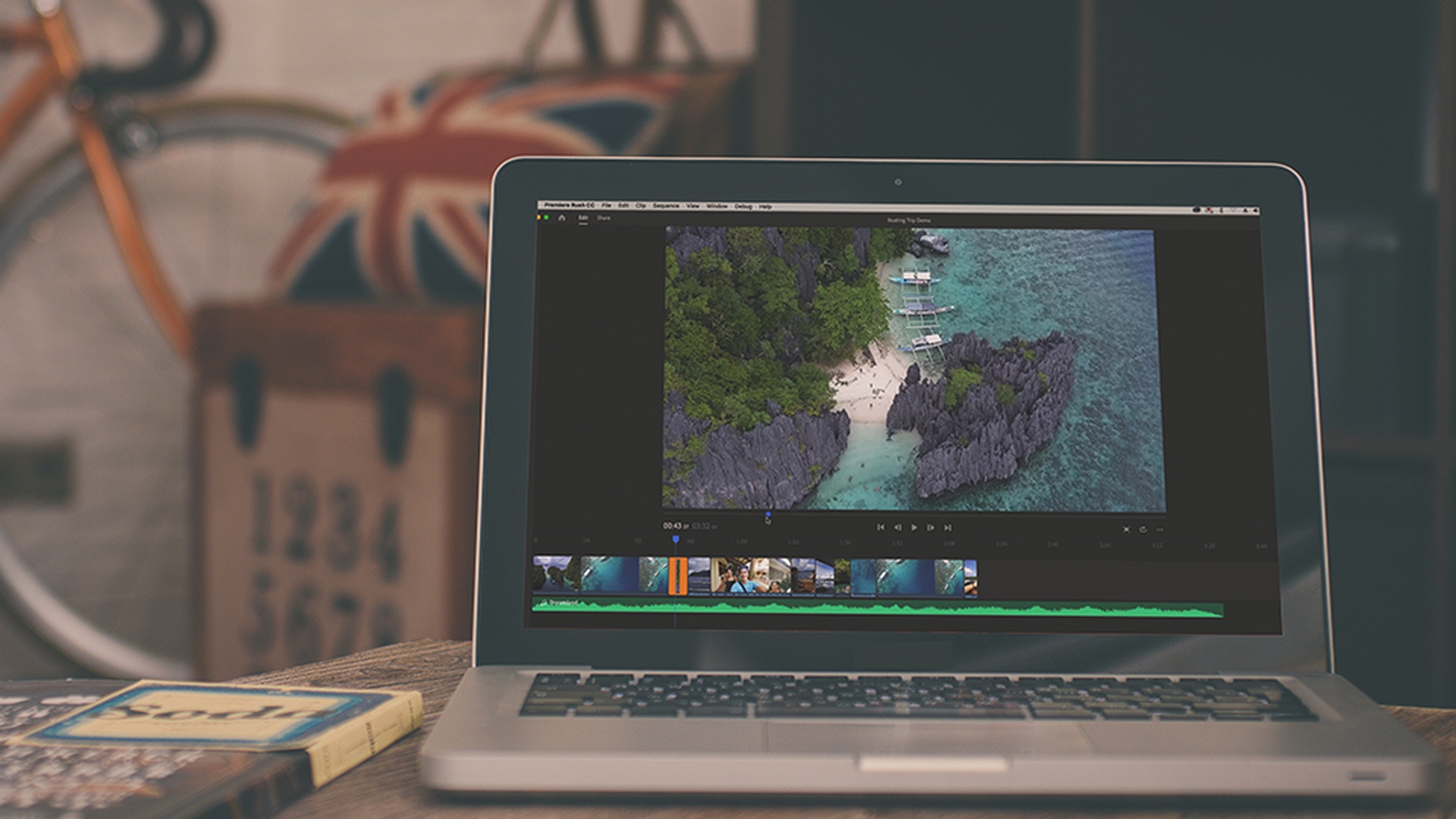
So sieht der Arbeitsbereich für die Bearbeitung aus.
Mit dem blauen Plussymbol auf der linken Seite können Sie weitere Elemente hinzufügen, z.
B.
Titel (Titles), Medien (Media) wie Videos oder Musik, oder Sie nehmen ein Voiceover auf.
Darunter wird ein kleines Box-Symbol angezeigt.
Mit diesem Symbol wird das Projektfenster geöffnet.
Dort werden alle Medien angezeigt, die für dieses Projekt ausgewählt wurden.
Positionieren Sie den Cursor auf einer Miniatur, um den Clip per Scrubbing vorab anzuschauen.
Einen ausgewählten Clip können Sie zum Schnittfenster hinzufügen, indem Sie auf „Hinzufügen“ (Add) klicken.
Um das Projektfenster zu schließen, klicken Sie erneut auf das Box-Symbol, und das Fenster wird eingeklappt.
Das ist das Symbol für die Startseite (Home).
Mit einem Klick darauf wird wieder der Projekt-Browser angezeigt.
Hier können Sie ein anderes Projekt auswählen, an dem Sie gerade arbeiten, oder zum aktuellen Projekt zurückkehren, indem Sie es anklicken.
Kommen wir nun zum Vorschaumonitor und seinen Steuerungen.
Wenn ich den blauen Punkt bewege, erhalte ich eine Vorschau meines Videos zum jeweiligen Timecode.
Parallel zum blauen Punkt bewegt sich auch der Abspielkopf im Schnittfenster.
Der exakte Timecode wird angezeigt.
Neben dem Timecode wird eine andere Zahl angezeigt – die Gesamtdauer des Videos.
Mit diesen Wiedergabesteuerungen können Sie ebenfalls Ihr Video durchsehen.
Wenn Sie den Cursor auf einer Schaltfläche positionieren, erscheint eine QuickInfo mit einer kurzen Beschreibung.
Der zugehörige Tastaturbefehl – sofern vorhanden – wird ebenfalls angezeigt.
Neben den Wiedergabesteuerungen ist das Symbol für den Vollbildmodus, der den Vorschaumonitor in voller Bildschirmgröße aufruft.
Klicken Sie erneut darauf, um den Modus zu beenden.
Neben dem Vollbild-Symbol befindet sich die Schaltfläche „In Schleife abspielen“ (Loop Playback).
Mit einem Klick darauf wird das Video erneut gestartet und in Dauerschleife wiedergegeben.
Direkt daneben befindet sich die wichtigste Funktion.
Hiermit können Sie das Seitenverhältnis anpassen bzw. die Ausrichtung (Orientation) des Videos ändern.
Momentan ist „Querformat“ (Landscape) ausgewählt, weil Rush CC das Seitenverhältnis basierend auf der Quelldatei festlegt.
Aber Sie können es jederzeit ändern.
Wenn Sie auf „Quadrat“ (Square) klicken, wird automatisch ein quadratisches Seitenverhältnis eingerichtet.
Mit „Hochformat“ (Portrait) erstellen Sie ein vertikales Video, z.
B. für IGTV.
Das ist eine der besten Funktionen von Rush CC.
Ich wechsle zurück zum Querformat (Landscape) für dieses Video.
Das war der Überblick über den Arbeitsbereich.
Ihr Projekt ist nun eingerichtet.
Im nächsten Teil geht es um die Bearbeitung.



