PHOTOSHOP-FEATURES.
So kehrst du in Adobe Photoshop eine Ebenenmaske um.
Erfahre, wie du mit Tastaturbefehlen Ebenenmasken erstellst und umkehrst.
Kostenlos herunterladen | Photoshop kostenlos herunterladen Abo-Optionen und Preise anzeigen | Abo-Optionen und Preise für Photoshop anzeigen

Mehr Kontrolle mit umgekehrten Ebenenmasken.

Eine Maske blitzschnell umkehren.
Ebenenmasken sind effektiv, um verschiedene Teile eines Bildes sichtbar zu machen oder zu verbergen. Kehre sie um, um sofort mit der Bearbeitung des unmaskierten statt des maskierten Bereichs zu beginnen. Drücke dazu einfach Befehlstaste+I auf dem Mac oder Strg+I unter Windows.
Warum eine Ebenenmaske umkehren?
Manchmal ist es einfacher, den Bereich zu maskieren, den du nicht bearbeiten möchtest. Indem du die Maske mit einem Klick umkehrst, erweiterst du deine kreativen Möglichkeiten. Nutze invertierte Ebenenmasken in unterschiedlichsten Projekten – etwa, um Haare gezielt zu optimieren oder Hintergründe sauber zu entfernen.
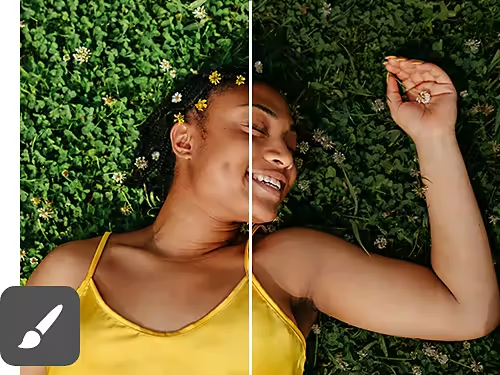

Stressfreie Bearbeitungen.
Wenn du mit dem Pinsel-Werkzeug auf Masken malst, steuerst du mit Schwarz und Weiß, welche Bildbereiche sichtbar bzw. ausgeblendet sind. Schwarze Bereiche verbergen deine Änderungen oder entfernen sie von der Maske. Mit dieser Technik kannst du Masken über mehrere Ebenen hinweg feinanpassen und präzise, konsistente Bearbeitungen vornehmen, die sich bei Bedarf leicht rückgängig machen lassen.
Masken verstehen sich mit jedem Werkzeug.
Ebenenmasken (pixelbasiert und ggf. mit weichen Kanten) und Vektormasken (formbasiert mit scharfen Kanten) funktionieren mit allen Photoshop-Werkzeugen, die du vielleicht schon kennst – einschließlich des Pinsel-Werkzeugs, des Zeichenstift-Werkzeugs, des Verlauf-Werkzeugs, des Radiergummi-Werkzeugs und vielen mehr.
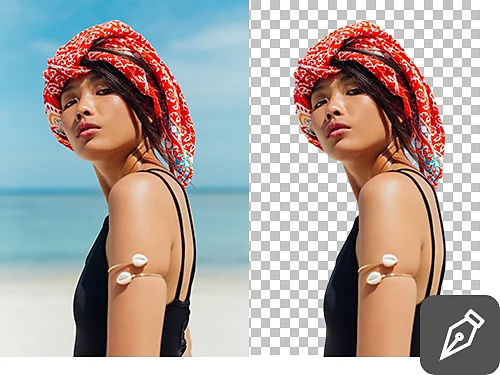
So kehrst du eine Ebenenmaske um.
Gehe wie folgt vor, um eine Ebenenmaske schnell umzukehren:
- Erstellen:
Wähle im Ebenen-Bedienfeld die Ebene aus, der du eine Maske hinzufügen möchtest, und klicke auf das Ebenenmasken-Symbol – ein weißes Rechteck mit einem schwarzen Kreis. - Auswählen:
Verwende den Arbeitsbereich Auswählen und Maskieren, um deine Maske über einen Bereich deines Bildes zu legen. Alternativ kannst du auch das Pinsel-Werkzeug verwenden, um mit Schwarz oder Weiß auf deine Maske zu malen, je nach gewünschtem Ergebnis (Schwarz verdeckt, Weiß macht sichtbar). - Umkehren:
Verwende Befehlstaste+I auf dem Mac oder Strg+I unter Windows, um die Maske umzukehren. Du kannst auch „Bild“ › „Anpassungen“ › „Umkehren“ nutzen.
Wann du Ebenenmasken einsetzen solltest.
Du bist unsicher, wann eine umgekehrte Ebenenmaske sinnvoll ist? In den folgenden typischen Szenarien erleichtert sie dir die Arbeit:
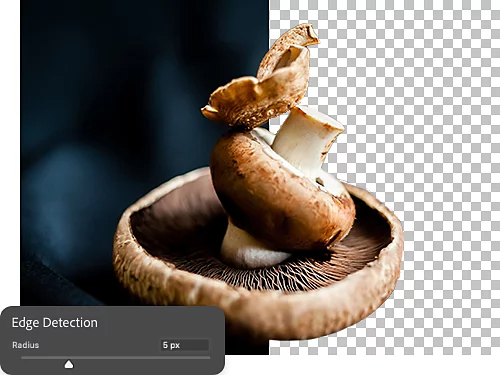
Harte Kanten glätten.
Scharfe und gezackte Kanten, sei es durch Pixelbildung, Aliasing oder andere Probleme, lassen sich oft schwer beheben. Mit Ebenenmasken kannst du harte Kanten durch Weichzeichnen und Verläufe glätten.
Sanfte Bildübergänge erzeugen.
Um ein Bild oder eine Volltonfarbe weich in ein anderes übergehen zu lassen, füge der oberen Bild- oder Farbfläche zunächst eine Ebenenmaske hinzu. Kehre die Maske mit Befehlstaste+I auf dem Mac bzw. Strg+I unter Windows um. Wähle anschließend die Ebenenmaske aus, setze Weiß als Vordergrundfarbe und male mit dem Verlauf-Werkzeug über die Maske, damit das obere Bild sanft in das darunterliegende übergeht.
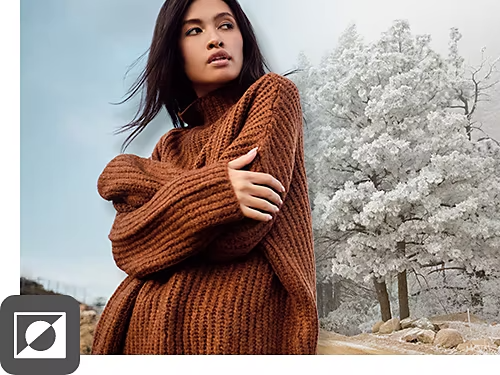
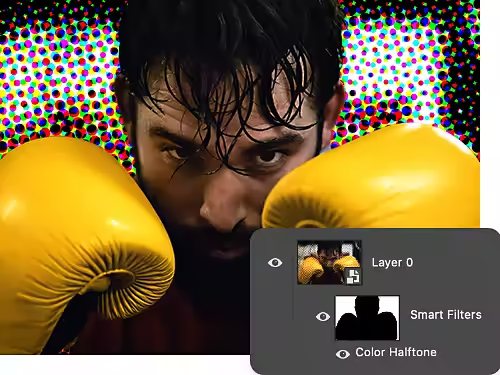
Clever filtern.
Du kannst Smart-Filter und Ebenenmasken gleichzeitig nutzen, um verschiedene Effekte schnell hinzuzufügen, zu entfernen und zu überprüfen, ohne das Originalbild zu verändern.
Weitere nicht destruktive Bearbeitungsmöglichkeiten.
Ebenenmasken sind nur eine Möglichkeit, dein Bild zu bearbeiten, ohne es dauerhaft zu verändern. Diese weiteren Photoshop-Tutorials können dir helfen, atemberaubende Werke zu erschaffen.
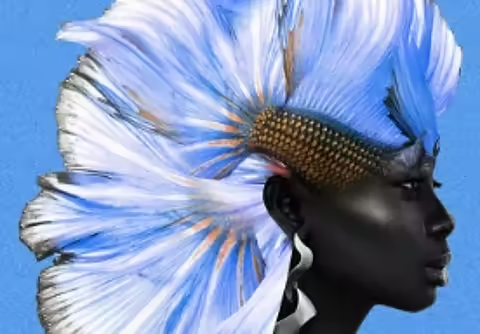
Verblenden lernen.
Sieh zu, wie ein Adobe Creative Resident mit Ebenenmasken und weiteren Photoshop-Funktionen faszinierende Kompositionen erstellt.
Eine Fotokomposition erstellen|Eine Fotokomposition erstellen
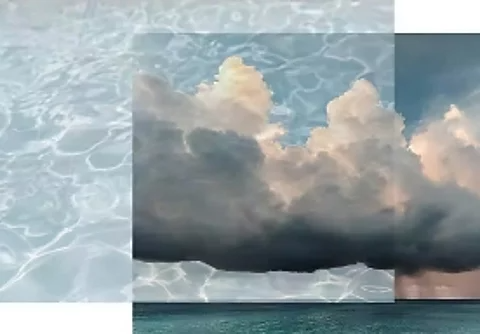
Collagen und Doppelbelichtungen gestalten.
Mit Overlays kannst du Fotos nach deinen Vorstellungen verblenden. Erfahre, wie es geht, ohne deine Originalbilder zu ruinieren.
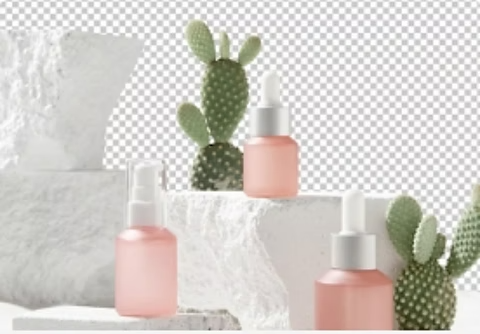
Volle Transparenz.
Transparente Hintergründe machen es leicht, Motive in beliebige neue Hintergründe und Szenen zu integrieren. Erfahre, wie du mit Ebenenmasken einen transparenten Hintergrund erstellst.
Transparente Hintergründe entdecken|Transparente Hintergründe entdecken
Texturen entfernen.
Störende Texturen in deinen Fotos? Mit Smart-Objekten und Mischmodi verwandelst du sie im Handumdrehen in makellose Aufnahmen.
