{{photoshop-features}}
Créez un contour de texte dans {{adobe-photoshop}}.
Découvrez comment appliquer un contour à des mots pour améliorer leur lisibilité.
Télécharger l’application gratuite | Télécharger Photoshop gratuitement Voir les formules et les tarifs | Voir les formules et les tarifs de Photoshop

En quoi consiste la création d’un contour de texte dans {{photoshop}} ?

Faites ressortir votre texte.
Misez sur un contour coloré pour attirer l’attention sur votre message et produire un maximum d’impact.
Soignez l’esthétique.
Choisissez un contour qui se marie avec le reste de l’image.

Comment créer un contour de texte dans {{photoshop}} ?
Il existe plusieurs méthodes pour appliquer un contour au texte d’une image.
- Sélection
Choisissez le calque sur lequel vous souhaitez ajouter du texte ou créez-en un, puis activez l’outil Texte dans la barre d’outils à droite de l’écran. - Saisie
Cliquez n’importe où sur l’écran et saisissez votre texte. - Ajout d’un contour
Ouvrez le menu Style de calque en cliquant sur l’icône FX ou en double-cliquant sur le côté de votre calque. Cochez ensuite la case à côté de l’option Contour. - Ajustement
Dans le menu Contour, utilisez les curseurs pour définir les dimensions du calque de contour. L’option Taille sert à ajuster l’épaisseur du contour et l’option Position à définir son emplacement par rapport au texte. - Colorisation
Ouvrez le Sélecteur de couleurs pour modifier la teinte du contour et faites votre choix parmi les options du menu déroulant Mode de fusion pour gérer la façon dont les couleurs se fondent dans le reste de l’image. - Remplissage
Pour un fond autre qu’une couleur unie, ouvrez le menu déroulant Type de remplissage, et choisissez entre Dégradé (pour une transition progressive entre deux teintes) et Motif (pour une variété de textures et de graphismes répétés). - Application
Cliquez sur OK pour appliquer vos modifications.
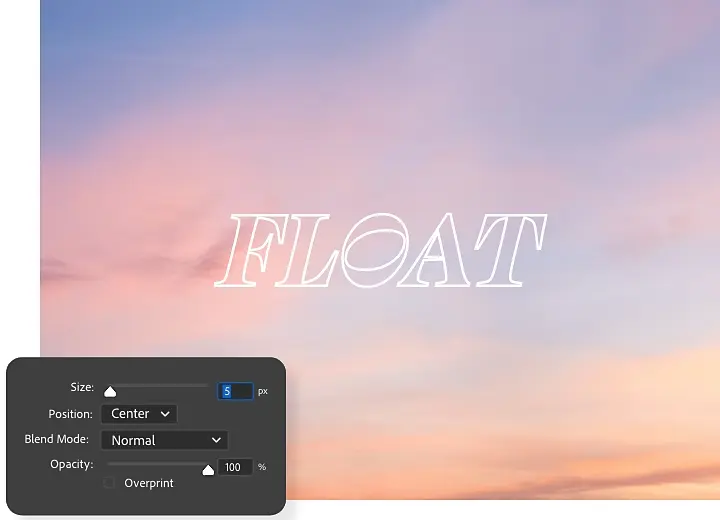
Comment appliquer un contour à un texte vectoriel ?
Vous pouvez également créer un contour en convertissant votre texte en forme vectorielle. Vous serez ainsi plus libre de personnaliser la forme du contour. En revanche, le texte sera plus difficile à modifier par la suite.
- Conversion
Une fois le texte finalisé, utilisez l’outil Texte pour créer un calque, puis cliquez sur ce dernier avec le bouton droit et sélectionnez Convertir en forme. - Vectorisation
Dans la barre d’outils à droite, choisissez un outil de vectorisation pour activer les points vectoriels sur le texte. - Modification
Dans le menu supérieur, cliquez sur l’icône Fond et utilisez les options de contour pour en modifier l’aspect. - Application
Cliquez sur OK pour appliquer vos modifications.
Comment créer un contour de texte sans fond ?
Pour un rendu plus léger, réduisez l’opacité des lettres tout en préservant le contour. Dans le menu Style de calque, choisissez Contour > Options du fusion, puis déplacez le curseur Opacité du fond vers la gauche.
Pour obtenir le même effet avec un contour vectoriel, accédez à la fenêtre Style de calque et cochez la case à côté de l’option Contour. Cliquez ensuite sur l’icône Fond dans le menu supérieur et sélectionnez le carré blanc barré d’une ligne rouge en diagonale.
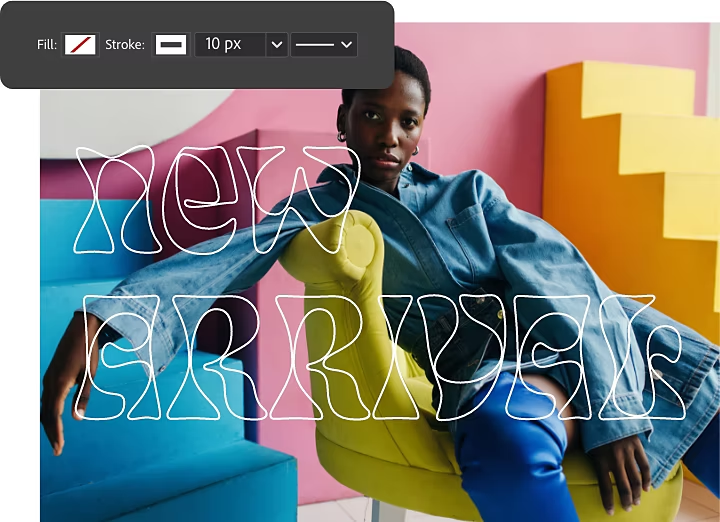
Explorez d’autres fonctionnalités de Photoshop.
Maintenant que vous avez personnalisé le texte, suivez des tutoriels qui vous feront découvrir les autres possibilités offertes par l’application.
Remplacez l’arrière-plan d’un produit.
Apprenez à isoler un objet et à le placer dans un nouveau décor.
Remplacer une image d’arrière-plan | Remplacer une image d’arrière-plan
Créez une composition.
Utilisez les outils de masquage de Photoshop pour associer des éléments de plusieurs images.
{{frequently-asked-questions}} (FAQ)
Existe-t-il un raccourci clavier pour créer un contour de texte dans Photoshop ?
Il n’existe pas de raccourci clavier pour réaliser cette opération, mais le processus est très simple : sélectionnez votre texte et convertissez-le en calque modifiable. Cliquez ensuite sur l’icône FX ou double-cliquez sur le côté du calque pour accéder au menu Contour. Définissez les dimensions à l’aide des curseurs, choisissez une teinte dans le Sélecteur de couleurs ou remplissez le contour via le menu déroulant Type de remplissage.
Vous pouvez aussi convertir votre texte en forme vectorielle. Cette méthode offre davantage de possibilités de personnalisation, mais les retouches seront plus compliquées par la suite. Une fois le texte finalisé, utilisez l’outil Texte pour créer un calque, puis cliquez sur ce dernier avec le bouton droit pour le convertir en forme.
Est-il possible d’ajouter plusieurs contours à un texte dans Photoshop ?
Absolument. Après avoir vectorisé votre texte en suivant les instructions précédentes, vous pouvez appliquer un effet de calque de contour. Il suffit ensuite de cliquer sur le bouton « + » à côté de l’effet Contour, situé dans le volet gauche de la boîte de dialogue Style de calque. Un deuxième contour s’affiche alors au-dessus du premier. Vous pouvez en ajouter jusqu’à 10.
Vous pouvez ensuite modifier leur position, leur opacité ou leur couleur.
Puis-je créer un contour de texte indépendamment de la police utilisée ?
Comment créer un contour de texte dans Photoshop sur iPad ?
Faut-il appliquer le même processus aux formes qu’au texte, dans Photoshop ?