Le fichier doit être au format JPEG, JPG ou PNG, et sa taille ne doit pas dépasser 40 Mo.
https://main--cc--adobecom.aem.live/cc-shared/assets/img/upload-white.svg Charger une photo

En chargeant votre image ou votre vidéo, vous acceptez les
conditions d’utilisation et la politique de confidentialité d’Adobe.
Le fichier doit être au format JPEG, JPG ou PNG, et sa taille ne doit pas dépasser 40 Mo.
https://main--cc--adobecom.aem.live/cc-shared/assets/img/upload-white.svg Charger une photo
En chargeant votre image ou votre vidéo, vous acceptez les
conditions d’utilisation et la politique de confidentialité d’Adobe.
pour essayer dès aujourd’hui.
Le fichier doit être au format JPEG, JPG ou PNG, et sa taille ne doit pas dépasser 40 Mo.
https://main--cc--adobecom.aem.live/cc-shared/assets/img/upload-white.svg Charger une photo
En chargeant votre image ou votre vidéo, vous acceptez les
conditions d’utilisation et la politique de confidentialité d’Adobe.
- Fichier de plus de 40 Mo
- Impossible de traiter la demande
- Nous ne pouvons pas traiter ce type de fichier. Veuillez réessayer.
- Vous ne pouvez charger qu’un fichier à la fois.
- L’image dépasse les dimensions maximales (8 000 x 8 000 pixels). Veuillez la redimensionner et réessayer.
- promoid=9MZL3Z9B&mv=other
Épurez votre scène.
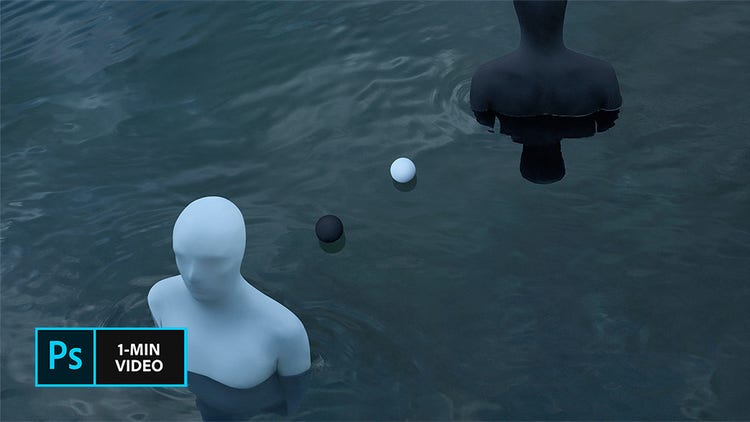
La suppression des taches et autres imperfections dans les photos peut tout changer. Lorsque Gabriel Isak retouche une photo dans Adobe Photoshop, il supprime les éléments indésirables à l’aide du Correcteur, repositionne des éléments importants à l’aide de l’outil Déplacement basé sur le contenu et élimine les petites imperfections à l’aide du Correcteur localisé.
Basé en Suède, Gabriel Isak axe principalement son travail sur les thèmes de la psychologie et des rêves. Titulaire d’un BFA en photographie de l’Academy of Art University de San Francisco, il a exposé ses œuvres dans le monde entier.
Qu’est-ce que la retouche photo ?
La retouche photo consiste à améliorer une image dans les moindres détails (supprimer les imperfections, lisser la peau, effacer des taches, blanchir des dents ou encore ajuster les couleurs), le tout pour obtenir un rendu impeccable.
Adobe Photoshop vous permet de créer des images parfaites à l’aide d’outils performants optimisés par l’IA, comme les fonctionnalités Correcteur localisé et Tampon de duplication.
Comment retoucher une photo avec Photoshop ?
Dites adieu aux imperfections, mèches rebelles et autres petites défauts dans vos images.
Étape 1. Suppression des éléments indésirables
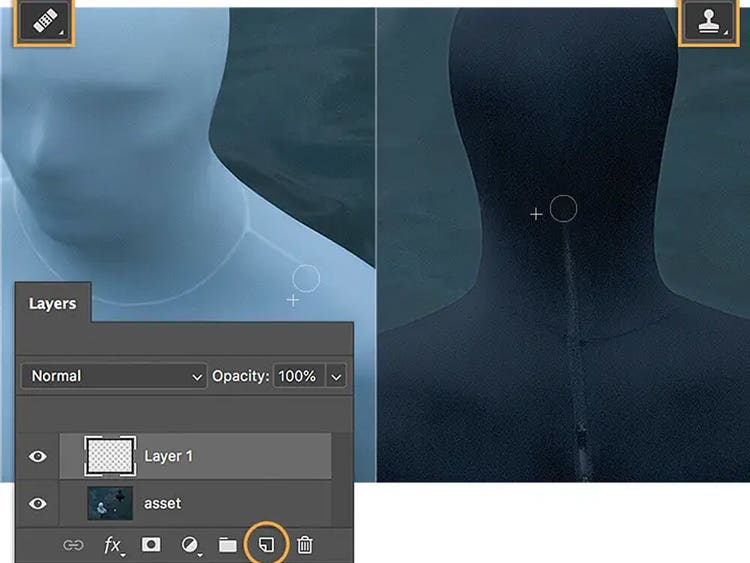
Gabriel Isak commence à retoucher sa photo en peignant sur les coutures, la fermeture éclair et les plis avec l’outil Correcteur. Chaque fois que vous passez à une nouvelle zone, réinitialisez le point source du pinceau en cliquant avec la touche Option ou Alt enfoncée.
Étape 2. Repositionnement des éléments à l’aide de l’outil Déplacement
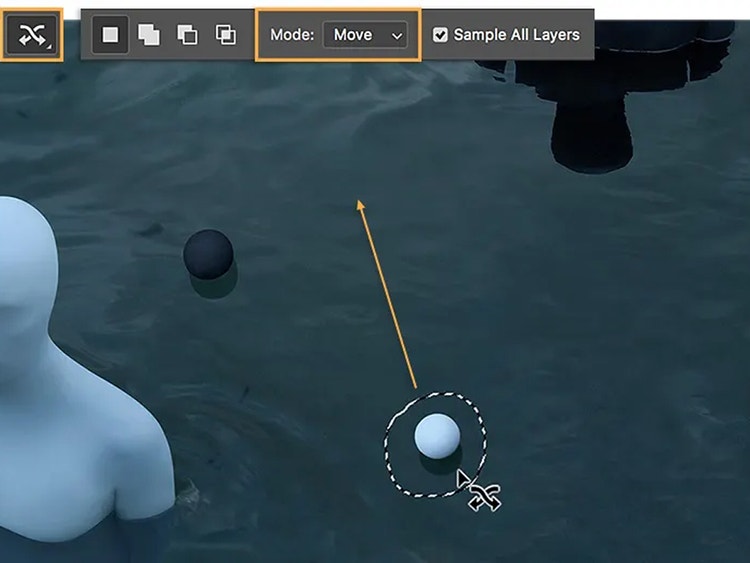
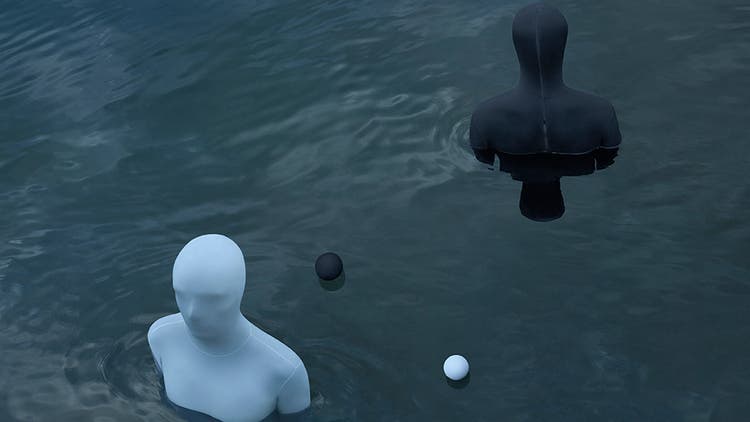
À l’aide de l’outil Déplacement basé sur le contenu, accessible via l’outil Correcteur, Gabriel Isak déplace facilement des objets dans la photo. Il vérifie que le mode Déplacer est bien sélectionné dans la barre d’options, puis il trace une autour de la balle blanche et la place à l’endroit souhaité.
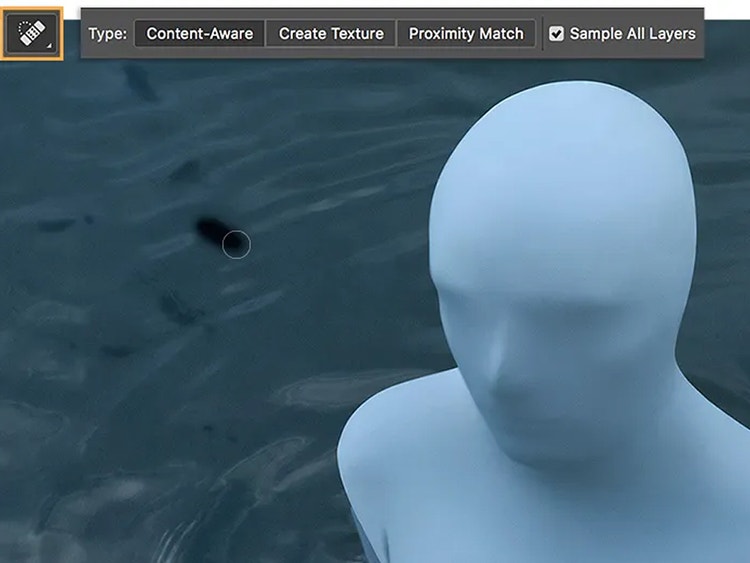
Étape 3. Correction des imperfections avec l’outil Correcteur localisé
Gabriel Isak repère de petites imperfections autour du mannequin blanc et les supprime à l’aide de l’outil Correcteur localisé.
Étape 4. À la recherche de l’image parfaite
En quelques retouches seulement, vous pouvez transformer une belle photo en image parfaite.
Découvrez les outils de retouche photo d’Adobe Photoshop.
Améliorez facilement vos photos grâce aux outils optimisés par l’IA de Photoshop. Effacez les imperfections, lissez la peau et peaufinez les détails de vos images avec précision, le tout en un temps record. Que vous souhaitiez faire disparaître des objets indésirables, supprimer une mèche rebelle ou blanchir des dents, exploitez ces fonctionnalités pour obtenir facilement un résultat naturel.
Gardez ces astuces à l’esprit pour retoucher vos photos dans Adobe Photoshop.
Faites preuve de subtilité afin que le rendu paraisse naturel. L’excès de modifications risque de donner un aspect peu réaliste à vos images. Suivez ces conseils pour un résultat soigné et de qualité :
- Travaillez sur un autre calque. Dupliquez toujours l’image d’origine ou utilisez des calques de réglage pour préserver celle-ci lorsque vous procédez aux retouches.
- Optez pour un workflow non destructif. Activez l’option Échantillonner tous les calques lorsque vous utilisez les outils Correcteur ou Correcteur localisé.
- Réglez la dureté et l’opacité du pinceau. Un pinceau aux contours flous permet de fusionner plus naturellement les retouches, notamment pour la suppression des imperfections et le lissage de la peau.
- Effectuez un zoom avant ou arrière. La possibilité d’agrandir des détails vous permet d’apporter des modifications précises, tandis qu’en prenant du recul, vous pouvez garantir la cohérence du rendu global.
- Préservez la texture de la peau. N’abusez pas trop de l’effet de flou ; la peau doit paraître lisse mais naturelle.
Grâce aux outils optimisés par l’IA d’Adobe Photoshop, effectuez vos retouches en toute simplicité et créez des images saisissantes de réalisme.
Misez sur la simplicité.
Pour obtenir les meilleurs résultats, vos retouches doivent être les plus subtiles possible. En réalisant des ajustements précis, Gabriel Isak améliore ses photos tout en évitant les excès de retouche. La simplicité est de rigueur pour un rendu naturel et percutant.
{{questions-we-have-answers}}
Ces contenus pourraient également vous intéresser.
https://www.adobe.com/cc-shared/fragments/merch/products/photoshop/merch-card/segment-blade