FONCTIONNALITÉS DE PHOTOSHOP
Créez des effets de tampon dans Photoshop.
Transformez une image en tampon digital et donnez une nouvelle dimension à vos visuels.
Télécharger l’application gratuite | Télécharger Photoshop gratuitement Voir les formules et les tarifs | Voir les formules et les tarifs de Photoshop

Maîtrisez l’art de l’embossage.
Créez un timbre-poste convaincant, faites connaître votre marque ou mettez simplement l’accent sur des informations importantes.

Appliquez des effets de tampon encreur réalistes.
Besoin d’apporter une touche d’authenticité à une lettre, un packaging ou tout autre élément nécessitant un cachet ? Ajoutez un tampon qui donne l’impression d’avoir été appliqué à la main avec de l’encre véritable et d’être patiné par le temps.
Utilisez des filigranes.
Revendiquez la propriété de votre travail et développez votre marque en apposant un logo en filigrane sur vos photos et vos compositions.


Estampillez une affiche.
Qu’il s’agisse d’imprimer une affiche ou de la publier sur les réseaux sociaux, créez un sentiment d’urgence autour de votre événement en utilisant un tampon imposant et digne de foi.
Apprenez à créer un effet de tampon dans Photoshop.
Suivez ce tutoriel pour les néophytes afin de savoir comment obtenir le rendu d’un tampon.
- Ouvrez le fichier PSD à convertir.
Créez un tampon à partir d’une illustration, d’un logo ou d’un sujet, ou servez-vous de l’outil Texte pour saisir la mention à apposer. - Déverrouillez le calque d’arrière-plan.
Dans le panneau Calques, cliquez sur le cadenas et faites-le glisser vers l’icône de corbeille. - Effectuez votre sélection.
Utilisez les outils de sélection intelligente pour isoler la partie à transformer en tampon. Affinez votre sélection à l’aide d’un pinceau au besoin. - Créez un masque de fusion.
Dans le menu supérieur, choisissez Calque › Masque de fusion › Tout faire apparaître, ou cliquez sur l’icône Ajouter un masque de fusion au bas du panneau Calques. Une fois le calque sélectionné, cliquez avec le bouton droit sur la vignette du masque en noir et blanc et choisissez Appliquer le masque de fusion. - Appliquez l’effet Tampon.
Sélectionnez les couleurs de premier plan et d’arrière-plan en cliquant sur les carrés correspondants dans la barre d’outils. Dans le menu supérieur, choisissez Filtre › Galerie de filtres, puis ouvrez le dossier Esquisse pour accéder à l’effet Tampon. - Peaufinez l’effet.
Déplacez les curseurs Clair/Foncé et Lissage pour ajuster l’intensité de l’effet. Vous pouvez toujours ajouter un calque de réglage et jouer avec la luminosité, le contraste, la teinte et la saturation jusqu’à trouver la combinaison parfaite. - Convertissez le tampon en objet dynamique.
Avec un objet dynamique, vous pouvez associer un calque de texte, un calque d’image, des filtres et des dégradés tout en conservant la possibilité de modifier les effets. Maintenez la touche Maj enfoncée et cliquez sur les calques, puis choisissez Calque › Objets dynamiques › Convertir en objet dynamique dans le menu supérieur.
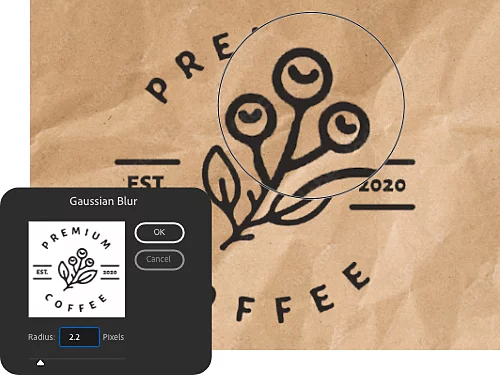
Appliquez un effet de flou.
Si les contours semblent trop nets, appliquez un effet de flou pour obtenir un rendu plus réaliste. Choisissez Filtre › Flou, essayez le filtre Flou directionnel ou Flou gaussien, puis peaufinez le résultat à l’aide du curseur.
Créez un arrière-plan transparent.
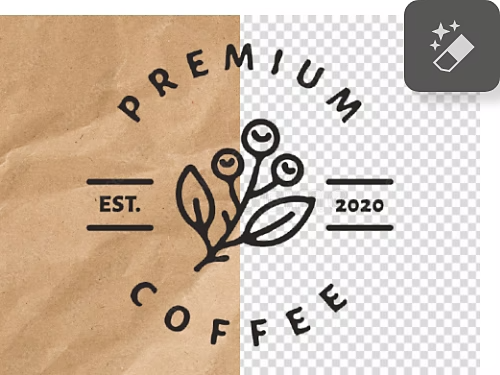
Suivez les instructions ci-dessus pour ajouter l’effet Tampon. Appliquez ensuite l’outil Gomme magique sur les pixels de l’arrière-plan pour le rendre transparent. Enregistrez votre filigrane afin de pouvoir l’utiliser dans une autre composition.
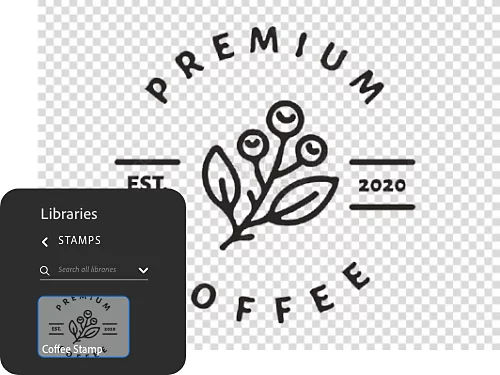
Ajoutez le tampon dans votre bibliothèque.
Faites glisser le calque du tampon dans votre bibliothèque pour pouvoir le réutiliser dans Photoshop et d’autres applications Creative Cloud.
Ajoutez un effet grunge à votre tampon.
Pour plus de réalisme, utilisez une texture donnant l’impression que le tampon est usé ou a été appliqué à la hâte.
- Choisissez une texture.
Parcourez les textures gratuites d’Adobe Stock et téléchargez celles qui vous intéressent dans votre bibliothèque. - Ajoutez la texture de votre choix.
Copiez-la sur un nouveau calque dans votre composition. - Activez le masque de fusion.
Cliquez sur la vignette du masque pour l’activer et y copier des pixels. - Copiez les pixels.
Cliquez successivement sur la vignette du calque de texture et sur l’image pour charger la texture sous forme de sélection. Appuyez ensuite sur Ctrl + C ou Cmd + C pour copier les pixels. - Collez les pixels dans le masque de fusion.
Maintenez la touche Alt (Windows) ou Option (macOS) enfoncée et cliquez sur la vignette du masque de fusion. Tout devient blanc, car le masque est actif. Appuyez ensuite sur Ctrl + V ou Cmd + V pour coller les pixels texturés dans le masque de fusion. Dans le panneau Calques, cliquez sur l’icône d’œil à côté de la vignette de texture pour la masquer et vérifier le résultat. Un plus de grand nombre de variations devraient à présent être proposées.

Découvrez d’autres effets applicables dans Photoshop.
Suivez ces tutoriels Photoshop pour apprendre à transformer rapidement vos images et développer vos compétences en design.

Jouez la carte rétro.
Ajoutez un effet de demi-teintes pour donner un aspect suranné à votre tampon et créer des effets d’image ou de texte originaux.
Ajouter des effets de demi-teintes | Ajouter des effets de demi-teintes

Fusionnez deux images.
Découvrez comment associer deux images dans Photoshop pour obtenir une composition inédite.