
Prova questi tutorial con Illustrator
Crea illustrazioni e altri tipi di grafica con vettori.
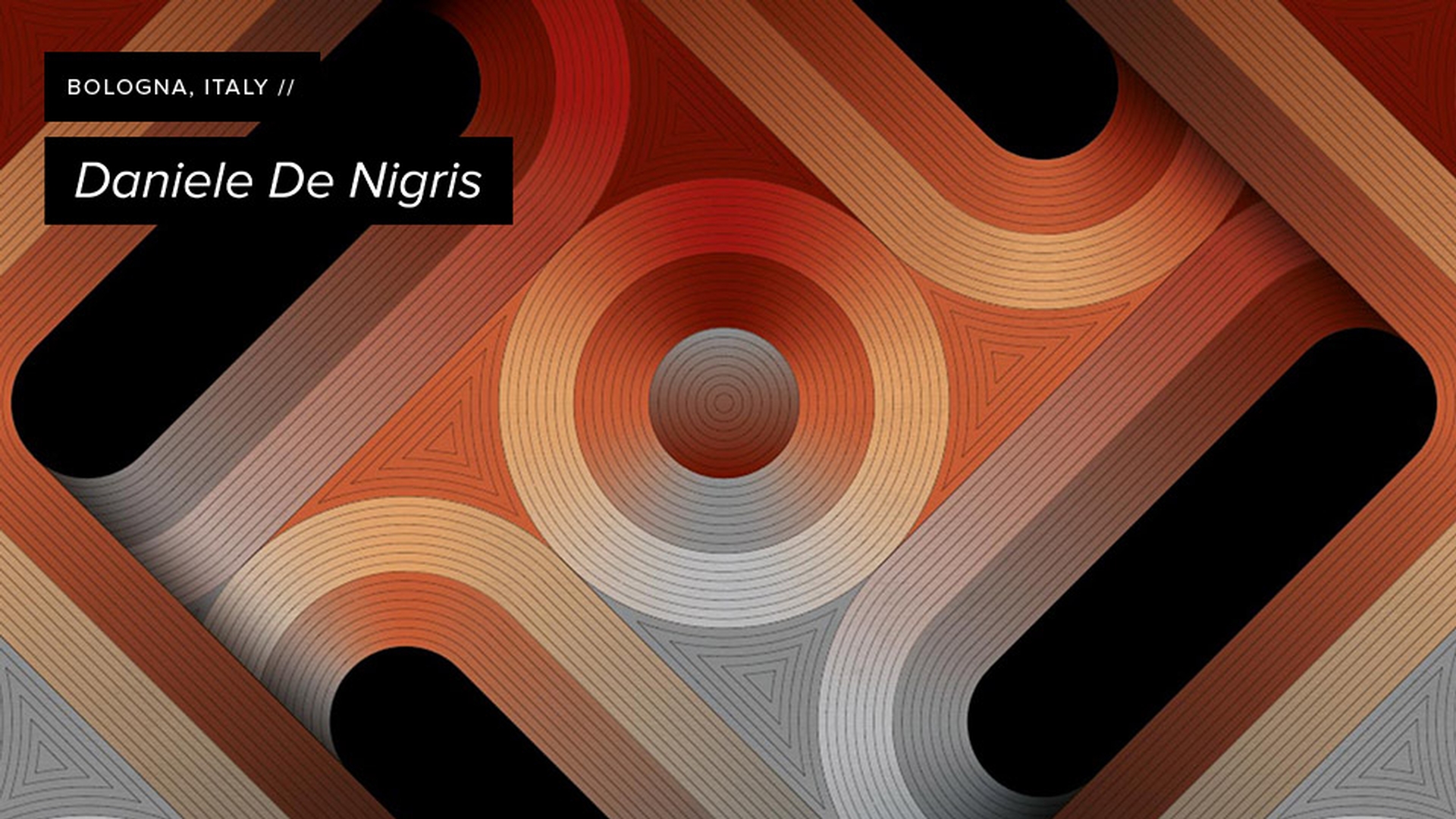
L'artista italiano Daniele De Nigris fonde geometria e abilità artistica per realizzare disegni incredibilmente complessi da semplici pattern di riquadri. Il suo approccio è meticoloso e metodico mentre aggiunge, sottrae e ripete forme, colori e sfumature, fino a ottenere i suoi magnifici mosaici. Ecco come ha creato l'immagine che è stata selezionata per la schermata iniziale di Adobe Animate 2017.
Daniele crea un riquadro quadrato che include punti di coinvolgimento su tre dei quattro lati, da cui il titolo "3/4" dell'insieme. La base del disegno di Daniele è questo pattern quadrato che si ripete e ruota
per tutta la composizione.
Daniele utilizza forme basilari, un quadrato ruotato contenente ellissi e linee concentriche, per formare il pattern base. Quindi usa la funzione Dividi nello strumento Elaborazione tracciati per tagliare il pattern del cerchio concentrico che ricade al di fuori del quadrato.

Daniele aggiunge riempimenti in scala di grigi per distinguere parti del pattern. Quindi crea una sezione trasversale del riquadro base per collegare sezioni più grandi del pattern nelle fasi più avanzate del progetto. Per fare ciò, duplica un rettangolo vuoto dall'angolo in alto a sinistra del riquadro, lo porta in primo piano e lo usa per coprire il lato inferiore destro del pattern base. Quindi, usa la funzione Ritaglio nello strumento Elaborazione tracciati per creare una parte del pattern principale. Nasconde questo strato extra finché non ne ha bisogno.

Daniele è ora pronto per creare il pattern più grande. Duplica il pattern quadrato originale e lo ruota di -90 gradi. Ripete questo processo finché non vi sono quattro riquadri per completare il pattern quadrato interno.

Daniele ripete il pattern a quattro quadrati in modo che si estenda fuori dall'area di lavoro. Quindi, copia il livello della sezione trasversale, la parte del pattern principale che ha creato in precedenza, e lo posiziona in modo che colleghi la sezione interna a quattro quadrati al layout appena fuori dall'area. Per completare il layout, Daniele copia il livello di collegamento e lo ruota per i restanti tre angoli.

Daniele crea una tavolozza di campioni di colore personalizzati che utilizza in più progetti. Una volta aggiunto
il colore, Daniele rimuove i contorni neri da tutte le forme.

Daniele utilizza un sistema di applicazione di sfumature a singoli segmenti di tracciato che si combinano per dare l'illusione della profondità. È un processo costituito da più fasi. Per iniziare, crea un nuovo livello e genera rapidamente cerchi concentrici con lo strumento Griglia polare.

Elimina tutto tranne i due archi che tagliano in due la parte colorata del cerchio usando la funzione Dividi nello strumento Elaborazione tracciati. Quindi, cambia il colore predefinito (bianco) del tratto delle linee, con una sfumatura lineare senza riempimento. Per creare una sfumatura uniforme, imposta la Posizione dell'inizio della sfumatura, bianco, su 1% (non 0%) e la fine, nero, su 99% (non 100%).

Aumenta lo spessore del tratto a 52 punti, quindi riempie lo spazio tra i due archi e crea una sfumatura uniforme.

Per fondere la sfumatura, Daniele seleziona il colore all'inizio e al punto finale di ogni arco per creare la sfumatura. Ripete questo processo per il secondo arco.

Quindi riflette i due archi verticalmente per creare l'altro quarto di cerchio e ripete il processo per aggiungere una sfumatura alla metà superiore del cerchio.

Daniele sfuma metà dei cerchi e poi li riflette per riempire l'altra metà del pattern. Ripete il processo sulle curve dei bordi lunghi.

Daniele crea un contrasto sorprendente quando riempie porzioni del disegno con il nero. Per fare ciò, seleziona gli ovali allungati, li copia e incolla sul livello superiore, cancella gli ovali originali e colora di nero
quelli nuovi.

Per creare l'illusione della profondità, Daniele imposta il cerchio al centro del pattern con un riempimento sfumato e nessun tratto. Sostituisce i colori finali della sfumatura da nero a bianco con i colori dalla parte superiore e
inferiore del cerchio, quindi lo inverte per dare l'impressione di profondità. Ripete questo processo per il resto dei cerchi nel pattern.

Daniele usa le ombre per far sembrare il disegno tridimensionale. Disegna due cerchi e li sovrappone con un rettangolo che interseca il centro dei cerchi con un angolo di 45 gradi. Usa lo strumento Crea forme per selezionare o mantenere la parte centrale del rettangolo (l'area ombreggiata in basso) ed elimina le parti rimanenti.

Con la forma selezionata, Daniele la colora con una sfumatura impostata su nero - 100% di opacità a un'estremità e 0% di opacità all'altra - impostata con un angolo di 45 gradi. Per ottenere l'effetto finale, seleziona l'impostazione Trasparenza su Moltiplica e Opacità su 50%.

Daniele usa gli strumenti Fusione e Crea forme per aggiungere linee e cerchi concentrici, quindi aggiunge una texture di carta scansionata per completare il disegno.


Informazioni sull'artista:
L'amore di Daniele De Nigris per i pattern geometrici e l'arte è iniziato quando era ragazzo a Bologna, Italia. Grazie alla famiglia che lo ha supportato e a un professore di design che ha intuito subito le sue potenzialità, Daniele è riuscito a trasformare la sua passione per la creazione in un percorso artistico professionale e personale.
Daniele trae ispirazione da tutto ciò che lo circonda, dalla natura all'architettura fino ai dettagli negli oggetti di uso quotidiano. Apprezza artisti di tutto il mondo e ama apprendere dai manuali d'arte, in particolare quelli sul disegno geometrico. Daniele è rimasto sbalordito dal lavoro del noto artista olandese MC Escher, le cui creazioni erano fortemente radicate nell'architettura e nella matematica.
Daniele inizia con rapidi schizzi su carta, poi si concentra sulle idee che gli interessano. Nella parte più impegnativa del processo, Daniele studia l'opera e determina la colorazione e la struttura complessiva del disegno. Infine, passa a Illustrator e Adobe Photoshop per creare la composizione finale.


All Consent Allowed


