
Prova questi tutorial con Illustrator
Crea illustrazioni e altri tipi di grafica con vettori.
Usare strumenti specializzati e comandi semplici per modificare la grafica in Adobe Illustrator.

Scaricate il file di esempio e seguite per imparare alcuni modi per modificare la vostra grafica. Aprite Start.ai.
Potete tagliare un'opera d'arte in alcuni modi. GuadateTagliare e cancellare la grafica per imparare le basi. Andremo un po' più in là in questo tutorial.
Scegliete Vista > Zoom in per ingrandire la grafica, se necessario.
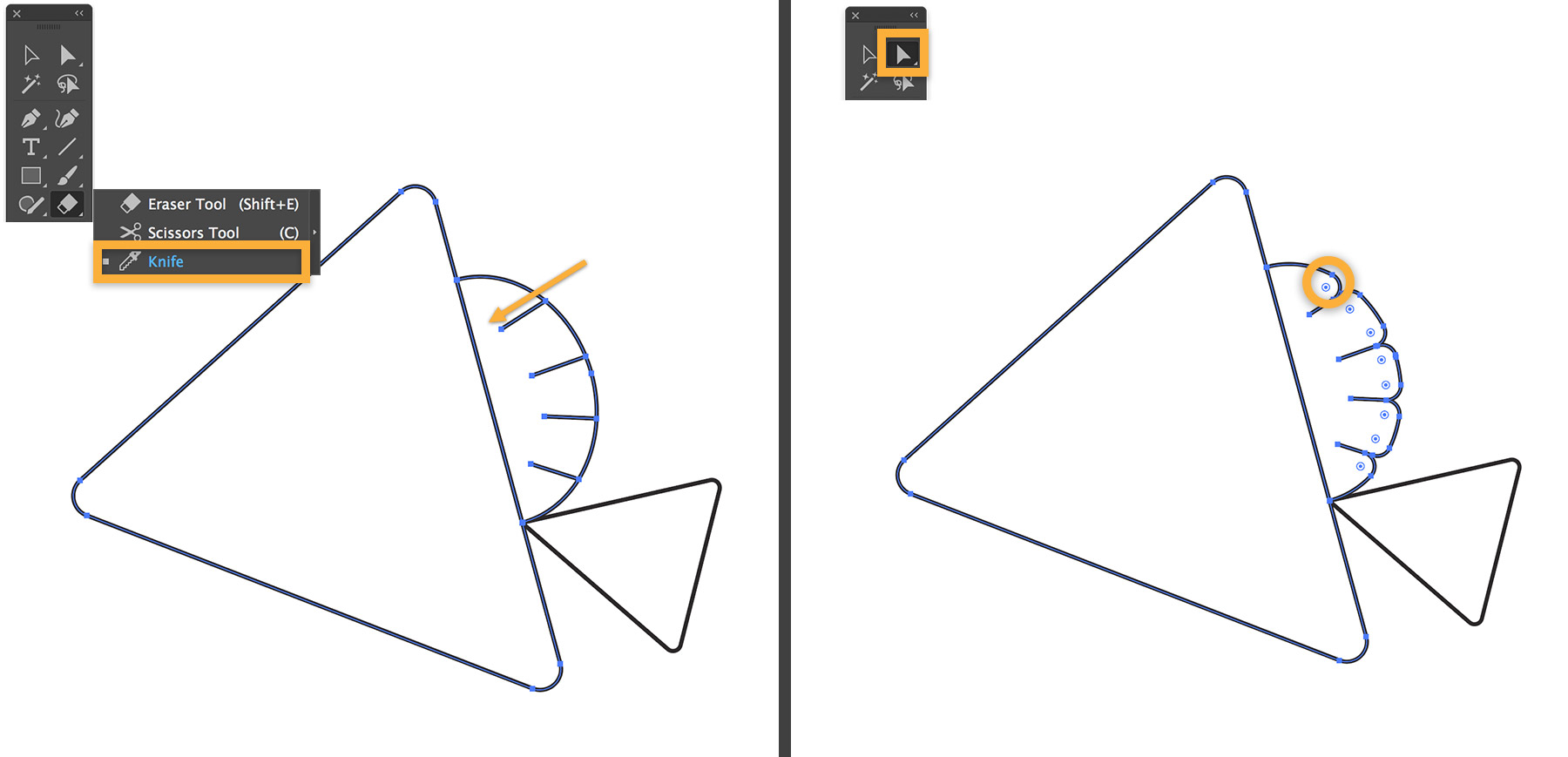
Aggiungiamo alcune linee alla forma semicircolare e trasformiamola in una pinna a balze. Tenete premuto lo strumento Gomma e selezionate lo strumento Coltello.
Premete Alt (Windows) o Opzione (macOS) e trascinate una serie di linee rette. Iniziate fuori dal bordo del semicerchio e rilasciate il mouse in un punto qualsiasi all'interno del semicerchio per eseguire un taglio dritto.
Suggerimento: premete Alt+Maiusc (Windows) o Opzione+Maiusc (macOS) per vincolare il taglio a 90° o 45°.
Premete A o selezionate lo strumento Selezione diretta nel pannello Strumenti. Trascinate uno degli angoli vivi per curvare tutti i bordi live come mostrato.
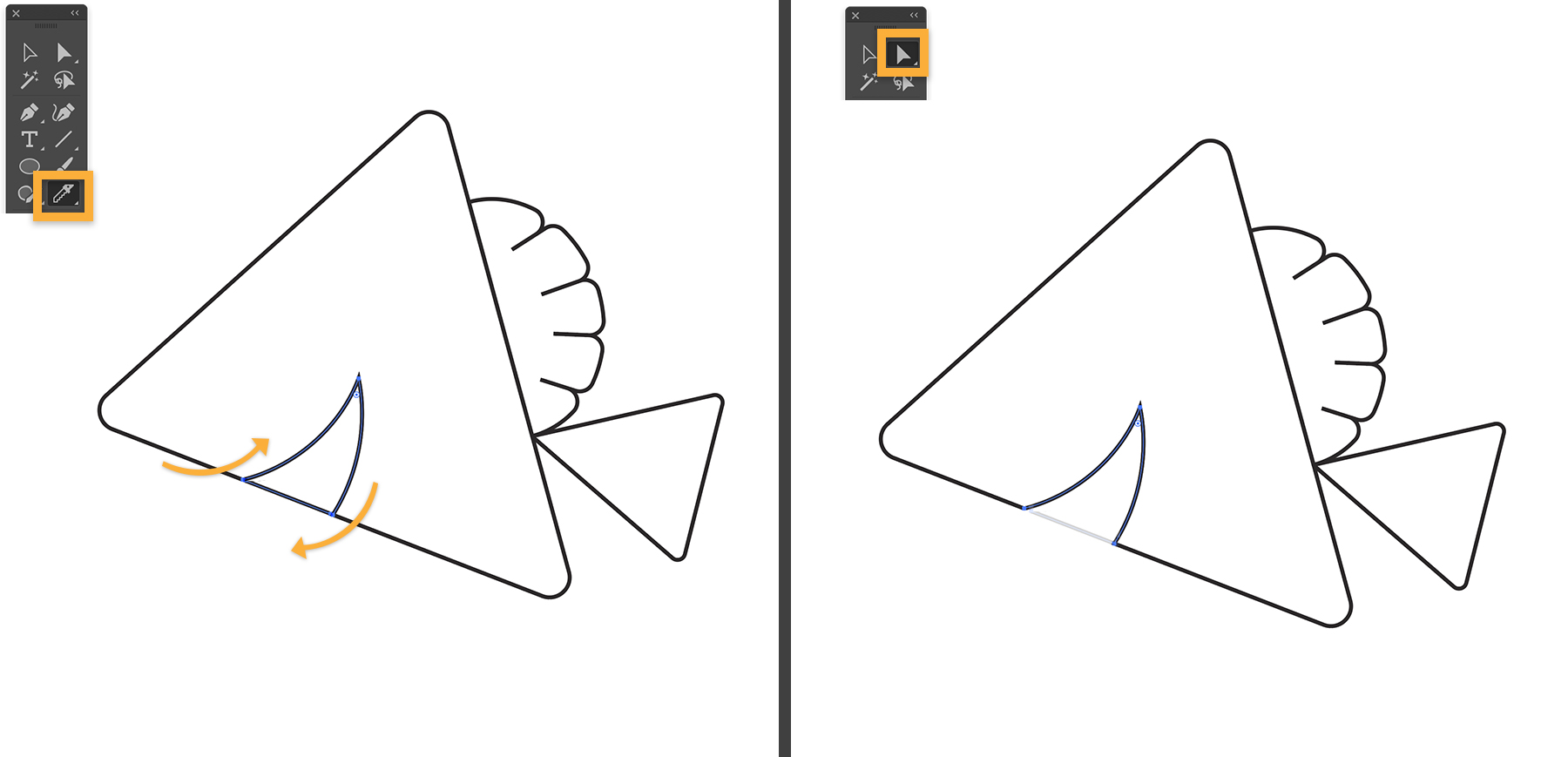
Aggiungeremo una piccola bocca disegnando di nuovo con lo strumento Coltello. Disegnate una linea continua e a mano libera lungo la base del triangolo più grande come mostrato. Selezionate lo strumento Selezione diretta dal pannello Strumenti. Fate clic all'esterno per deselezionare, quindi fate clic solo sul segmento di linea retta per selezionare il triangolo piccolo. Premete Elimina per creare una bocca aperta.
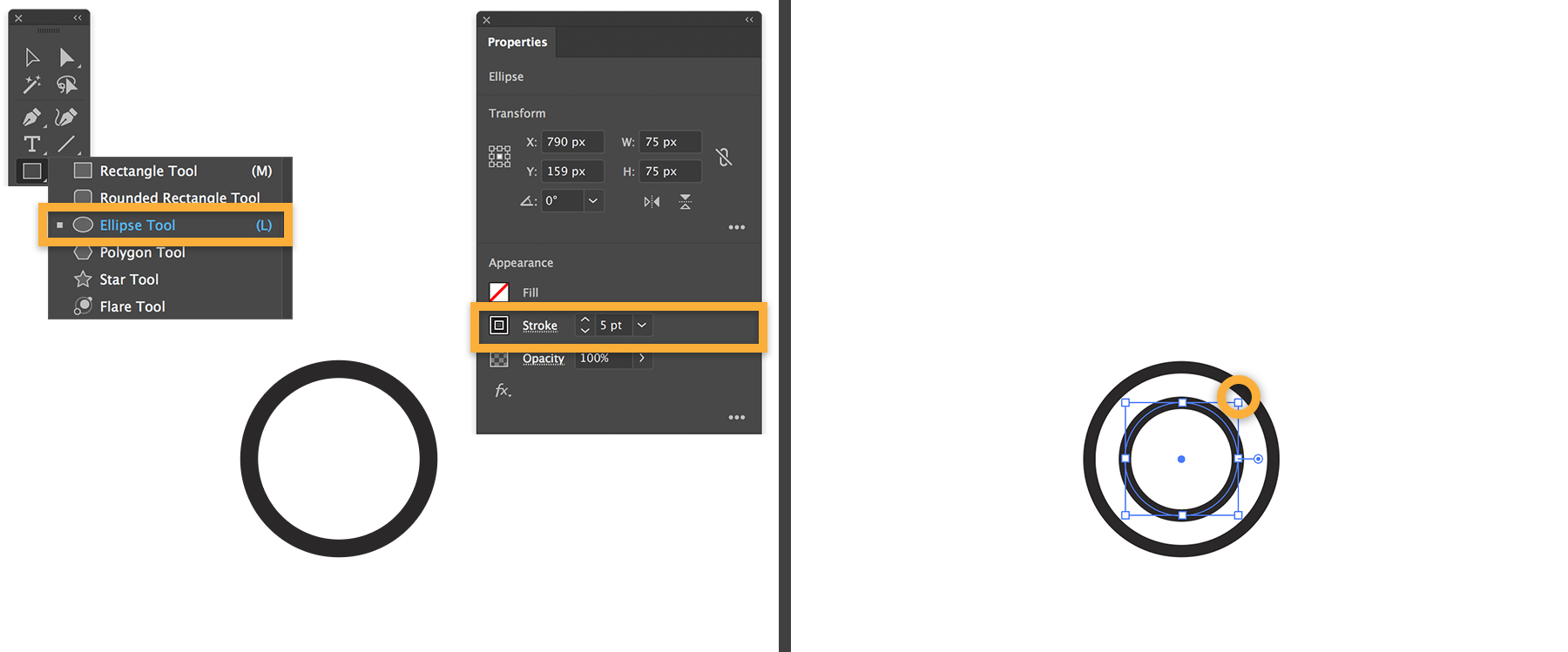
Ora aggiungerete delle bolle stilizzate. Premete L per selezionare lo strumento Ellisse. Premete Alt+Maiusc (Opzione+Maiusc) e trascinate un cerchio di medie dimensioni. Impostate la larghezza del tratto a 5 pixel nel pannello Proprietà.
Selezionate Modifica > Copia e scegliete Modifica > Incolla nella stessa posizione. Questo crea un duplicato nello stesso punto. Premete Alt+Maiusc (Opzione+Maiusc) e trascinate un punto per creare un cerchio più piccolo e perfetto.
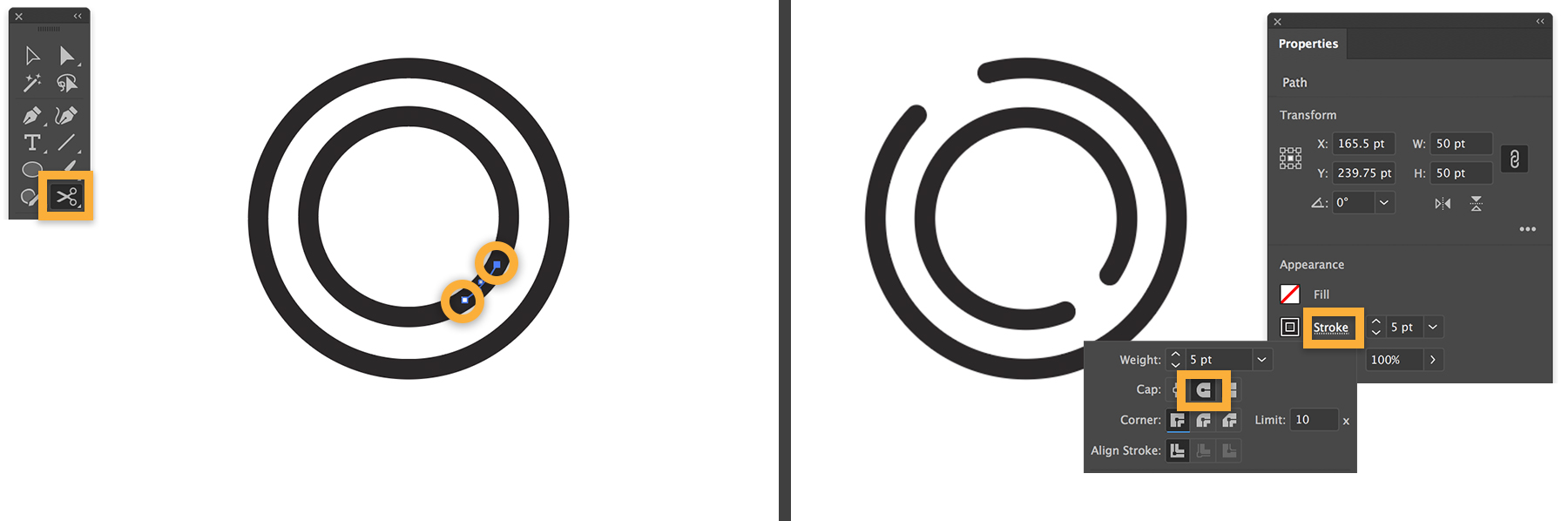
Fate clic e tenete premuto lo strumento Coltello nel pannello Strumenti e selezionate lo strumento Forbici. Fate clic in due punti sul cerchio interno come mostrato. Selezionate il segmento tagliato con lo strumento Selezione e premete Elimina per rimuoverlo. Ripetete questo passaggio per tagliare ed eliminare un piccolo segmento dal cerchio esterno.
Successivamente, arrotondate gli spigoli vivi sui cerchi. Con lo strumento Selezione, disegnate un rettangolo di selezione attorno a entrambi i cerchi. Nel pannello Proprietà, fate clic su Traccia per aprire il pannello Traccia. Selezionate l'opzione Tappo rotondo.
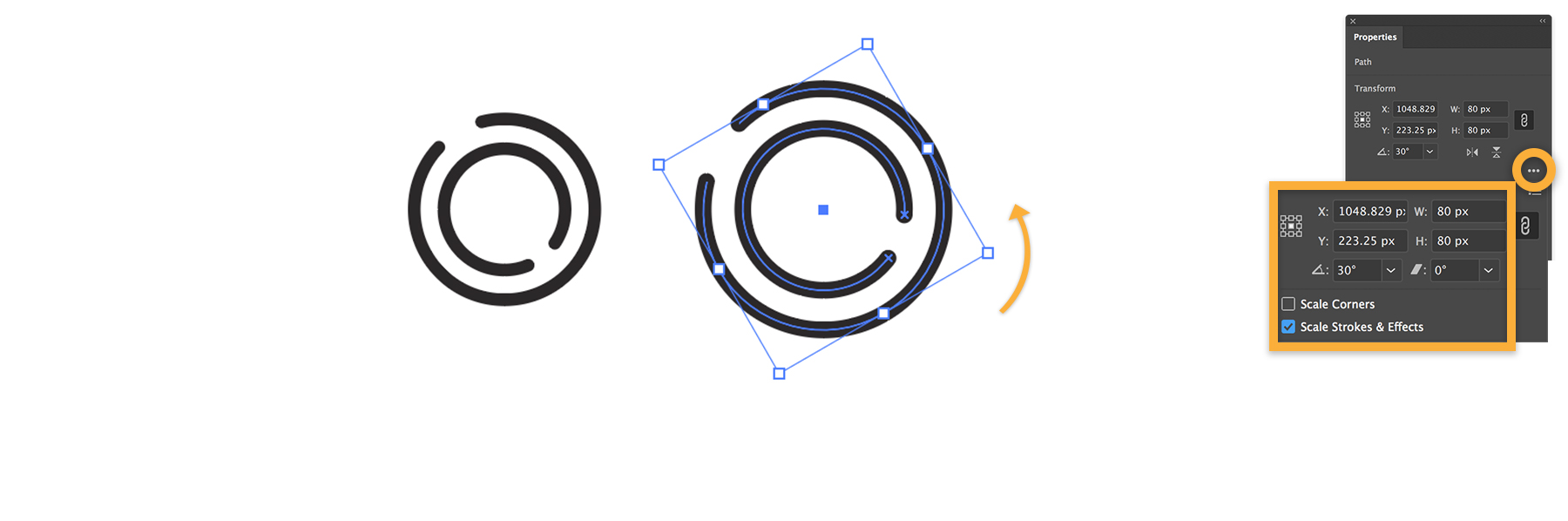
Potete duplicare, ridimensionare e ruotare la bolla per creare un flusso di bolle. Premete Alt (Opzione) e trascinate una copia.
Suggerimento: rilasciate prima il pulsante del mouse, quindi il tasto Alt (Opzione) dopo aver trascinato.
Fate clic su Opzioni (...) nella sezione Trasforma del pannello Proprietà e selezionate Ridimensiona tratti ed effetti. Premete Maiusc e trascinate un angolo del rettangolo di selezione per ridimensionarlo proporzionalmente.
Spostate il cursore leggermente lontano da un angolo del rettangolo di selezione per accedere alla freccia curva e trascinatelo per ruotare liberamente la bolla. Ripetete per creare più bolle.
Suggerimento: in alternativa, potete utilizzare il pannello Proprietà per ridimensionare e ruotare la grafica. Digitate i valori desiderati nella sezione Trasforma.
Userete i due cerchi sovrapposti per creare una grande pinna centrale. Con lo strumento Selezione, disegnate un rettangolo di selezione attorno a entrambi i cerchi. Nel pannello Proprietà, nella sezione Elaborazione tracciati, fate clic sull'icona Meno anteriore (seconda icona da sinistra). Questa operazione sottrae il cerchio davanti, dandovi esattamente la forma che vi serve. Trascinate la pinna e posizionatela sul vostro pesce come mostrato.
Suggerimento: usate i tasti freccia per spostare la forma in posizione.
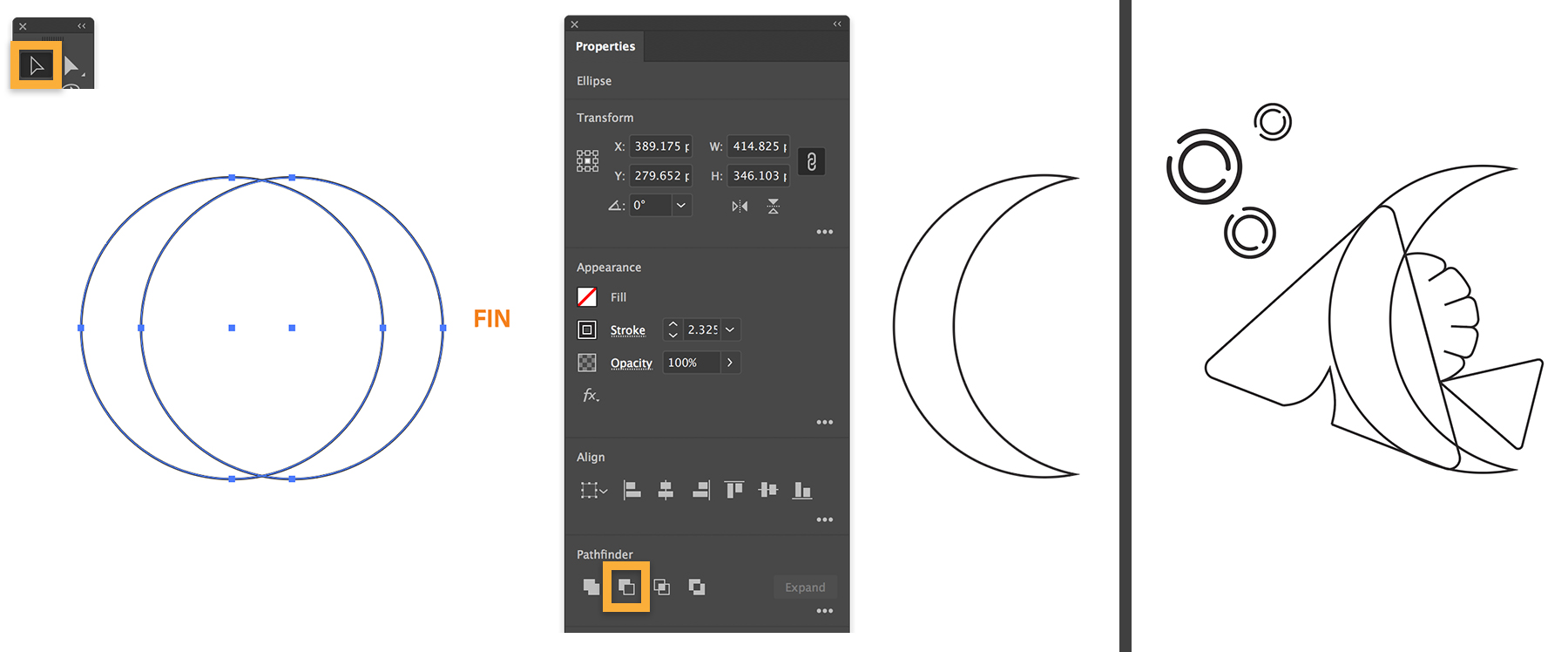
Ora praticate questa tecnica creando una piccola tacca nella pinna caudale.
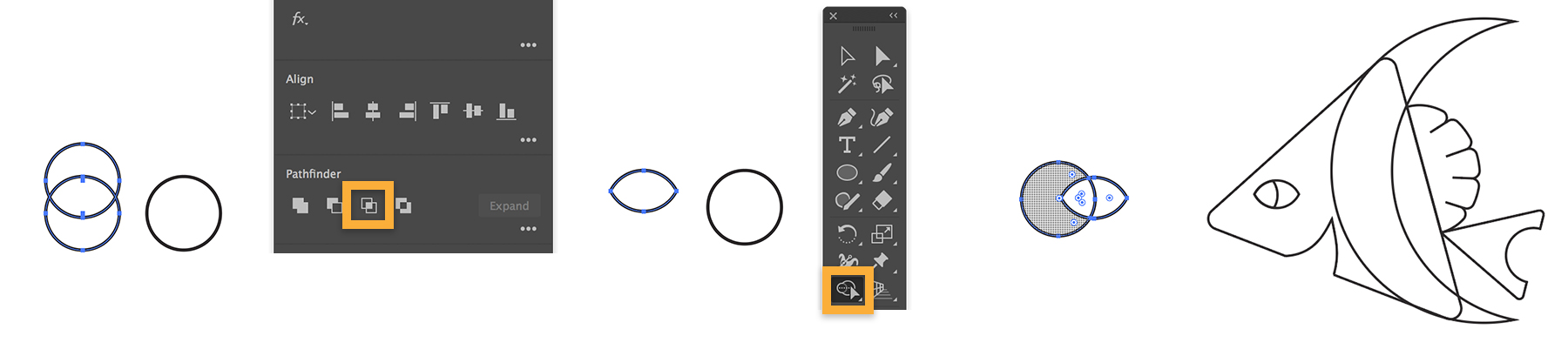
Suggerimento: usate lo strumento Ellisse per disegnare un cerchio che si sovrappone alla coda del pesce. Selezionate entrambe le forme e fate clic sull'icona Elaborazione tracciati meno anteriore nel pannello Proprietà.

Successivamente, creerete l'occhio del pesce. Premete V e trascinate un rettangolo di selezione attorno ai cerchi sovrapposti etichettati OCCHIO. Nella sezione Elaborazione tracciati, fate clic sul pulsante Interseca per creare la forma dell'occhio.
Spostate il cerchio sulla forma dell'occhio. Selezionate entrambe le forme, quindi selezionate lo strumento Crea forma nel pannello Strumenti. Premete Alt (Opzione) e fate clic nel cerchio per eliminarlo dalla forma combinata. Selezionate l'occhio e spostatelo in posizione.
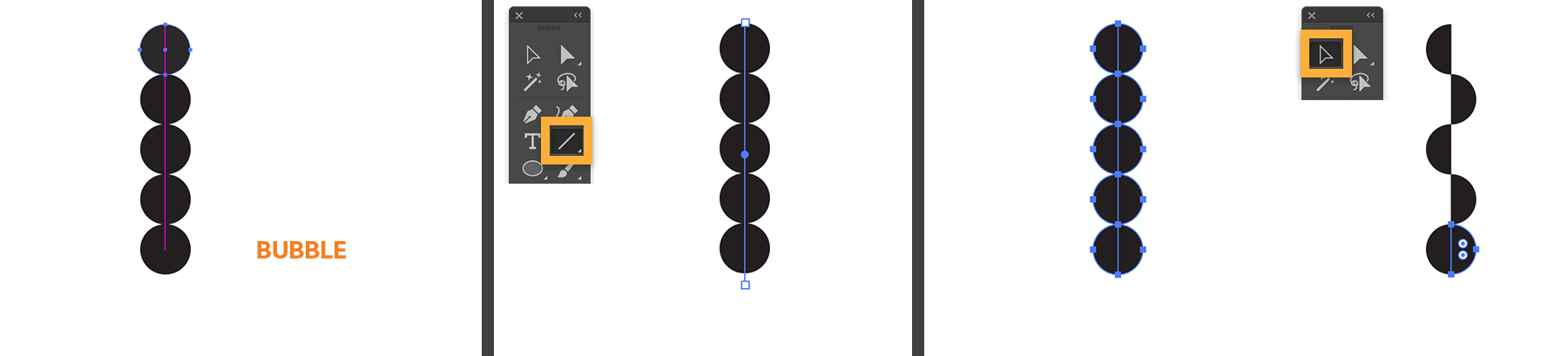
Selezionate il cerchio nero etichettato BOLLA sulla tavola da disegno. Prendete il suo punto centrale, premete Alt (Opzione) e trascinate verso l'alto per duplicarlo. Usate la Guida sensibile magenta per impilarlo in modo che si tocchino. Premete Ctrl+D (Windows) o Comando+D (macOS) alcune volte per ripetere l'ultima azione per creare una colonna alta di cerchi.
Selezionate lo strumento Segmento di linea nel pannello Strumenti e fate clic una volta per posizionare un punto direttamente sopra la colonna del cerchio. Premete Maiusc e trascinate una linea retta in basso sulla colonna. Allineatela al centro dei cerchi usando la guida magenta come riferimento.
Scegliete Oggetto > Tracciato > Scomponi oggetti sottostanti. Questa operazione taglia i cerchi sotto la linea in semicerchi separati. Premete V per passare allo strumento Selezione e fate clic fuori dai cerchi per deselezionare. Quindi fate clic su ogni altro semicerchio e premete Elimina. Trascinate un rettangolo di selezione attorno all'alga, quindi duplicatelo o riposizionatelo nel vostro design.
Ora che avete provato a tagliare, ritagliare e dividere le forme, provatelo sul vostro progetto. In pochissimo tempo, raggiungerete istintivamente diversi strumenti e tecniche da utilizzare nelle vostre illustrazioni eleganti. Visualizzate il file Finish.ai che avete scaricato per trarre ispirazione.



All Consent Allowed


