
Quindi hai iniziato a creare - con gli strumenti di disegno, ma forse hai bisogno di apportare qualche modifica.
Vediamo come modificare le grafiche che hai disegnato.
Useremo lo strumento Penna, lo strumento Punto di ancoraggio e lo strumento Selezione diretta.
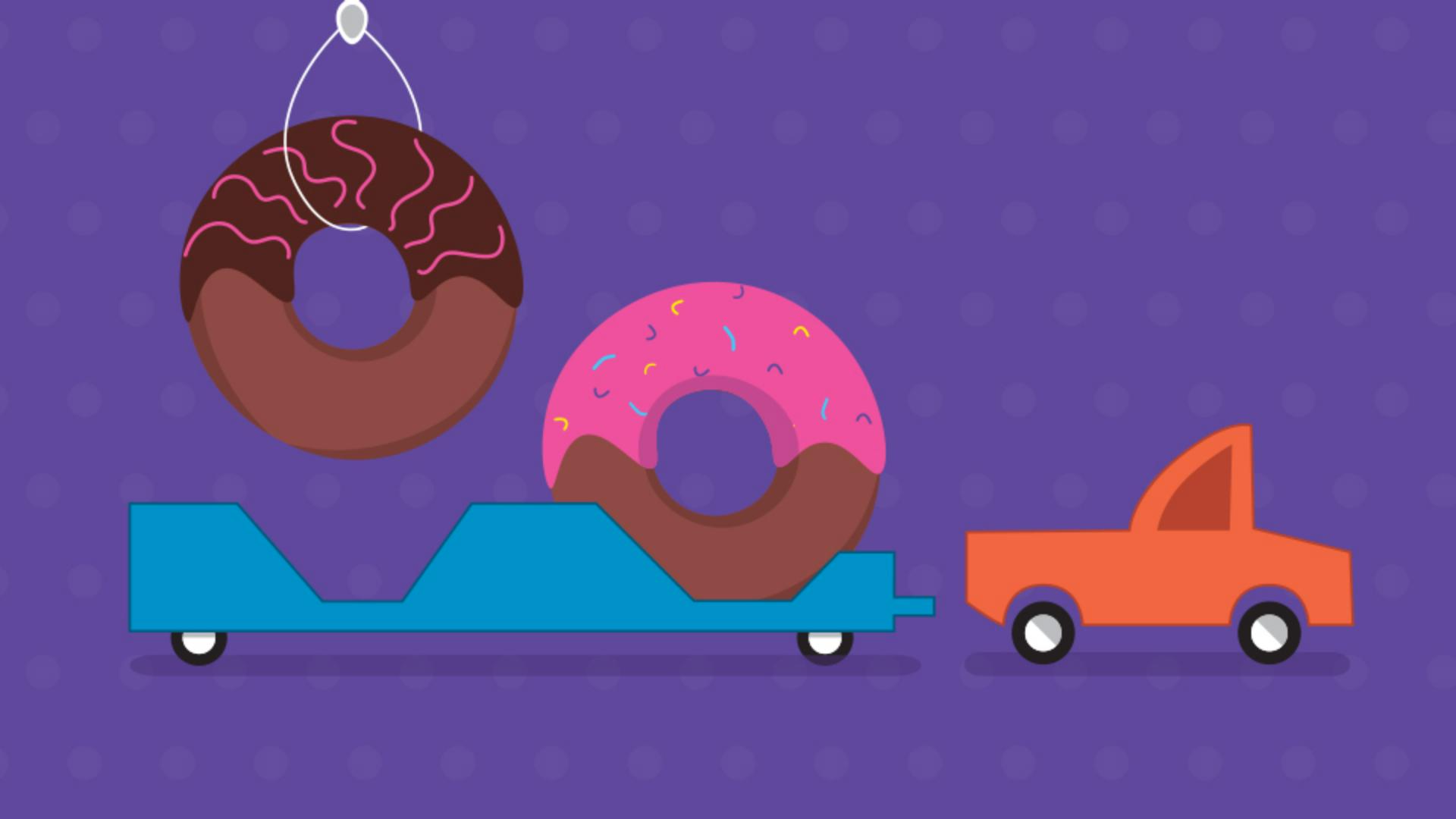
A destra, - puoi vedere il risultato finale, e a sinistra la grafica - che andrai a modificare.
Per iniziare, verifica che le Guide sensibili - siano attivate nel pannello Proprietà, perché facilitano l'allineamento dei contenuti.
Cominceremo modificando questo rimorchio - per renderlo abbastanza grande per trasportare una seconda ciambella.
Modificheremo e aggiungeremo punti - alla forma del rimorchio usando gli strumenti Selezione diretta e Penna.
Scegli quindi lo strumento Selezione diretta.
Questo strumento è utile - per modificare punti e tracciati.
Fai clic sulla forma del rimorchio - e ingrandisci.
Ora seleziona questi due punti di ancoraggio in modo da allungare - il rimorchio.
Fai clic su questo ancoraggio.
Per selezionare l'altro, - premi il tasto Maiusc e fai clic.
Trascina uno di essi verso sinistra.
Ora, mentre trascini, se vuoi tracciare una linea retta, - premi il tasto Maiusc.
Quando arrivi nel punto desiderato rilascia il pulsante del mouse e il tasto.
Ora aggiungerai una serie di punti - con lo strumento Penna per rimodellare questa parte del rimorchio, - in modo che assomigli alla parte anteriore.
Seleziona lo strumento Penna.
Con lo strumento Penna - si può ovviamente disegnare ma si possono anche eseguire operazioni, - come aggiungere o eliminare punti.
Sposta il puntatore sul tracciato qui, - e quando vedi un più accanto a esso, fai clic e rilascia - per inserire un nuovo punto di ancoraggio.
Aggiungiamo altri tre punti - al tracciato che non devono essere - per forza uguali ai miei.
Ora sposta questi punti, quindi passa - allo strumento Selezione diretta.
Per scegliere lo strumento Selezione diretta - un po' più velocemente premi la lettera A sulla tastiera.
Questa è la scelta rapida - per lo strumento Selezione diretta che puoi vedere qui.
Trascina uno dei punti in posizione.
Dovresti vedere le Guide sensibili indicare quando è allineato - con i punti di ancoraggio qui.
Vai avanti e trascina - gli altri punti in posizione.
Per completare il rimorchio - sposta la ruota.
Scegli lo strumento Selezione - e trascina la ruota qui.
Ancora una volta, l'allineamento della Guida sensibile - dovrebbe aiutarti a mantenerla allineata.
Per ampliare un po' di più l'ombra selezionala - e trascinala dall'angolo.
Una volta finito il rimorchio modificherai l'auto - per trasformarla in un camion.
Useremo diversi strumenti - e opzioni per modificare la forma, compresi alcuni comandi da tastiera.
Prenditi tutto il tempo necessario per questa sezione.
Inizieremo modificando i finestrini.
Seleziona questo finestrino - ed eliminalo premendo il tasto Backspace o Canc.
Quindi trascina l'altro finestrino verso destra e allargalo.
Ora fai clic per selezionare la forma dell'auto - e, se vuoi, ingrandiscila.
In questo modo puoi vedere i punti di ancoraggio - che compongono la forma.
Scegli lo strumento - Selezione diretta.
Dunque, il retro del camion - deve essere squadrato, quindi dovrai - trasformare questi tracciati curvi in linee rette.
Per farlo, - fai prima clic su questo punto.
Puoi vedere le linee di direzione - che controllano la curva del tracciato.
Per trasformarla in un angolo, rimuovi queste - linee di direzione.
Nella barra degli strumenti, seleziona lo strumento Punto di ancoraggio - che si trova sotto lo strumento Penna.
Questo strumento serve a rimuovere - le linee di direzione a partire da un punto o anche ad aggiungerle - trascinando il mouse lontano dal punto.
Fai clic sul punto per rimuovere le maniglie - in modo che il tracciato non sia più curvo.
Ora fai la stessa cosa con questo punto, in modo che i tracciati - partano in linea retta da quel punto.
Per trascinare questo punto, - scegli di nuovo lo strumento Selezione diretta e trascina - in modo che si allinei con il punto sul retro.
Dato che stiamo trascinando dei punti, trasciniamo il punto - in cima al camion in modo che si allinei meglio con il parabrezza.
Adesso questa parte della forma del camion - va sistemata un po'.
Avrebbe un aspetto migliore - se il tetto fosse più arrotondato e ci fosse un cassone come questo.
Dobbiamo quindi - aggiungere un punto al tracciato e curvare il tracciato in questo punto invece di lasciarlo ad angolo.
Per aggiungere un punto, usa lo strumento Penna, - come hai fatto per il rimorchio.
Per selezionare lo strumento Penna, premi la lettera P sulla tastiera, - oppure attivalo nella barra degli strumenti.
Posiziona il puntatore sul tracciato - e quando compare un più fai clic per aggiungere un punto.
Ora, per posizionare i punti, passa allo strumento Selezione diretta premendo la lettera A, quindi trascinane uno qui in basso e l'altro qui per seguire meglio - il contorno del finestrino.
Come ho detto, questo tracciato deve essere curvo, - non angolare, per avere un aspetto migliore.
Per farlo, - seleziona di nuovo lo strumento Punto di ancoraggio.
Prima hai fatto clic sul punto - per rimuovere le linee di direzione, ora invece devi aggiungere delle linee di direzione - e trasformare il tracciato in una curva.
Trascina quindi il mouse a partire dal punto.
Quando la curva appare ben definita, - rilascia.
Se voglio spostare questo punto verso il basso, - passo allo strumento Selezione diretta, premendo la lettera A, - e lo trascino dove preferisco.
Semplifichiamo la parte anteriore del camion.
Facciamo in modo che - qui sia tutto un po' più ad angolo e trasciniamo - uno dei punti, in modo che la parte anteriore appaia così.
Ora questo punto deve essere - un angolo e non una curva.
Per convertirlo in un angolo - seleziona lo strumento Punto di ancoraggio, fai clic sul punto per rimuovere le maniglie - in modo che il tracciato non sia più curvo.
Vedi come questi punti - hanno delle linee di direzione e i tracciati qui e qui sono curvi?
Rimuoviamo le linee di direzione - anche per questi punti in modo da avere - solo angoli qui.
Fai clic su questo punto e su questo punto.
Per rimodellare la parte anteriore del camion trascina questo punto - con lo strumento Selezione diretta.
Puoi premere la lettera A - per selezionare lo strumento e trascinare per rimodellare la parte anteriore.
Ce l'hai fatta!
Hai trasformato completamente quest'auto - in un camion che trasporta due ciambelle invece di una.
Sì, è vero, hai cambiato spesso gli strumenti e man mano che andrai avanti, - scoprirai molto altro sui comandi da tastiera che puoi usare - con lo strumento Penna per velocizzare il disegno e l'editing.
Se vuoi continuare a esplorare, - prova a cambiare le forme di queste ciambelle, magari facendo in modo che la glassa rosa - copra una parte maggiore della ciambella. -




