
Non tutte le selezioni sono perfette - e pronte per essere usate subito dopo.
A volte, a seconda di - come è stata fatta la selezione, potrebbero esserci parti dell'immagine - che non si desiderava includere.
Oppure potrebbero esserci aree - rimaste fuori dalla selezione che devono essere aggiunte.
Ciao, sono Seán Duggan, fotografo, - autore e istruttore di Photoshop.
Saper modificare una selezione - aggiungendo o sottraendo alcuni elementi - è un'abilità essenziale per lavorare con le selezioni - in Adobe Photoshop.
Vediamo come funziona.
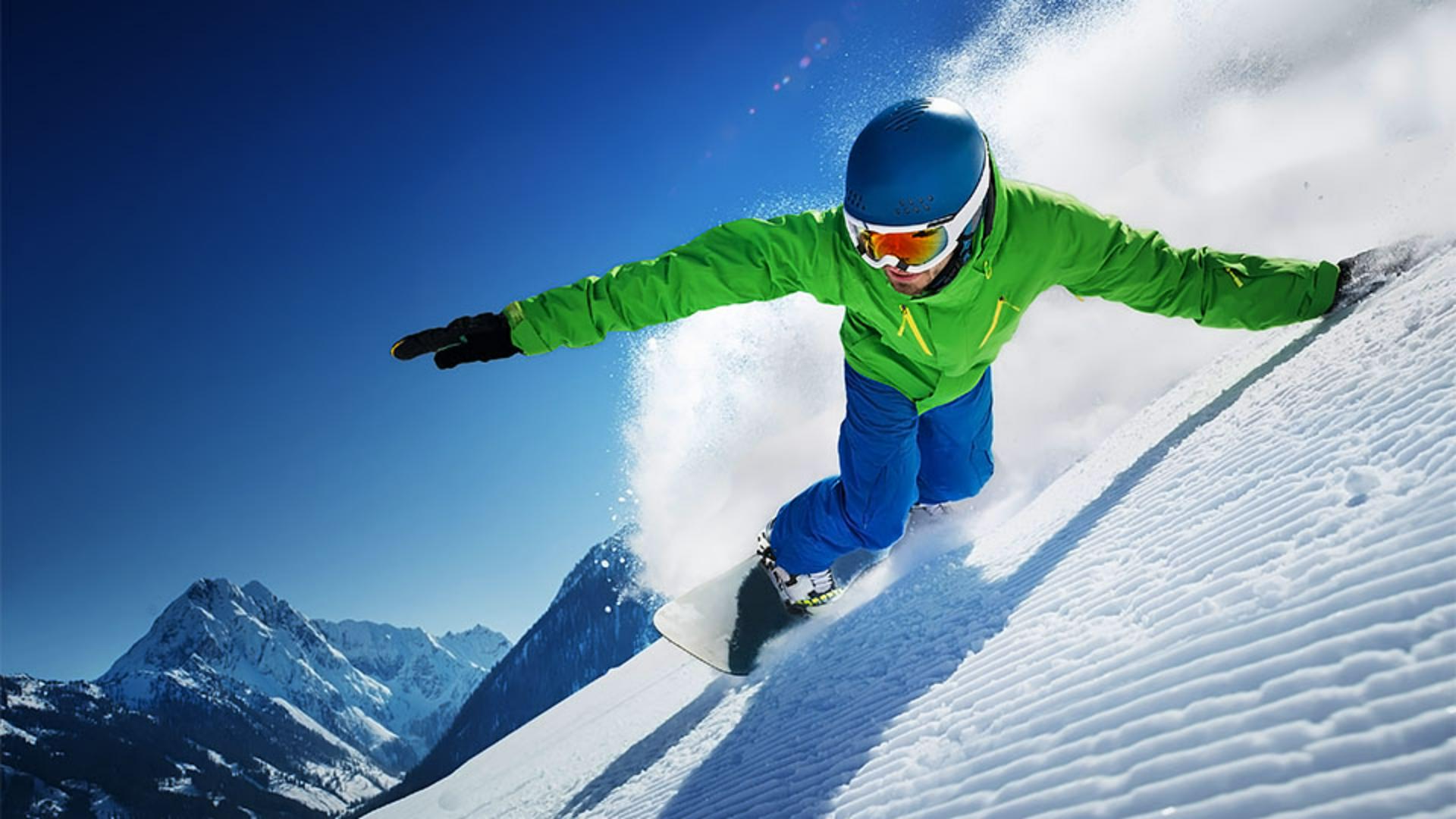
Uno degli aspetti - che rende questa immagine così dinamica è che è retroilluminata.
Questo crea un'ombra marcata e illumina il pennacchio di neve - dietro lo snowboarder.
Ma a causa della retroilluminazione - il soggetto è un po' troppo scuro, cosa non rara nelle foto in controluce.
Possiamo risolvere il problema - selezionando lo snowboarder e illuminando solo quell'area.
Lo snowboarder è il soggetto - più evidente nella scena, vado quindi nel menu Seleziona e scelgo Soggetto.
Nel complesso, Photoshop ha fatto un buon lavoro, ma ci sono aree - dove è stato selezionato troppo sfondo - vicino alla parte anteriore dello snowboard e una parte del casco - che non è stata selezionata.
C'è anche un'area del guanto a destra della foto - che non è stata selezionata.
Ma non me ne preoccupo perché - la maggior parte di quell’area del guanto è coperta di neve.
Inizierò dalla parte superiore del casco.
Uso lo zoom per una visione più ravvicinata.
Passo alla barra degli strumenti, e scelgo lo strumento Lazo.
Nella barra delle opzioni di questo strumento, faccio clic sulla seconda icona - da sinistra, che mi permetterà di - aggiungere alla selezione esistente.
Con lo strumento Lazo impostato su Aggiungi, disegnerò un bordo - lungo la parte superiore del casco per aggiungerla alla selezione.
Traccio un cerchio e torno al punto di partenza - per chiuderlo.
Oltre all'icona di aggiunta - nella barra delle opzioni, per aggiungere a una selezione - basta tenere premuto il tasto Maiusc.
Successivamente, mi occupo dell'area - vicina allo snowboard dove è stata selezionata - troppa neve sullo sfondo.
Tengo premuta la barra spaziatrice - e trascino l'immagine per riposizionarla sullo schermo, - in modo da avere una visione migliore di quell'area.
Continuo a usare lo strumento Lazo, ma questa volta - farò clic sulla terza icona da sinistra, che mi permetterà di - sottrarre dalla selezione.
La scorciatoia da tastiera - per sottrarre da una selezione è tenere premuto Opzione o Alt - mentre si usa lo strumento Selezione.
Inizierò dalla parte inferiore e trascinerò il cursore - intorno alla neve che è stata selezionata - sotto lo snowboard.
Per la regolazione - che applicherò a questa selezione, non ho bisogno di - includere lo snowboard, quindi, oltre a rimuovere l'area - con la neve che è stata selezionata sullo sfondo, deselezionerò l'intera parte - anteriore dello snowboard.
Ecco fatto.
Ci giro intorno - per sottrarlo.
Indipendentemente dallo strumento utilizzato, questo è il modo per aggiungere - manualmente a una selezione o sottrarre da essa.
È possibile usare le icone della barra delle opzioni - di uno strumento di selezione, oppure le scorciatoie del tasto Maiusc - per aggiungere a una selezione e Opzione o Alt - per sottrarre da una selezione.
Ora possiamo aggiungere una regolazione - per schiarire l'area selezionata e mettere più in risalto - lo snowboarder.
Per farlo, - vado nel pannello Regolazioni e faccio clic sulla prima icona a forma di sole per aggiungere un livello di regolazione - Luminosità/Contrasto.
Quando in un'immagine è presente una selezione - e si aggiunge un livello di regolazione, la selezione viene trasformata in una maschera di livello.
In questo modo solo l'area selezionata - sarà influenzata dalla regolazione.
Nel pannello Proprietà, sposterò il cursore Luminosità - verso destra a 44, 45 sembra abbastanza buono.
Ecco qua, ora è molto meglio.
Se faccio clic sull'icona a forma di occhio - per disattivare il livello di regolazione e poi di nuovo per riattivarlo, si può vedere come l'illuminazione - dello snowboarder migliora l'immagine.
Le selezioni sono un modo efficace - di applicare regolazioni a determinate parti di una foto.
Anche se non sono subito perfette, è possibile modificarle facilmente aggiungendo - o sottraendo dalle aree selezionate. -




