Introduzione
[Lisa Carney]: Hai mai desiderato combinare facilmente due immagini in un’unica composizione con luci e colori armoniosi?
Con l’azione Uniforma in Photoshop su mobile, puoi ottenere proprio questo risultato.
Ciao!
Sono Lisa Carney, ritoccatrice di Hollywood, fotografa e appassionata di editing su mobile.
Nei prossimi minuti, ti mostrerò come usare Photoshop su mobile per fondere due foto alla perfezione e uniformare i colori e le tonalità, tutto sui tuoi smartphone.
Innanzitutto, esistono diversi modi per aprire un’immagine in Photoshop.
In questo caso, tocco il pulsante + e scelgo una foto sul mio dispositivo.
Aggiungi un nuovo soggetto alla scena
Voglio aggiungere in questo ambiente una persona che non è stata fotografata nello stesso momento.
Tocco il pulsante + e aggiungo la foto di un ballerino.
Rimuovi lo sfondo dalla nuova immagine del soggetto
Ora, tocco su Azioni e poi su Rimuovi sfondo per mascherare il ballerino.
È stato davvero facile.
Ora voglio posizionare e ridimensionare il ballerino.
Tocco sul riquadro blu per ridimensionare e/o ruotare.
Quando il risultato mi soddisfa, tocco il segno di spunta.
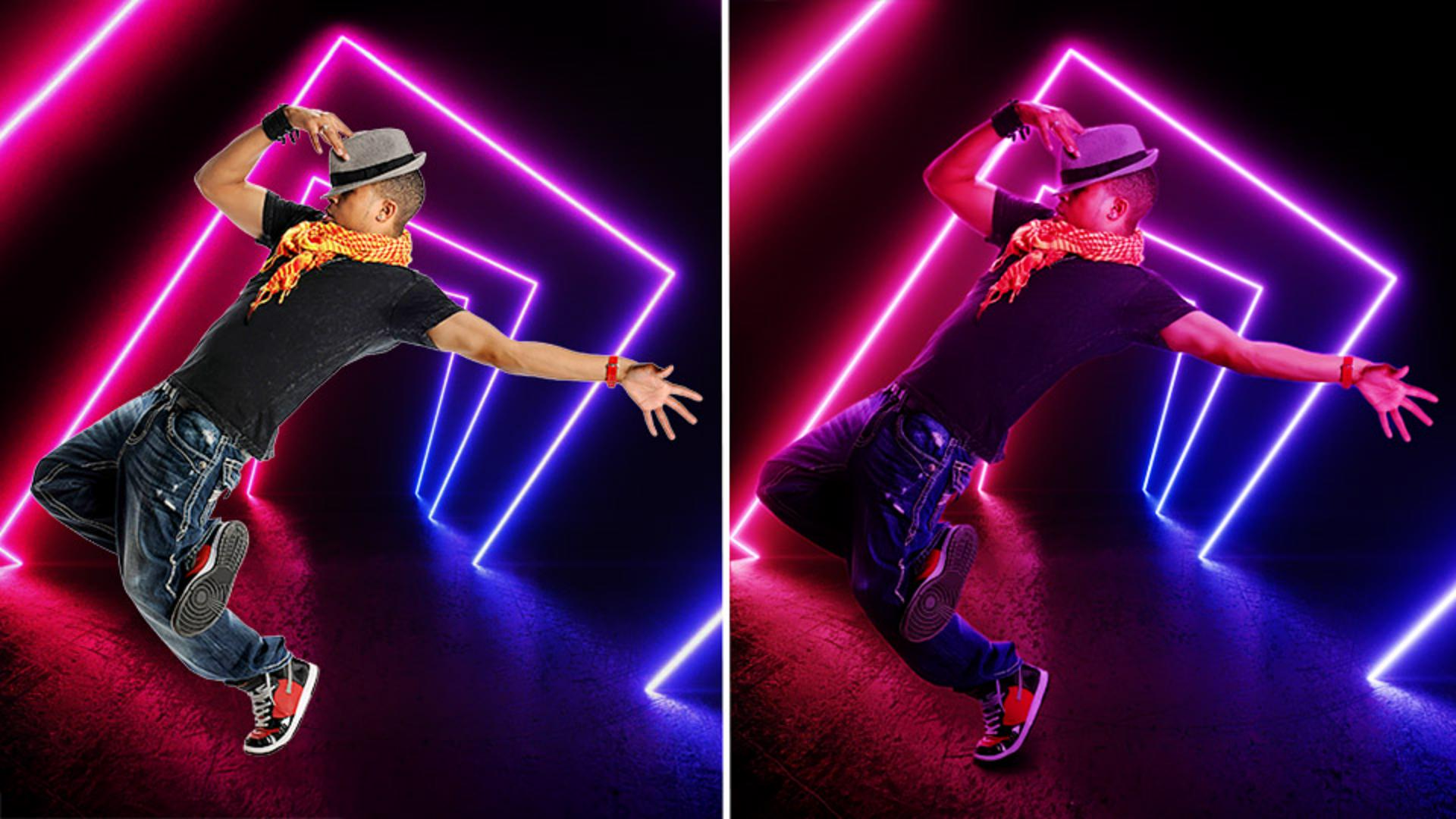
A questo punto, il ballerino non è ben integrato nella scena.
Armonizza i colori e l’illuminazione con Uniforma
È troppo luminoso e decisamente troppo giallo.
Tocco su Azioni e questa volta scelgo Uniforma.
Photoshop adatta automaticamente il colore e la tonalità.
Il bello di questo effetto è che ottengo tre opzioni fra cui scegliere.
Consiglio pro: usa due dita per spostare l’immagine verso l’alto e vederla per intero.
In questo caso, dopo aver scelto il rendering che mi piace, tocco il segno di spunta.
Posso anche toccare Altro per ottenere altri rendering.
Spesso può succedere che la figura risulti un po' scura, soprattutto in questo tipo di ambiente.
Perfeziona l’illuminazione con un livello di regolazione
Per sistemare la tonalità, aggiungo un livello di regolazione.
Tocco Seleziona area, poi scelgo Soggetto.
Tocco il segno di spunta dopo la selezione.
Successivamente, vado su Regola, poi su Livelli di regolazione e scelgo quello che voglio usare per regolare i valori di luminosità.
In questo caso, scelgo Luminosità e contrasto e regolo i cursori fino a ottenere il risultato desiderato.
Quando sono soddisfatta, tocco il segno di spunta.
Come hai visto, basta un attimo per inserire una persona nella scena.
È un’operazione semplice e veloce.
Ora prova con i tuoi progetti.
Di nuovo, sono Lisa Carney e ti aspetto nel prossimo video.
Grazie per la visione e buon divertimento con l’editing!





