
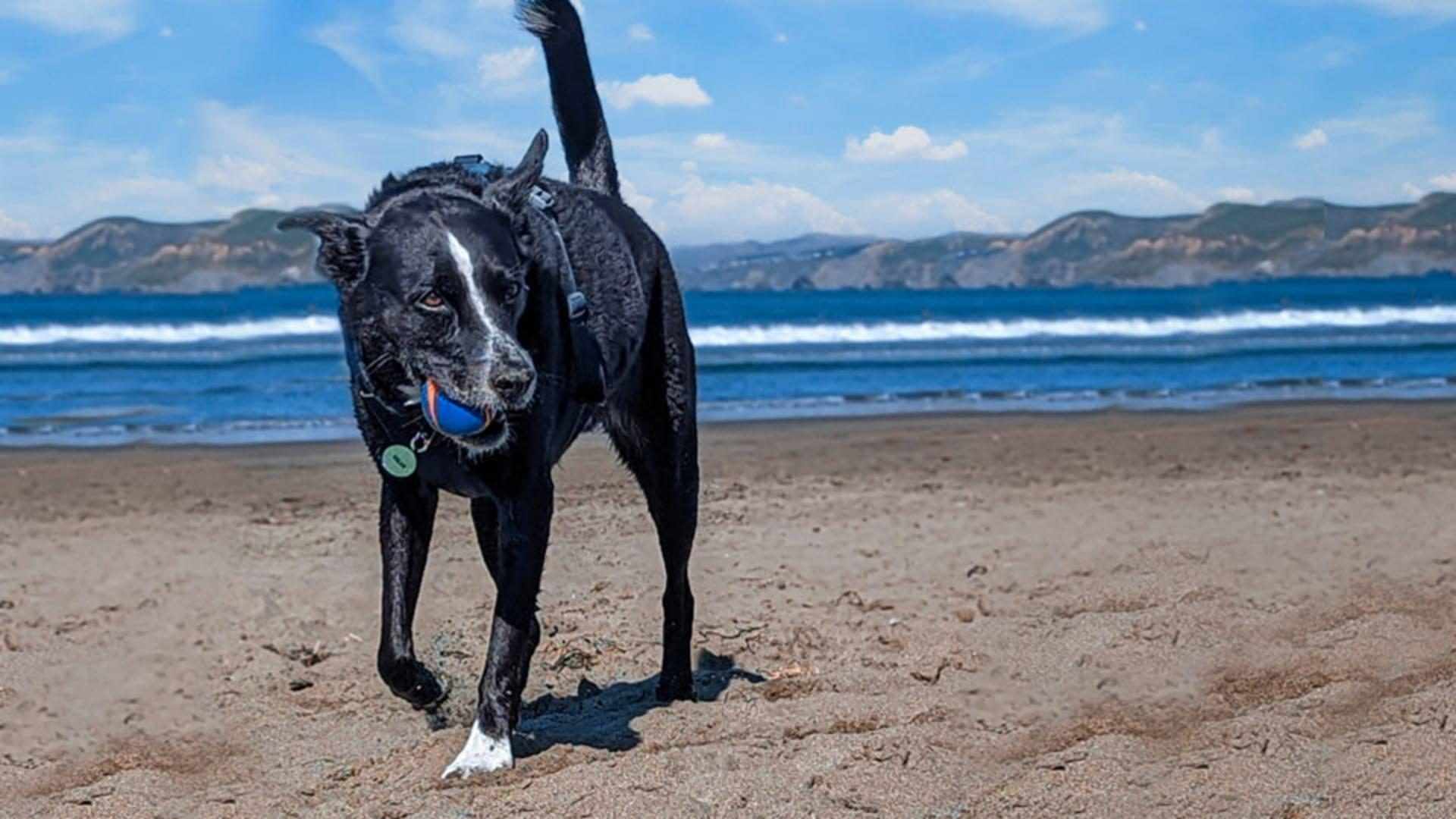
Ecco un bello scatto di un cane che gioca in spiaggia.
Purtroppo, le persone sullo sfondo e le alghe in primo piano sono fonte di grande distrazione.
Rovinano una foto che altrimenti sarebbe eccezionale.
Mi chiamo Jesús Ramirez.
E nei prossimi minuti ti mostrerò come rimuovere contenuti indesiderati dalle tue foto con pochi clic.
Per questa immagine, useremo lo strumento Toppa, che permette di selezionare un'area e spostarla in un'altra, fondendola in automatico con il nuovo ambiente circostante.
In questa immagine, ci sono molti contenuti privi di distrazioni simili alle aree con dettagli indesiderati.
Sarà facile copiare il contenuto da una posizione e collocarlo in un'altra, lasciando che Photoshop lo sfumi in automatico.
Potremmo usare anche altri strumenti, come il Riempimento in base al contenuto, ma è un'operazione più laboriosa e non c'è bisogno di lavoro extra.
Comincia attivando lo strumento Toppa dalla barra degli strumenti.
Si trova sotto lo strumento Pennello correttivo al volo.
Prima di effettuare qualsiasi regolazione, fai clic su Nuovo livello nel pannello Livelli per crearne uno nuovo.
Questo livello conterrà tutte le modifiche lasciando inalterata la foto originale.
Questo flusso di lavoro non distruttivo permette di modificare e sperimentare senza vincolarsi ai cambiamenti.
Potrai sempre tornare all'immagine originale se le modifiche apportate non ti convincono.
Quindi, dalla barra delle opzioni, seleziona In base al contenuto dal menu a discesa Toppa.
L'opzione In base al contenuto permette di accedere alla casella di controllo Campiona tutti i livelli.
Se non selezioni questa casella, non potrai inserire il contenuto sul nuovo livello trasparente.
Inoltre, l'opzione In base al contenuto permette allo strumento Toppa di analizzare le aree circostanti quando posizioniamo il contenuto per creare una fusione più naturale senza sbavature.
Il primo passo è selezionare gli oggetti da rimuovere.
Preferisco suddividere il lavoro per ottenere risultati migliori.
Ad esempio, posso dividere il lavoro in due parti con questo gruppo di persone sullo sfondo.
Per prima cosa, seleziona l'uomo e il cane sulla destra.
Lo strumento Toppa permette selezioni a mano libera semplicemente passando il cursore sull'immagine.
Abbozza una selezione larga.
Ma cerca di conservare il più possibile lo sfondo originale.
I risultati sono migliori quando si preserva la maggior parte dello sfondo.
Trascina la selezione in un'altra area per campionare quel contenuto.
Osserva l'anteprima mentre passi lo strumento sull'immagine.
Trova un'area che corrisponda il più possibile allo sfondo.
Cerca di allineare tutti i motivi o le linee che si ripetono.
Quando rilasci il pulsante del mouse, Photoshop fonderà insieme le aree e rimuoverà l'uomo e il cane dalla foto.
Ora puoi disattivare la selezione andando nel menu Seleziona e scegliendo Deseleziona.
La scorciatoia da tastiera è molto più veloce.
Premi Ctrl D su Windows o Comando D su Mac.
Il risultato è eccezionale.
Ora ripeti la procedura per le altre due persone.
Abbozza una selezione larga e trascina il mouse sul contenuto che vuoi campionare.
Ancora una volta, Photoshop fa un lavoro eccellente.
Ora che sai come funziona lo strumento Toppa, prova a rimuovere altri elementi di distrazione da questa immagine.
Questo è il mio risultato finale dopo aver dedicato un po' di tempo a rimuovere altri oggetti indesiderati.




