
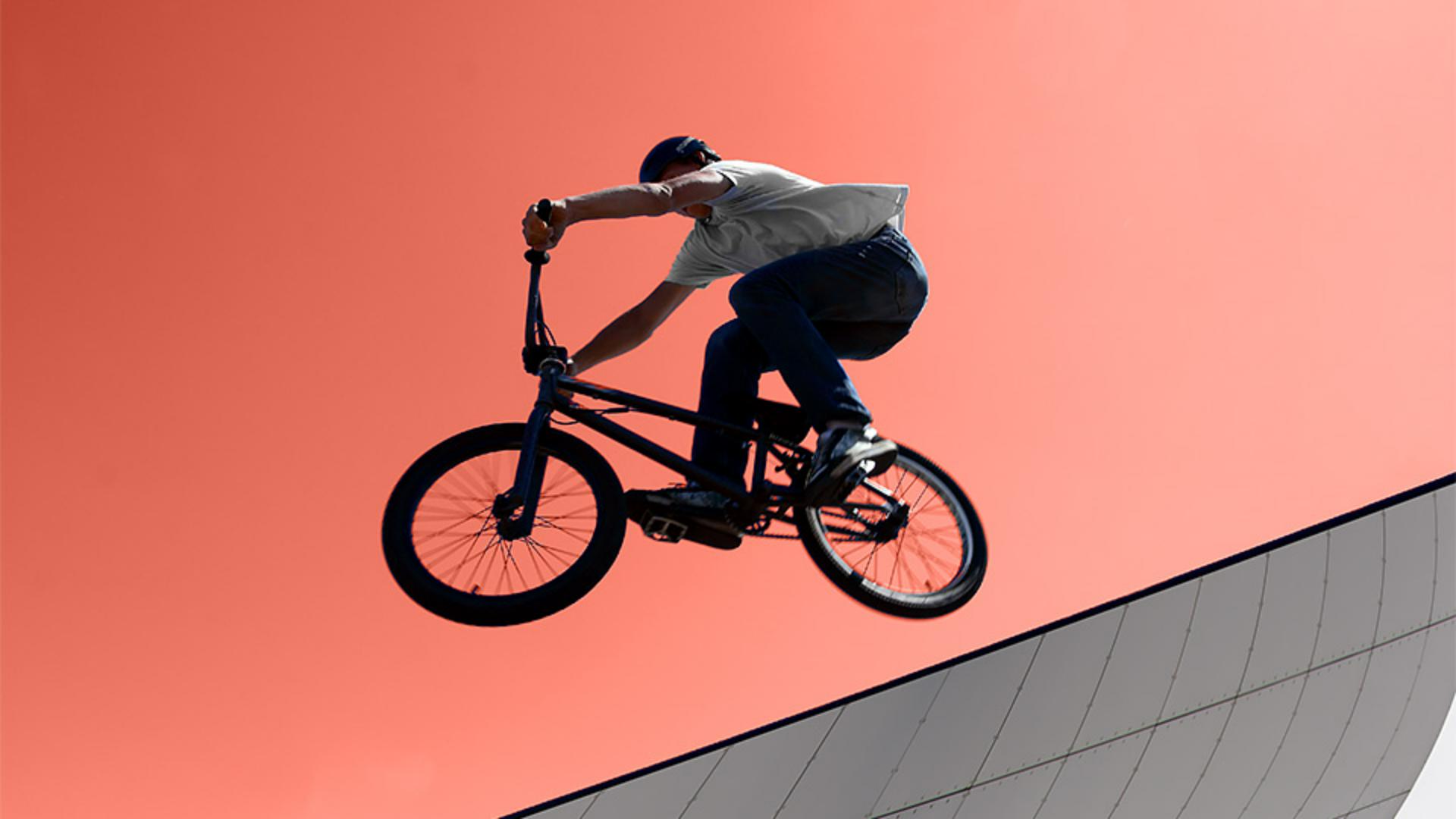
Ogni volta che in una foto ci sono aree che risultano diverse - dal resto della scena in termini di colore o luminosità, puoi usare uno strumento come la Bacchetta magica - per cliccarci sopra ed effettuare una selezione.
La Bacchetta magica però - ha anche un superpotere interessante che a volte può essere molto utile.
Ciao, sono Seán Duggan, fotografo, - autore e istruttore di Photoshop.
Il superpotere della Bacchetta magica è che può selezionare aree specifiche - per colore o luminosità nell'intera immagine, anche se sono separate da altri dettagli che creano spazi vuoti - tra le parti che si desidera selezionare.
Con la Bacchetta magica puoi colmare questi spazi e selezionare tutte le aree - di colore simile.
Vediamo come funziona.
In questa foto, voglio selezionare il cielo - in modo da poter modificare il colore di quell'area.
Potrei usare il comando Seleziona cielo, - ma userò la Bacchetta magica.
In questo modo potremo vedere - alcuni modi essenziali di usare questo strumento.
Sceglierò la Bacchetta magica - dalla barra degli strumenti.
Si trova nello stesso gruppo degli strumenti Selezione oggetto - e Selezione rapida.
Quindi faccio clic sul cielo - sotto il ciclista per dire al programma di fare una selezione - basata su quell'area.
La Bacchetta magica - osserva l'area su cui ho fatto clic e poi crea - una selezione di altri pixel che hanno un colore simile.
Nel complesso, ha fatto un buon lavoro - e ha selezionato una buona porzione di cielo, ma ce n’è ancora un po' - qui in alto a sinistra che è rimasto fuori.
Vado quindi nel menu Seleziona e scelgo Deseleziona.
Nella barra delle opzioni - c'è un'impostazione per la tolleranza, che controlla essenzialmente - quanto seleziona la Bacchetta magica.
L'impostazione predefinita è 32, - che è il valore impostato ora.
Aumenterò la tolleranza a 70.
Non c'è nulla di speciale in questo numero, è solo un'ipotesi.
A volte è necessario provare - diverse impostazioni di tolleranza per trovare quella che funziona meglio - per la selezione su cui si sta lavorando.
Ora faccio di nuovo clic sul cielo - nella stessa area sotto il ciclista.
Aumentando la Tolleranza - indico alla Bacchetta magica di considerare più pixel - e più cielo nella selezione.
C'è ancora un po' di cielo in alto a sinistra - che richiede attenzione, quindi completerò la selezione - facendo clic sull'icona Aggiungi a sinistra nella barra delle opzioni, e poi facendo clic nell'area - che non è stata selezionata per aggiungerla alla selezione.
Ecco come la Tolleranza - influisce sulla selezione eseguita dalla Bacchetta magica.
In questa particolare selezione, le aree interne non sono ancora selezionate - a causa degli spazi vuoti nel colore blu creati dalla bicicletta e dal ciclista.
Questo perché l'impostazione predefinita - della Bacchetta magica è Contigui, come puoi vedere qui nella barra delle opzioni.
In questo modo vengono selezionati - solo i pixel collegati tra loro.
Ora, potremmo aggiungere alcuni di questi - nella selezione semplicemente facendo clic su di essi - con l'icona Aggiungi selezionata.
Ma c'è un modo migliore per farlo.
Vado quindi nel menu Seleziona e scelgo Deseleziona.
Poi, nella barra delle opzioni, - deseleziono l'opzione Contigui.
Ora posso fare clic nella stessa area - del cielo sotto il ciclista, e la Bacchetta magica ignorerà gli spazi vuoti e selezionerà tutto il cielo - al centro dell'immagine.
Ancora una volta, userò l'opzione Aggiungi, e cliccherò in alto a sinistra - per aggiungerlo alla selezione.
Disattivare Contigui è il superpotere - a cui accennavo prima.
Può sembrare poco, ma in alcune situazioni - può rivelarsi molto utile.
Ora che abbiamo una selezione, - divertiamoci un po'.
Nel pannello Livelli, faccio clic sull'icona Aggiungi livello di regolazione e scelgo Tinta unita.
Osservando il pannello Livelli, puoi notare che la selezione del cielo - è stata trasformata in una maschera di livello.
L'area del cielo selezionata - è bianca nella maschera di livello, che mostra il nuovo colore di riempimento.
Le parti nere della maschera - nascondono il colore di riempimento.
Nel Selettore colore sposterò questo cursore - accanto alla barra dello spettro verticale per esplorare altri colori.
Penso che utilizzerò - un colore simile a questo, un arancione rossastro.
Faccio clic su OK ed ecco che si crea un livello di tinta unita.
Ciò significa che non possiamo vedere l'ombreggiatura o la texture - originale del cielo sottostante.
Ora, questo potrebbe funzionare molto bene se volessimo dare un tocco - più grafico all’immagine.
In questo caso, - cambierò il metodo di fusione facendo clic sul menu Metodo fusione nella parte superiore del pannello Livelli e sceglierò Colore - qui in basso.
Il metodo di fusione Colore - preserva la luminosità naturale e l'ombreggiatura del cielo.
Con questa modifica, - l'immagine ha ancora un aspetto illustrativo, ma il colore si fonde con l'immagine - in modo più fine e interessante.
Le selezioni possono portarci - a molti tipi di risultati interessanti in Photoshop.
Conoscere i diversi modi - in cui possiamo effettuare una selezione e le diverse impostazioni - dei vari strumenti può offrirci molte più possibilità quando dobbiamo - selezionare qualcosa in un'immagine. -




