
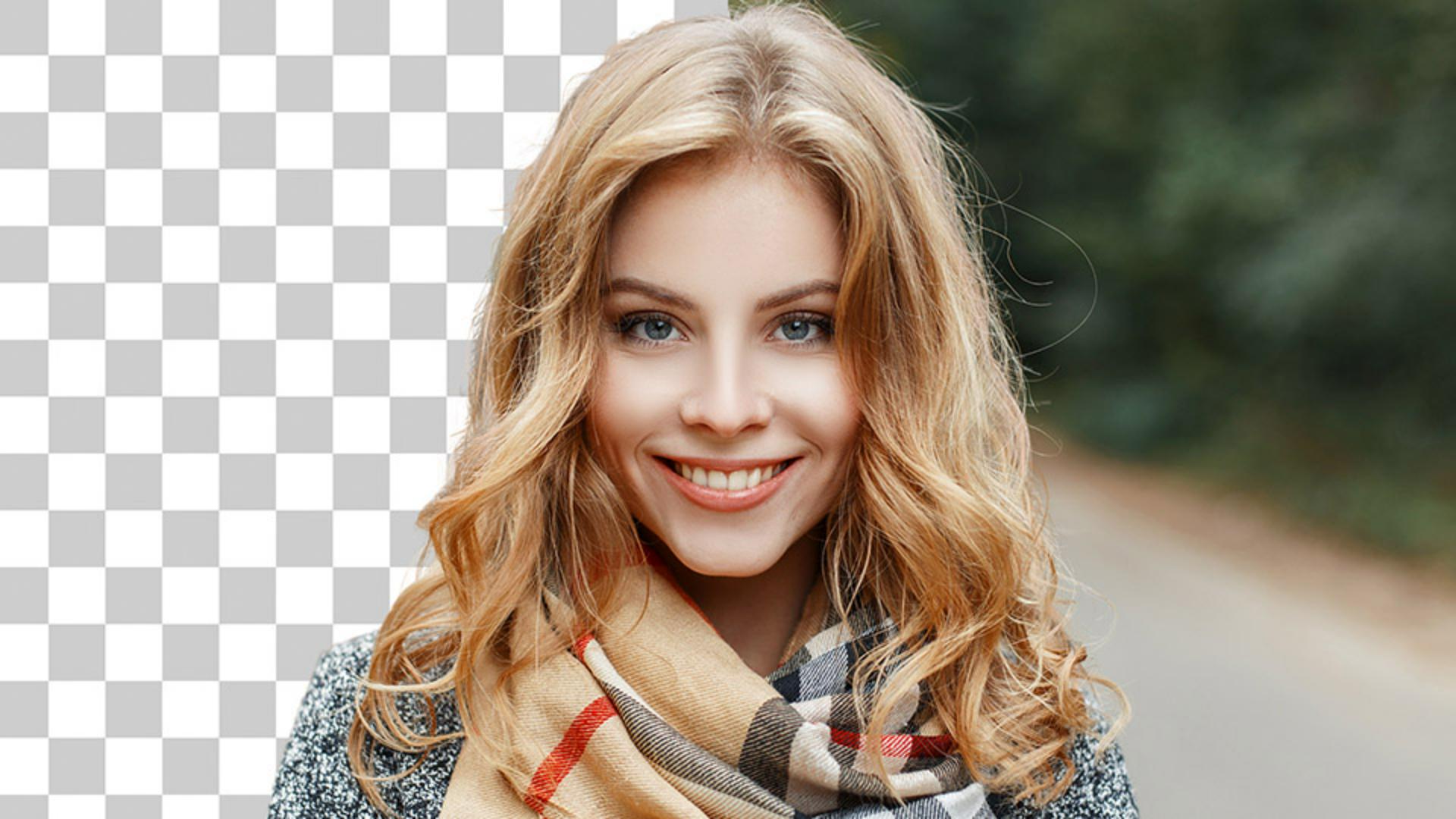
In questo video, imparerai a ritagliare i capelli in Photoshop.
Per seguirmi, puoi scaricare i file di esempio dalla pagina Adobe per questo tutorial.
Il file principale con cui lavoreremo contiene due livelli: un ritratto e uno sfondo blu.
Abbiamo anche una seconda immagine che useremo per creare un pennello personalizzato per dipingere dei capelli.
Iniziamo rimuovendo lo sfondo dal livello del ritratto.
Puoi farlo con un solo clic.
Dopo aver selezionato il livello del ritratto, accedi al pannello Proprietà e fai clic sul pulsante Rimuovi sfondo nella sezione Azioni rapide.
Photoshop userà la tecnologia di machine learning per determinare il soggetto principale e creerà una maschera di livello per isolarlo dallo sfondo.
In questo caso Photoshop fa un ottimo lavoro, ma possiamo rifinire la maschera per ottenere risultati migliori.
Fai clic sulla miniatura della maschera di livello.
Nel pannello Proprietà, fai clic su Seleziona e maschera.
Per vedere meglio il bordo della maschera, imposta la visualizzazione Su nero (A) e l'opacità al 100%.
Seleziona quindi lo strumento Pennello.
Se necessario, ridimensiona il pennello usando i tasti parentesi quadra che trovi accanto al tasto P nella maggior parte delle tastiere italiane.
Dipingi sulle aree che non dovevano essere mascherate, come la parte inferiore della sciarpa.
Rifinisci quindi la maschera con i cursori Regolazioni globali.
Inizia con il cursore Liscio per ridurre la scalettatura dei bordi della maschera, quindi usa il cursore Sfuma per sfocarli.
Ora andremo a rifinire i capelli, ma non vogliamo che le regolazioni di questi cursori interessino le ciocche di capelli che renderemo visibili nel prossimo passaggio, quindi applichiamo queste regolazioni alla maschera.
Nelle Impostazioni di output, apri l'elenco a discesa Output in: e imposta Maschera di livello, quindi premi OK.
Torna nell'area di lavoro Seleziona e maschera per rifinire i capelli.
Dalla barra degli strumenti, seleziona lo strumento Pennello migliora bordo e dipingi lungo il bordo della maschera intorno ai capelli per cercare di inserire nella maschera quante più ciocche di capelli originali.
Anche qui puoi usare i tasti parentesi quadra per ridimensionare il pennello.
Usa quindi le regolazioni globali per rifinire il bordo della maschera.
Puoi aumentare il contrasto e spostare il bordo della maschera verso l'interno trascinando a sinistra l'apposito cursore.
Premi OK al termine dell'operazione.
La maschera è molto migliorata, ma non è perfetta.
È difficile selezionare tutte le ciocche di capelli nelle immagini con sfondi complessi.
Il trucco per mascherare elementi così difficili è ignorare le aree problematiche e dipingere dei capelli digitali nei punti necessari.
Con la seconda immagine fornita per questo tutorial, andiamo a creare un pennello personalizzato per dipingere piccole ciocche di capelli.
Innanzitutto, seleziona lo Strumento taglierina e trascina la maniglia centrale destra verso l'interno per isolare il lato sinistro della testa.
Salva le modifiche premendo il tasto Invio su Windows o il tasto Return su Mac.
Desatura quindi l'immagine entrando nel menu Immagine, Regolazioni, Togli saturazione.
Ora devi rendere lo sfondo bianco e i capelli completamente neri.
Per farlo, entra nel menu Immagine, Regolazioni, Valori tonali...
Trascina il punto centrale a destra per scurire i capelli, quindi trascina il punto bianco a sinistra per sbiancare il più possibile lo sfondo.
Imposta questo cursore al meglio per non perdere troppi dettagli nei capelli e premi OK.
Seleziona lo strumento Scherma, imposta l'intervallo su Luci e l'esposizione al 50%, quindi dipingi nell'angolo inferiore sinistro per sbiancare i pixel grigio chiaro.
Passa allo strumento Brucia, imposta l'intervallo su Ombre e l'esposizione al 50%, quindi dipingi sui capelli per annerire i pixel scuri.
Seleziona quindi lo strumento Pennello.
Per trasformare questa immagine in un pennello, vai su Modifica, Definisci pennello predefinito... e assegna un nome al pennello.
Nel mio caso, digito Hair e salvo le modifiche.
Se lo strumento Pennello è attivo, il pennello personalizzato si caricherà automaticamente.
Torna nel documento di lavoro, seleziona il livello di sfondo e crea un nuovo livello vuoto.
Puoi usare i tasti parentesi quadra sulla tastiera per adattare le dimensioni del pennello all'immagine originale.
Uso il tasto parentesi quadra aperta per rimpicciolire il pennello.
Quando usi lo strumento Pennello, puoi tenere premuto il tasto Alt (Windows) o il tasto Opzione (Mac) per attivare temporaneamente lo strumento Contagocce e selezionare il colore da usare per dipingere.
Passo su questa area biondo chiaro e faccio clic per impostarlo come colore di primo piano.
A questo punto, basta un clic per dipingere le ciocche di capelli.
Se non hai sbiancato completamente lo sfondo dei capelli quando hai creato il pennello, si noterà quando dipingi.
Per rimediare, ottimizza l'immagine di origine fino a ottenere uno sfondo bianco e crea un nuovo pennello.
Ora andremo a usare lo strumento Sposta per posizionare il livello.
Puoi premere Ctrl+T su Windows o Comando+T su Mac per trasformarlo.
Fai clic e trascina appena al di fuori delle maniglie d'angolo per ruotare il livello.
Puoi anche fare clic con il tasto destro e selezionare Altera per deformare il livello e adattarlo il più possibile alla foto originale.
Al termine, fai clic sul segno di spunta per salvare le modifiche.
Per risparmiare tempo, vado a duplicare il livello premendo Ctrl+J o Comando+J su Mac, quindi premo Ctrl+T o Comando+T per trasformarlo.
Faccio clic col tasto destro e seleziono Rifletti orizzontale.
Sposto il livello sull'altro lato, lo ruoto e lo trascino un po' più in giù.
Infine, salvo le modifiche.
I capelli sono in parte sfocati a causa della scarsa profondità di campo, quindi dobbiamo riprodurre questo effetto.
Entra nel menu Filtro, Sfocatura, Controllo sfocatura...
Una sfocatura di un pixel dovrebbe andare bene, quindi premo OK.
Come vedi, l'effetto è molto più realistico.
Dovrai ripetere questi passaggi varie volte con i diversi colori dei capelli per ottenere un risultato migliore.
Questa è la mia immagine definitiva e questa è la foto con sfondi diversi.
Ora che sai come mascherare i capelli in Photoshop, prova questa tecnica personalizzata sulle tue foto.




