
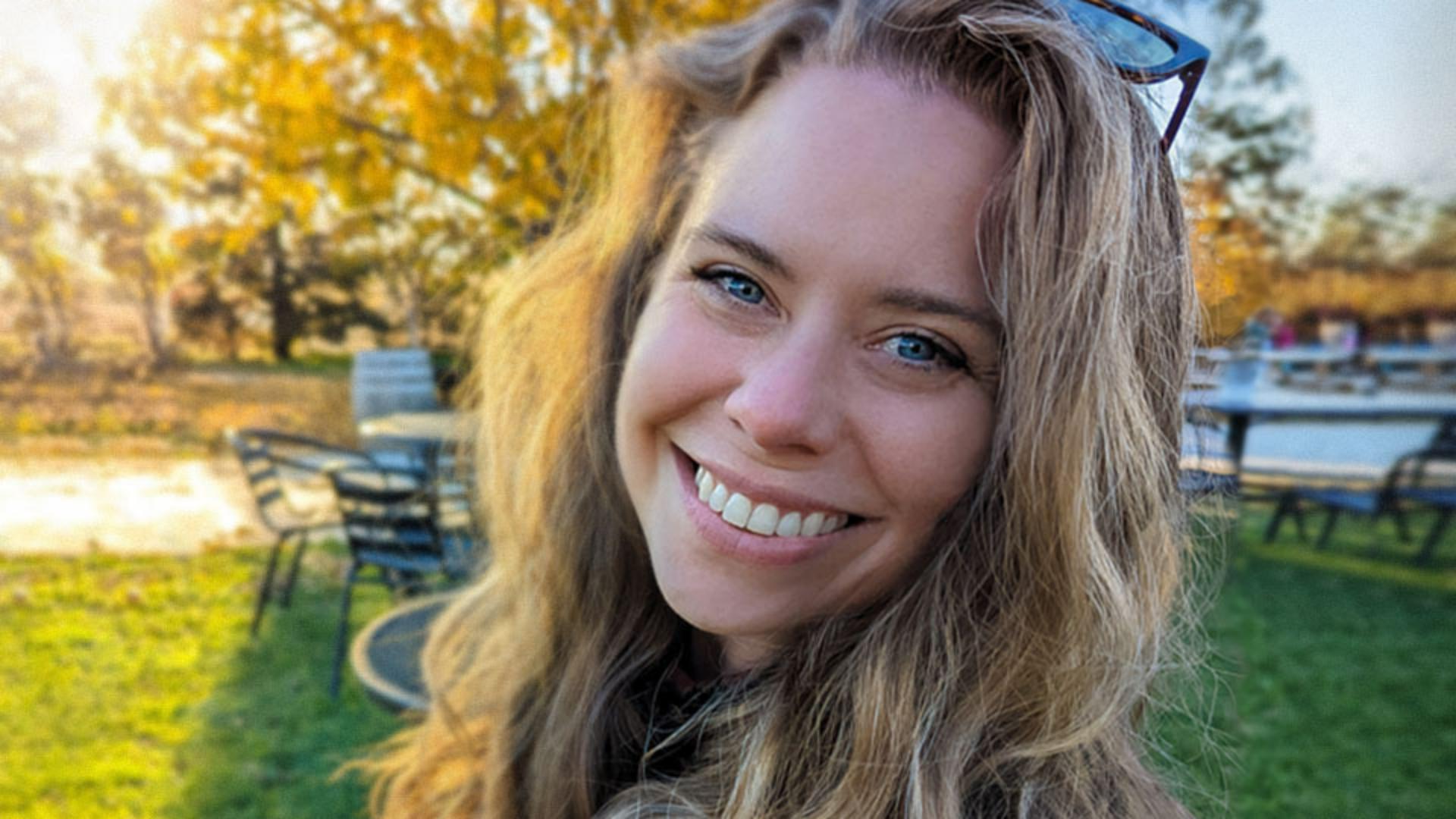
Questo è un bellissimo ritratto.
Purtroppo, i capelli scompigliati sul viso distraggono molto e rovinano una foto che altrimenti sarebbe eccezionale.
Mi chiamo Jesús Ramirez.
E nei prossimi minuti ti mostrerò come rimuovere contenuti indesiderati dalle tue foto con pochi clic.
Per questa immagine, useremo lo strumento Pennello correttivo al volo.
La soluzione per rimuovere con un solo clic piccole imperfezioni e altri elementi indesiderati.
Photoshop offre molti strumenti efficaci per rimuovere il contenuto dalle foto, ma tutti funzionano in modo leggermente diverso con punti di forza unici.
In questa immagine, i capelli svolazzanti sono piccoli e sottili e non coprono aree con molti dettagli.
Non è necessario uno strumento ad alta precisione.
Iniziamo attivando lo strumento Pennello correttivo al volo dalla barra degli strumenti o premiamo il tasto J sulla tastiera.
Apprezzo molto le scelte rapide da tastiera e ti consiglio di usarle se ti trovi bene.
Prima di effettuare qualsiasi regolazione, fai clic su Nuovo livello nel pannello Livelli per crearne uno nuovo.
Questo nuovo livello conterrà tutte le modifiche senza alterare in modo permanente la foto originale.
Questo flusso di lavoro non distruttivo permette di modificare e sperimentare senza vincolarsi ai cambiamenti.
Potrai sempre tornare all'immagine originale se le modifiche apportate non ti convincono.
Per assicurarti che lo strumento Pennello correttivo al volo funzioni sui contenuti organizzati su più livelli, accedi alla barra delle opzioni e seleziona Campiona tutti i livelli.
Poi imposta l'opzione Tipo su In base al contenuto.
Ora ridimensiona il pennello, rendendolo un po' più grande dei capelli scompigliati.
Puoi farlo da Impostazioni pennello nella barra delle opzioni.
Da qui, trascina il cursore Dimensione verso sinistra.
In realtà preferisco diminuire o aumentare la dimensione del pennello toccando i tasti delle parentesi sinistra o destra.
Sono i tasti che si trovano a destra della lettera P nelle tastiere nordamericane.
Se usi la scorciatoia da tastiera, puoi posizionare il cursore sui capelli svolazzanti e ottenere la dimensione perfetta del pennello.
Se non vedi la punta del pennello, ma vedi l’icona a forma di mirino, tocca il tasto Bloc Maiusc per disattivare la modalità Precisa.
A questo punto, ti basta fare clic e trascinare sull'immagine per rimuovere i capelli.
Preferisco applicare pennellate corte.
In questo modo ho un maggiore controllo.
Ricorda che puoi ridimensionare la punta del pennello anche mentre dipingi utilizzando i tasti parentesi.
Se commetti un errore, premi Ctrl Z su Windows o Comando Z su Mac per annullare e riprova.
In un'area complessa come le sopracciglia prova a rimpicciolire il pennello.
In questo modo la regolazione correttiva riguarderà solo i capelli svolazzanti.
Continua a dipingere fino a quando i capelli non saranno scomparsi.
L'effetto è fantastico.
Nel pannello Livelli, fai clic sull'icona dell'occhio di questo livello per confrontare la foto originale con la versione modificata.
Sebbene questo strumento sia progettato per piccole imperfezioni, puoi usarlo anche su oggetti un po' più grandi, soprattutto su oggetti in aree prive di molti dettagli riconoscibili.
Ad esempio, il bracciolo della sedia in basso a sinistra.
Per rimuoverlo, ingrandisci la punta del pennello.
Anche qui userò la scorciatoia, toccando il tasto della parentesi destra.
Fai clic e trascina per rimuovere il bracciolo.
Potrebbero servirti alcuni tentativi.
Non appena ti avvicini al bordo vicino al braccio, riduci la punta del pennello toccando la parentesi sinistra e continua a dipingere.
Assicurati di non superare il bordo.
Ancora una volta, Photoshop fa un lavoro eccellente.
Ora che sai come funziona lo strumento Pennello correttivo al volo prova a rimuovere altri elementi di distrazione dalle tue foto.




