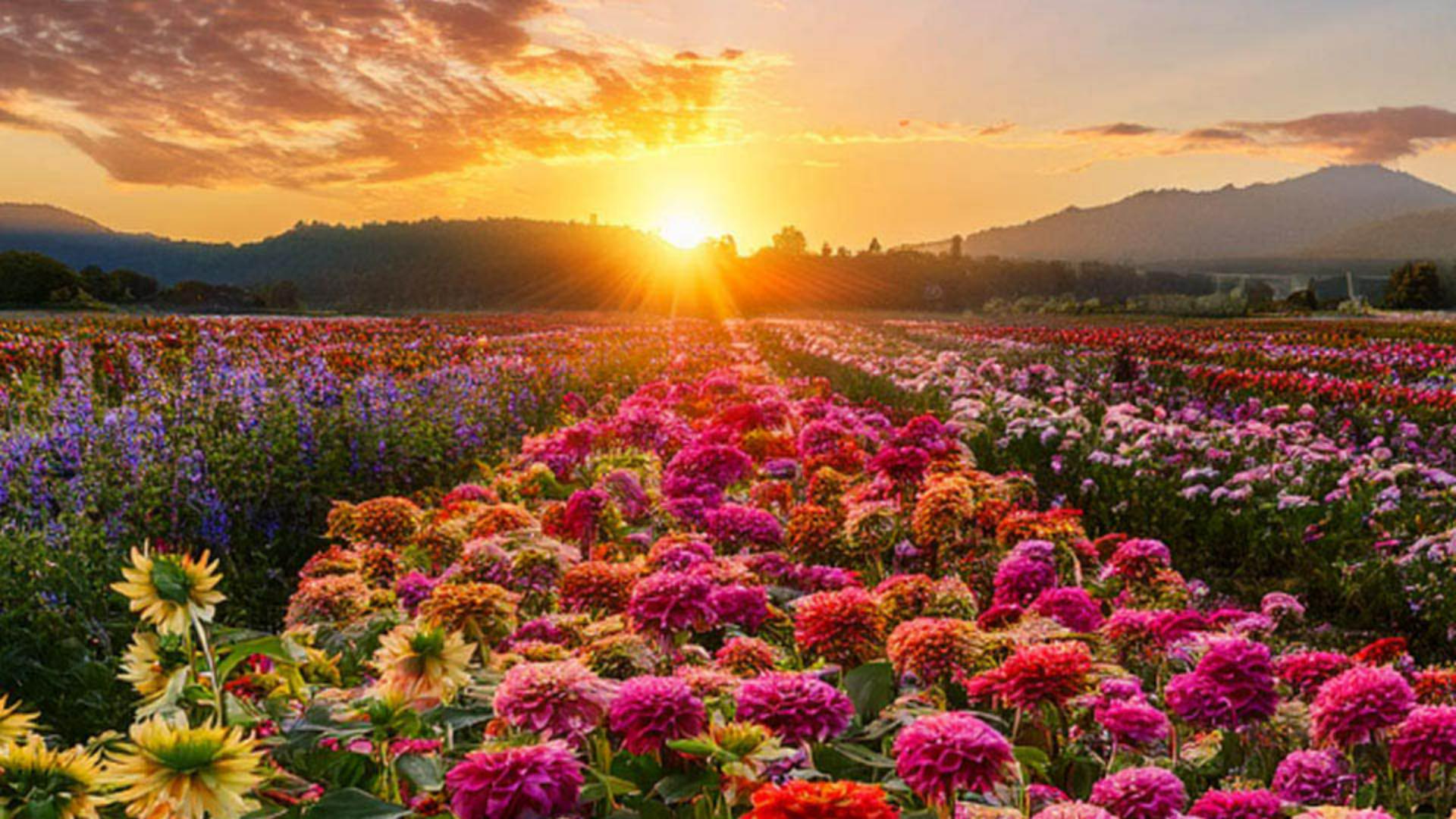
Con Genera immagine di Photoshop puoi trovare in poco tempo nuove idee per le tue composizioni e trasformarle in realtà con pochi clic.
Mi chiamo Jesús Ramirez.
In questo video ti mostrerò come usare la potente funzione Genera immagine nelle tavole da disegno per creare più versioni dei tuoi progetti e visualizzarle tutte contemporaneamente.
Per questo progetto, vorrei creare una grafica per i social media che mostri i tre fiori più importanti per coltivatori alle prime armi.
Questo è il file da cui partiremo.
Contiene due livelli, un rettangolo bianco e un livello di testo.
Possiamo usare Genera immagine per trovare idee di sfondo.
Per iniziare, fai clic su questa icona nella barra degli strumenti.
Si aprirà la finestra Genera immagine.
Quindi inserisci il prompt “Campo fiorito con zinnie, dalie, girasoli e un bellissimo tramonto”.
In Tipo di contenuto, scegli Foto per generare un'immagine fotorealistica.
Puoi scegliere anche un'immagine di riferimento e degli effetti, ma non è necessario farlo in questa prima generazione.
Vedremo queste opzioni in un secondo momento.
Fai quindi clic su Genera per creare tre immagini in base al prompt.
Attualmente, l'immagine generata è al di sopra di tutto il resto.
Questo livello generativo va quindi collocato sotto tutti gli altri livelli.
Puoi trascinare il livello verso il basso dal pannello Livelli.
Io preferisco usare una scorciatoia.
Basta premere Ctrl+Maiusc e il tasto parentesi sinistra su Windows, Comando+Maiusc e il tasto parentesi sinistra su Mac, per spostare il livello selezionato in fondo alla pila dei livelli.
Nelle tastiere nordamericane, i tasti parentesi si trovano a destra della lettera P.
Quindi, fai clic sul livello Rettangolo e riduci l'opacità a circa il 60%.
Ora fai clic sul livello generativo, quindi usa i tasti freccia nella barra delle attività per scorrere le varianti e scegli quella che ti piace di più.
Continuiamo a cercare altre idee e sviluppiamo qualcosa di molto diverso.
Non è necessario tornare alla finestra Genera immagine, possiamo continuare a generare immagini dal pannello Proprietà.
Tutte le opzioni sono disponibili lì.
Manterremo lo stesso prompt, ma cambieremo le impostazioni.
Per la seconda generazione, fai clic su questa icona per visualizzare il tipo di contenuto.
Questa volta scegli Artistico, sotto Effetti, scegli Tecniche e fai clic su Pittura, quindi Genera.
Ora si vedranno tre immagini che sembrano dipinti.
Puoi anche farci clic sopra dal pannello Proprietà, scorrere le immagini e scegliere quella che ti piace di più.
Proviamo un'altra alternativa.
Fai di nuovo clic su questa icona e rimuovi il tipo di contenuto Artistico nell'effetto Pittura facendovi clic sopra.
Ora fai clic su questa icona per le opzioni dell'immagine di riferimento.
Da qui puoi applicare un'immagine di riferimento dello stile per garantire che la generazione abbia uno stile simile all'immagine scelta.
Puoi caricare una tua immagine o sceglierne una tra quelle di esempio.
In questo caso, scorri verso il basso e fai clic su questa immagine con un disegno floreale piatto.
Anche qui, non è necessario cambiare il prompt, è sufficiente generare di nuovo.
Ora Photoshop fornirà tre immagini in questo stile, tutte molto belle.
Se vuoi visualizzare tutti questi progetti contemporaneamente per confrontarli o mostrarli al cliente, puoi usare le tavole da disegno.
Sotto lo strumento Sposta, vedrai lo strumento Tavola da disegno.
Una volta abilitato, puoi fare clic e trascinare una nuova tavola nella tela.
Una tavola da disegno è un'area di lavoro separata nel documento, una mini tela, dove è possibile organizzare progetti o layout diversi, uno accanto all'altro.
Ora puoi tenere premuto Alt su Windows o Opzione su Mac e fare clic su una delle icone + per creare una tavola duplicata contenente gli stessi livelli.
Da qui, fai clic sul livello generativo e scegli una versione diversa dello sfondo generato.
Ora fai clic sul livello Tavola da disegno nel pannello Livelli.
Quando vedrai di nuovo le icone +, ripeti la procedura.
Duplica la tavola da disegno, quindi scegli un'altra immagine generata.
Fai doppio clic sullo strumento Mano e adatta tutte le tavole allo schermo.
Puoi usare lo strumento Zoom per ingrandire la visualizzazione.
Ora che sai come generare sfondi personalizzati per i tuoi progetti, prova a generare nuove proposte per i tuoi progetti.
Un saluto da Jesús Ramirez e grazie per avermi seguito sin qui.





