
Per alcuni tipi di selezione, puoi lasciare che siano l'immagine stessa - e Photoshop ad aiutarti.
Un modo è quello - di utilizzare lo strumento Selezione che è in grado di rilevare i bordi - e le differenze di colore e luminosità.
Se in una foto c'è un'area - di un colore diverso dal resto della scena, puoi sfruttare questa differenza con lo strumento di selezione giusto per selezionare rapidamente quell'area.
Ciao, sono Seán Duggan, fotografo, autore - e istruttore di Photoshop.
Vediamo come farlo - con lo strumento Selezione rapida.
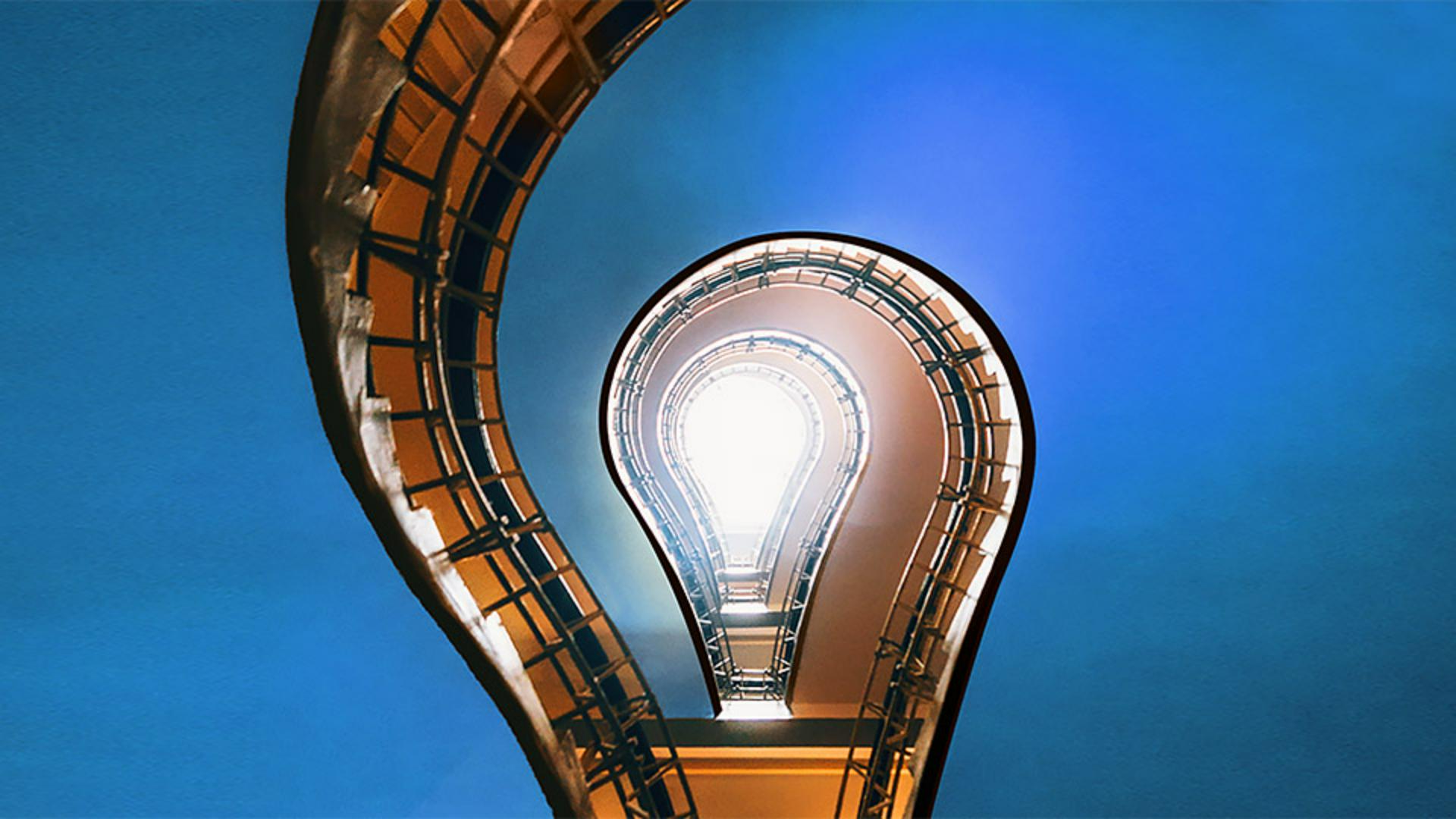
In questa foto, in cui attraverso - una tromba delle scale vediamo un lucernario diversi piani più in alto, voglio selezionare - la maggior parte dell'area arancione del soffitto a sinistra e a destra - dell'immagine e applicare una regolazione in quell'area.
Dato che quest'area è diversa - sia per colore sia per luminosità rispetto alla struttura della scala, lo strumento Selezione rapida - è una buona scelta.
Vado nella barra degli strumenti - e faccio clic tenendo premuto sull'icona dello strumento Selezione oggetto - per aprire il menu degli strumenti e scelgo lo strumento Selezione rapida.
Questo strumento usa un'interfaccia a pennello, - come si può vedere dalla forma circolare del cursore.
Puoi modificare la dimensione - del pennello di selezione nel menu a discesa Opzioni pennello - sul lato sinistro della barra delle opzioni.
Puoi anche usare - una scelta rapida da tastiera molto utile per modificare le dimensioni del pennello premendo il tasto della parentesi destra - per ingrandire il cursore del pennello o premendo il tasto della parentesi sinistra - per rimpicciolirlo.
Impostiamo il cursore del pennello - su 100 pixel.
Posso vedere la dimensione indicata qui sul lato sinistro della barra delle opzioni.
Accanto al menu Opzioni pennello - ci sono le icone di Nuova selezione, Aggiungi e Sottrai.
In questo momento lo strumento è impostato - per creare una nuova selezione.
Lo strumento Selezione rapida funziona trascinando - il mouse sull'area che si desidera selezionare.
Lo farò qui in alto a sinistra.
Inizio a trascinare lì e puoi vedere come la selezione - si allarga man mano che trascino.
È saltata in avanti - e ha selezionato una grossa porzione.
Ora, una funzione davvero utile - dello strumento Selezione rapida è che una volta iniziata la selezione passa in automatico alla modalità - Aggiungi alla selezione.
Infatti, puoi vedere che l'icona Aggiungi è selezionata nella parte sinistra - della barra delle opzioni.
Posso quindi continuare a trascinare su questa parte del soffitto - per aggiungerla alla selezione.
Ora lavorerò sull'aggiunta del lato destro - del soffitto alla selezione.
Inizierò - vicino all'area del lucernario tra questi due corrimano.
Tocco il tasto della parentesi sinistra - un paio di volte per rimpicciolire il cursore del pennello, e inizio - a trascinare lentamente con piccoli movimenti - per aggiungere quest'area alla selezione.
Per ora sta facendo un buon lavoro, ma qui ha commesso un errore.
Ora ti spiego cos’è successo, infatti, è sempre bene capire - perché uno strumento si comporta in un certo modo.
Il motivo per cui è successo è che non c'è molta differenza - in termini di luminosità tra questa parte del soffitto e questa parte della parete - al piano superiore.
Il contrasto del bordo - non è abbastanza netto affinché lo strumento Selezione rapida - lo riconosca come bordo.
Fortunatamente è molto facile da risolvere.
Nella barra delle opzioni, - faccio clic sull'icona Sottrai e ora posso semplicemente trascinare - il mouse sull'area che voglio sottrarre - dalla selezione.
La scelta rapida da tastiera - per sottrarre da una selezione è tenere premuto Opzione o Alt.
Il risultato è piuttosto buono.
E ora che abbiamo selezionato - l'area che voglio modificare, vado al pannello Livelli e faccio clic - sull'icona Aggiungi livello di regolazione nella parte inferiore del pannello e scelgo Tonalità/Saturazione...
La selezione viene trasformata in una maschera di livello.
L'area selezionata è bianca - nella maschera di livello e l'area - non selezionata è nera.
Il nero nasconde - la regolazione della tonalità/saturazione che sto per fare in modo che abbia effetto solo - sulle aree arancioni del soffitto che sono bianche nella maschera di livello.
Nel pannello Proprietà, sposterò il cursore Tonalità - per cambiare la tonalità dell'arancione con colori diversi.
Ora, alcuni di questi colori sono molto belli, ma credo che - con le aree giallo-arancio nel resto dell'immagine - l’ideale sia scegliere un colore blu.
Quindi sposterò il cursore Tonalità - tutto a destra, a +180, e il risultato mi piace molto.
Lo strumento Selezione rapida - è una scelta eccellente quando puoi sfruttare le differenze - di colore e luminosità che sono già presenti nell'immagine - per effettuare una selezione. -




