{{ps-features}}
Come disegnare una linea in {{photoshop}}
Unisci un punto A a un punto B con lo strumento Linea. Inizia da qui per scoprire come creare infinite forme con {{photoshop}}.
Scarica l’app gratuita | Scarica l'app di Photoshop gratis Visualizza piani e prezzi | Visualizza piani e prezzi di Photoshop
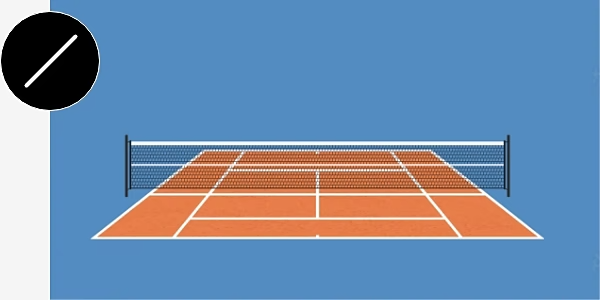
Scopri metodi diversi per disegnare una linea
Photoshop offre decine di metodi diversi per creare linee interessanti, che sia per il layout di un progetto o per un'illustrazione elaborata.
Disegna con la matita
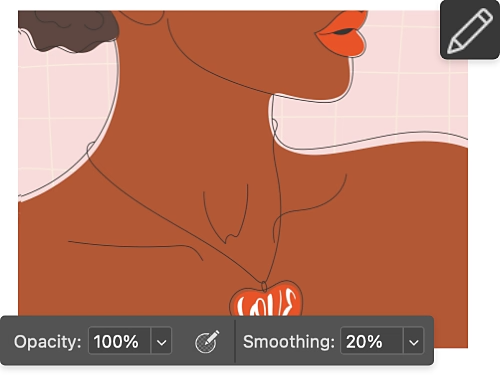
Con lo strumento Matita disegni linee definite, senza bordi grezzi, sfocati o distorti. Sfrutta la potenza dei pixel per creare linee nitide.
Prova il re degli strumenti: il pennello
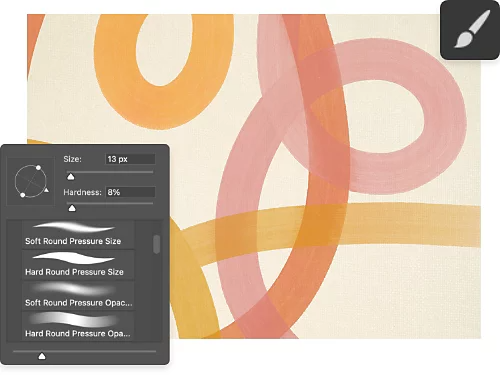
Lo strumento Pennello è tra le funzionalità indispensabili per creare linee in Photoshop. Regola spessore, durezza, dimensione e colore in base alle tue esigenze, poi dipingi come se stessi usando un pennello vero.

Traccia la linea perfetta
Usa lo strumento Linea per lavorare come con un righello. Disegna linee perfettamente dritte, con qualsiasi inclinazione, facili da modificare e spostare una volta create.
Non dimenticare la penna
Lo strumento Penna serve a creare selezioni, segmenti lineari e linee curve. Offre un controllo preciso sui movimenti ed è utile per disegnare qualsiasi cosa, dalle onde ai fulmini.
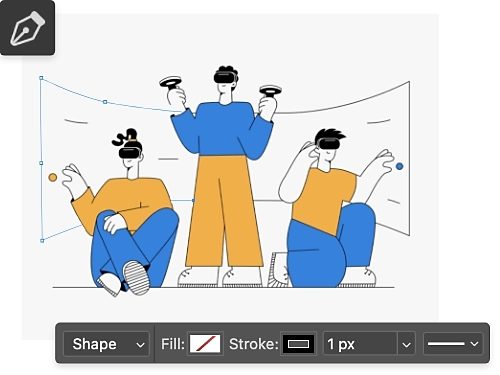
Scegli il tuo tipo di linea
Le linee possono sembrare banali, ma saperle disegnare e controllare è una competenza essenziale in molti tipi di progetto. Ecco alcuni modi non convenzionali di utilizzare le linee:
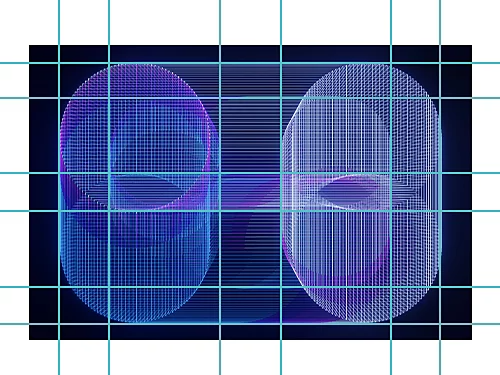
Costruisci una griglia o una guida
Creare linee verticali e orizzontali con lo strumento Linea può essere utile nelle fasi di pianificazione o per realizzare un progetto per costruire una panchina, una sedia o altro. Per un prodotto finale perfetto, servono linee perfette!
Metti in risalto elementi specifici del tuo progetto
Che tu stia lavorando a un poster, un logo personalizzato o un altro progetto grafico, spesso le linee decorative possono aggiungere quel tocco particolare che rende il design più creativo e uniforme.
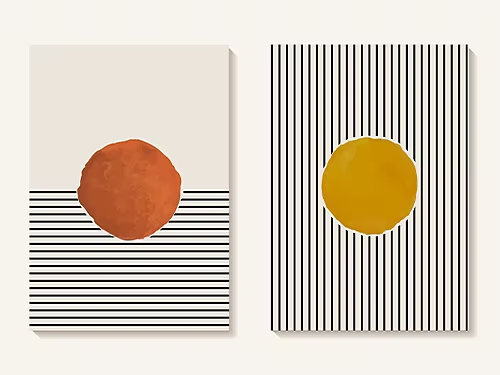
Come disegnare una linea con lo strumento Linea
Lo strumento Linea permette di creare un segmento personalizzabile. Ecco come fare:
- Seleziona lo strumento.
Seleziona lo strumento Linea con il cursore nella barra degli strumenti. - Dai una forma.
Nel menu in alto, controlla di aver selezionato Forma. - Scegli un colore.
Cambia il colore nelle opzioni Traccia con l'apposito selettore. - Regola lo spessore.
Accanto alle opzioni Traccia, puoi anche modificare lo spessore della linea o trasformarla in una linea punteggiata o tratteggiata. - Disegna la linea.
Fai clic e trascina la linea fino al punto finale che desideri, poi rilascia il pulsante del mouse. Tieni premuto il tasto Maiusc mentre disegni per ottenere linee perfettamente dritte.
Migliora le tue linee
Impara a creare linee e altre forme con questi utili tutorial.
Esplora la tecnica della line art
La line art spazia da cartoni animati minimalisti a schizzi ricchi di dettagli. Scopri come sperimentare con la line art.
Scopri le pennellate
I pennelli sono tra gli strumenti più versatili di Photoshop. Questa guida ti insegnerà come crearne di diversi tipi per completare le linee dei tuoi disegni.
Texture e altri consigli
Le texture, come ad esempio l'effetto acquerello, aggiungono profondità e contrasto alle tue creazioni. Una volta padroneggiate le linee, il prossimo passo è approfondire le texture.
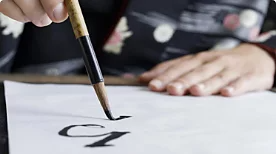
Prova l'hand lettering
Una volta perfezionate le linee, puoi iniziare a creare splendide lettere disegnate a mano. Impara a trasformare linee e curve in parole dal design impeccabile.