{{photoshop-features}}
Come creare il contorno di un testo in {{adobe-photoshop}}
Scopri come rendere più leggibili le parole aggiungendo un contorno al testo.
Scarica l’app gratis | Scarica l'app di Photoshop gratis Visualizza piani e prezzi | Visualizza piani e prezzi di Photoshop

Cosa significa creare il contorno di un testo in {{photoshop}}?

Fai risaltare il testo
Vuoi avere la certezza che le tue parole saltino all'occhio? Aggiungi un contorno colorato per catturare l'attenzione di chi legge.
Aggiungi un tocco di stile
Il contorno giusto può aiutare il testo a integrarsi del tutto nello stile creativo del resto dell'immagine.

Come creare il contorno di un testo in {{photoshop}}
Ci sono diversi metodi per applicare un contorno al testo nelle immagini.
- Seleziona il livello.
Seleziona il livello a cui vuoi aggiungere il testo o creane uno nuovo. Poi seleziona lo strumento Testo nella barra degli strumenti a destra dello schermo. - Scrivi il testo.
Fai clic su un punto qualsiasi dello schermo e digita il testo. - Lavora sul livello.
Fai clic sull'icona FX o fai doppio clic sul lato del livello per aprire il menu Stile livello. Qui, spunta la casella accanto all'opzione Traccia. - Regola il contorno.
Dal menu Traccia puoi regolare i cursori per modificare le dimensioni della traccia. L'opzione Dimensione controlla lo spessore del contorno, mentre Posizione determina dove si trova il contorno rispetto al testo. - Coloralo.
Usa il Selettore colore per modificare il colore del contorno ed esplora le diverse opzioni del menu a discesa Metodo fusione per controllare come i colori del contorno sfumano o si fondono con il resto dell'immagine. - Riempilo.
Se non vuoi riempire il contorno con un colore uniforme ma con qualcos'altro, apri il menu a discesa Tipo di riempimento e scegli tra Sfumatura (per creare una transizione graduale tra due colori) e Pattern (con diversi tipi di texture ed elementi grafici ripetuti). - Applicalo.
Fai clic su OK per applicare le modifiche.
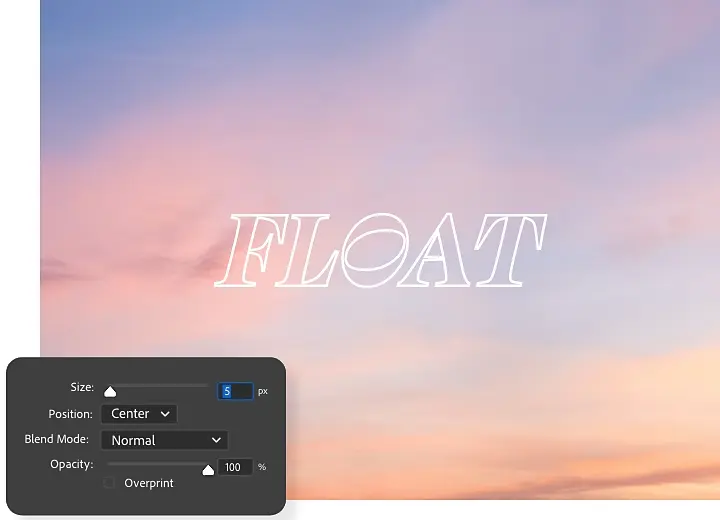
Come creare il contorno di un testo in forma vettoriale
Puoi anche creare il contorno di un testo convertendo quest'ultimo in una forma vettoriale. Così avrai a disposizione più opzioni per personalizzare la forma del contorno, tuttavia sarà più difficile modificare il testo in seguito.
- Converti il testo.
Quando hai la certezza che il tuo testo sia definitivo, usa lo strumento Testo per creare un livello di testo, poi fai clic con il tasto destro e seleziona Converti in forma. - Crea una forma vettoriale.
Nella barra degli strumenti a destra seleziona uno qualsiasi degli strumenti vettoriali per far comparire i punti vettoriali sul testo. - Modifica.
Usa le opzioni del menu in alto, come il colore di riempimento e le opzioni del tratto, per modificare l'aspetto del contorno del testo. - Applica.
Fai clic su OK per applicare le modifiche.
Come creare il contorno di un testo senza riempimento
Se vuoi dare un aspetto più leggero al tuo testo con contorno, riduci il riempimento per diminuire l'opacità delle lettere stesse mantenendo inalterato il contorno. Dal menu Stile livello, ti basta selezionare Traccia › Opzioni di fusione e trascinare il cursore Opacità riempimento verso sinistra per diminuire l'opacità delle lettere.
Per ottenere lo stesso effetto con un contorno vettoriale, apri la finestra Stile livello e spunta la casella accanto a Traccia. Quindi, fai clic sull'icona Riempimento dal menu in alto e seleziona l'icona Nessun riempimento (un quadrato bianco con una linea rossa obliqua).

Esplora altre funzionalità di Photoshop
Ora che hai personalizzato il tuo testo, leggi altri tutorial per scoprire cos'altro puoi fare con Photoshop.
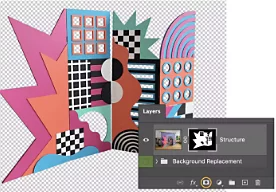
Sostituisci lo sfondo di un prodotto
Scopri come separare un elemento dal suo sfondo originale e aggiungerne uno nuovo.
Sostituisci l'immagine di sfondo | Sostituisci l'immagine di sfondo
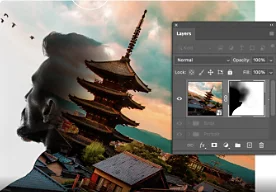
Crea un fotomontaggio
Usa gli strumenti di mascheratura in Photoshop e combina elementi di immagini diverse.
Scopri come usare le maschere | Scopri come usare le maschere
{{frequently-asked-questions}}
Esiste una scelta rapida da tastiera per creare il contorno di un testo in Photoshop?
Non esiste una scelta rapida da tastiera per creare il contorno di un testo in Photoshop, ma il processo è semplice. Seleziona il testo e trasformalo in un livello modificabile cliccando sull'icona FX o facendo doppio clic sul lato del livello. Quindi, nel menu Traccia, regola le dimensioni con gli appositi cursori. Scegli i colori che vuoi con il Selettore colore o usa il menu a discesa Tipo di riempimento per altre opzioni.
Puoi anche creare il contorno di un testo convertendo quest'ultimo in una forma vettoriale. Così avrai a disposizione più opzioni di personalizzazione, ma sarà più difficile modificare il testo in seguito. Una volta finalizzato il testo, crea un livello con lo strumento Testo e fai clic con il tasto destro per selezionare Converti in forma.
Si possono aggiungere più tracce al contorno del testo in Photoshop?
Sì. Una volta aggiunto il testo e creato il contorno seguendo le istruzioni sopra, puoi aggiungere un effetto di livello Traccia. Nella finestra Stile livello, a sinistra, fai clic sul segno più (+) accanto all'effetto Traccia e vedrai comparire una seconda traccia sopra la prima. Puoi aggiungere fino a 10 tracce.
Dopo aver aggiunto le tracce, potrai modificarne la posizione, l'opacità o il colore.
Si può creare il contorno di un testo con qualsiasi font in Photoshop?
Come posso creare il contorno di un testo in Photoshop su iPad?
Per creare il contorno di una forma in Photoshop si può usare lo stesso processo descritto per il testo?