FUNZIONALITÀ DI PHOTOSHOP
Come applicare un’alterazione della prospettiva in Adobe Photoshop
Scopri come utilizzare la funzionalità Alterazione prospettica per rimuovere le distorsioni nelle foto o per cambiare completamente prospettica.
Scarica l’app gratis | Scarica l'app di Photoshop gratis Visualizza piani e prezzi | Visualizza piani e prezzi di Photoshop

Comprendi la prospettiva, la distorsione e l’alterazione
Cosa puoi fare con Alterazione prospettica
Rendi i soggetti delle foto più simili a come li vedi a occhio nudo e aggiungi oggetti che si integrino facilmente con gli elementi della foto originale.
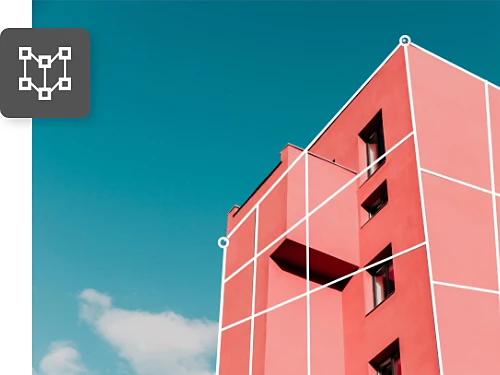
Raddrizza le linee degli edifici
Rendi la fotografia architetturale più accurata e regola la prospettiva degli edifici intervenendo sull’alterazione che si crea sui bordi.
Allinea gli oggetti nello scatto
Se fotografi una serie di oggetti per un servizio di prodotti, ma anche se vuoi rendere gli elementi di una foto perfettamente equidistanti, puoi allinearli in modo più preciso.

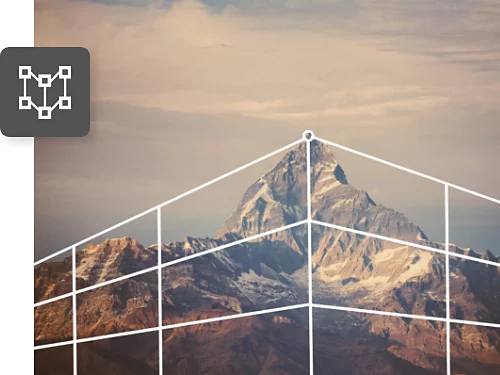
Correggi la distorsione ottica
Trasforma uno scatto con teleobiettivo in uno grandangolare estendendo gli angoli o dando a una montagna sullo sfondo la massa più adeguata senza alterare il resto dell’immagine.
Sistema la prospettiva in un fotomontaggio
Quando combini più immagini per creare un fotomontaggio, a volte le prospettive non corrispondono. Utilizza Alterazione prospettica per allinearle e renderle più realistiche.
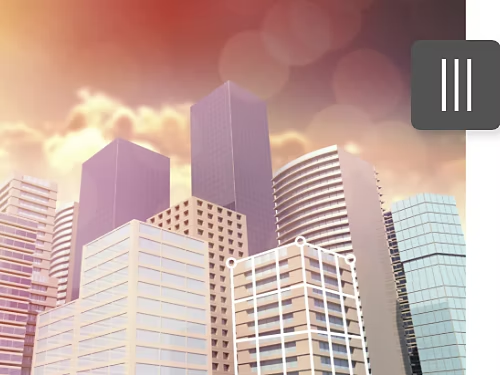
Come modificare la prospettiva di un’immagine con Alterazione prospettica
Segui il tutorial della funzione Alterazione prospettica di Photoshop per regolare la prospettiva nelle foto.
- Apri e prepara l'immagine.
Una volta aperto il file in Photoshop, seleziona il livello da modificare. Se l’immagine è un livello di sfondo, copiala su un altro livello per evitare che le modifiche cancellino definitivamente i pixel dell’immagine originale. Se necessario, puoi sempre tornare indietro. Fai clic su Livello › Duplica livello nel menu in alto. - Seleziona e maschera l'oggetto da modificare.
Se vuoi applicare Alterazione prospettica all'intera immagine, passa direttamente al Passaggio 4. Per modificare un singolo elemento, resta al Passaggio 2. Per assicurarti che le modifiche vengano applicate solo a un elemento, disegna una maschera intorno a esso con uno degli strumenti di selezione in Photoshop. Quindi fai clic su Seleziona e maschera nella barra delle opzioni. - Crea un oggetto avanzato.
Trasforma la maschera di livello in un oggetto avanzato in modo che qualsiasi modifica apportata non sia distruttiva e rimanga reversibile. Innanzitutto, seleziona la maschera di livello nel pannello Livelli. Poi, nel menu in alto, seleziona Livello › Oggetti avanzati › Converti in oggetto avanzato. - Apri lo strumento Alterazione prospettica.
Seleziona Modifica › Alterazione prospettica dal menu in alto. Se la funzione non risulta accessibile, significa che devi prima abilitare il processore grafico affinché il programma abbia memoria sufficiente per funzionare. Nel menu in alto, fai clic su Modifica › Preferenze › Prestazioni, poi seleziona Usa processore grafico in Impostazioni processore grafico. - Definisci i piani dell'immagine.
Fai clic e trascina per disegnare dei riquadri nei piani architettonici o di altri elementi che vuoi alterare. Tieni i bordi paralleli alle linee dritte e ricorda che, quando avvicini un angolo a un altro, si agganciano. - Regola i piani.
Nella barra delle opzioni, cambia modalità da Layout ad Altera. Così potrai spostare l'oggetto per cambiarne la prospettiva. Puoi utilizzare i tasti automatici nella barra delle opzioni per livellare le linee orizzontali della griglia, raddrizzare quelle verticali o fare entrambe le operazioni insieme. Puoi anche spostare gli angoli dei riquadri a tuo piacere. Ad esempio, se vuoi cambiare la prospettiva di un edificio in modo che sembri fotografato esattamente dall'angolo, non dovrai fare altro che accorciare un lato o allungare l'altro. - Mantieni dritte le linee.
Fai clic tenendo premuto Maiusc per ottenere una linea verticale e spostare un intero lato anziché solo un angolo. Puoi eseguire questa operazione su più linee allo stesso tempo per mantenerle tutte dritte mentre sposti il mouse. Quando le modifiche ti soddisfano, fai clic sul segno di spunta nella barra delle opzioni per chiudere la funzionalità Alterazione prospettica. - Ritaglia l'immagine o riempi lo sfondo.
Lo strumento Alterazione prospettica può provocare la perdita di pixel sui bordi dello scatto. Per risolvere questo problema, seleziona lo strumento Taglierina e restringi l’immagine. In alternativa, puoi utilizzare lo strumento Pennello correttivo o lo strumento Timbro clone per riempire i pixel mancanti. In entrambi i casi, fai clic tenendo premuto Opzione (su Mac) o Alt (su Windows) per selezionare l’area che vuoi copiare e poi fai clic sull’area con i pixel mancanti per riempirla con quelli copiati (controlla che l’opzione Seleziona tutti i livelli sia abilitata nella barra delle opzioni).
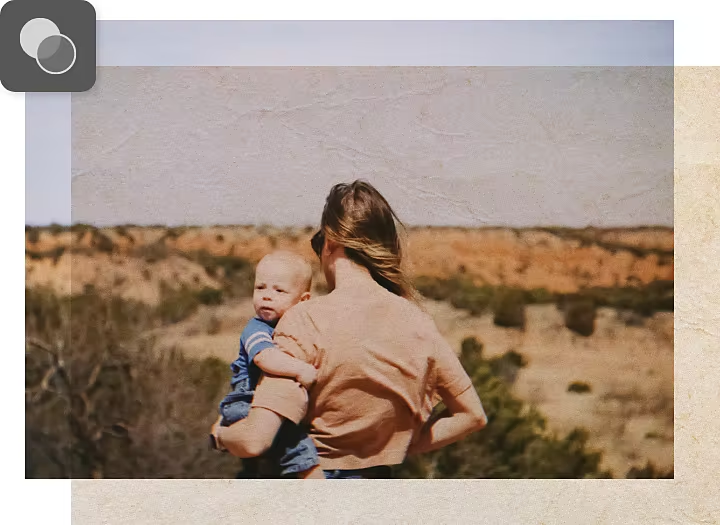
Trova la prospettiva giusta grazie al fuoco prospettico
Nella fotografia di una strada cittadina, puoi disegnare delle linee partendo dal primo piano e arrivando allo sfondo in modo che percorrano porte, finestre, tetti di edifici, strade, marciapiedi e l’orizzonte. Il punto in cui queste linee si incontrano si chiama fuoco prospettico.
Per posizionare un elemento in modo realistico nella scena, segui questa tecnica molto comune nel disegno della prospettiva.
- Seleziona lo strumento Linea.
Scegli lo strumento Linea dalla barra degli strumenti o premi il tasto U. - Disegna le linee lungo gli elementi nella scena.
Inizia dal primo piano e procedi andando progressivamente verso lo sfondo. - Disegna la linea dell'orizzonte.
Traccia una linea orizzontale che passa per l'intersezione delle linee disegnate nel Passaggio 2. - Allinea l'oggetto.
Utilizza gli strumenti di Alterazione prospettica per assicurarti che anche le linee dell’oggetto convergano verso la linea dell’orizzonte.
Amplia i tuoi orizzonti con i tutorial di Photoshop
Scopri nuovi modi per migliorare le tue capacità fotografiche e di composizione delle immagini.
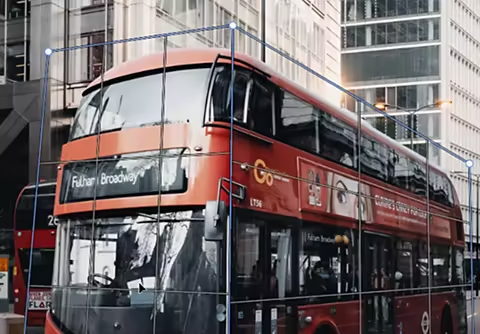
Sistema la prospettiva nei fotomontaggi
Guarda questo breve tutorial video per imparare a utilizzare Alterazione prospettica e creare ombre realistiche in un oggetto che hai spostato da una foto a un’altra.
Crea un fotomontaggio semplice | Crea un fotomontaggio semplice
Disegna il punto di interesse con criterio
Scopri come utilizzare le linee naturali o artificiali per spostare l’attenzione di chi osserva in parti specifiche della foto.
Modifica gli elementi base
Approfondisci la progettazione grafica. Impara ad aggiungere e rimuovere elementi dalle immagini senza difficoltà.
Aumenta la nitidezza delle immagini
Guarda questo tutorial di Adobe {{lightroom}} per trovare consigli di ritocco su come ottenere scatti di qualità.
Regola la nitidezza delle immagini | Regola la nitidezza delle immagini