Introducción
[Angelo Montilla]: ¿Alguna vez has compartido o recibido PDF y te has preguntado si se podría conocer su contenido de otra forma?
Con Generar podcast de Adobe Acrobat, puedes convertir PDF con mucho texto en resúmenes de audio accesibles que se adaptan de forma más natural a un día ajetreado.
¡Hola!
Me llamo Angelo Montilla, y en este tutorial aprenderás a incorporar varios documentos a un PDF Space y usar Generar podcast para crear un archivo de audio basado en los documentos importados.
Analicemos Generar podcast de Adobe Acrobat más de cerca.
Añadir los documentos
En la pantalla de inicio de Acrobat, en Herramientas recomendadas, hago clic en Todas las herramientas, y en Asistente de IA, hago clic en Seleccionar archivos bajo Generar podcast.
A continuación, arrastro los documentos que se convertirán en un podcast.
En este caso, estoy añadiendo un boletín interno del equipo y una nota de prensa del producto para que el podcast pueda extraer información de ambos documentos.
Hago clic en Siguiente, lo que me creará automáticamente un nuevo PDF Space con un resumen rápido con citas de los dos documentos que he importado.
Acrobat revisará mis archivos y encontrará temas e información clave para el podcast.
En el lado izquierdo de la pantalla, bajo el área Podcasts,
Adaptar el pódcast a tus necesidades de escucha
también puedes elegir entre dos formatos de estilo: Elementos destacados o Profundizar.
Elementos destacados es más breve y ofrece un resumen conciso de los documentos, mientras que Profundizar proporciona un análisis más exhaustivo.
En este ejemplo, quiero un resumen rápido, así que elegiré Elementos destacados.
Esto abrirá un panel independiente con una transcripción del podcast, una conversación entre dos presentadores.
Voy a hacer clic en Reproducir para escucharlo.
[Liam]: Hoy trataremos algo bastante interesante para Montra, una empresa que está abordando un problema común para muchos equipos: dar sentido a…
Usar controles de reproducción interactivos
[Angelo M.]: Si pauso el podcast y vuelvo a darle a Reproducir, retomará la conversación desde donde se quedó.
[Liam]: … datos financieros abrumadores.
Hola, Chloe, ¿te agobian todos los detalles de transacciones que tu equipo tiene que revisar?
[Chloe]: Por supuesto, Liam.
Es como tratar de encontrar una aguja… [Angelo M.]: Esto ayuda a estar al tanto de los detalles de los documentos.
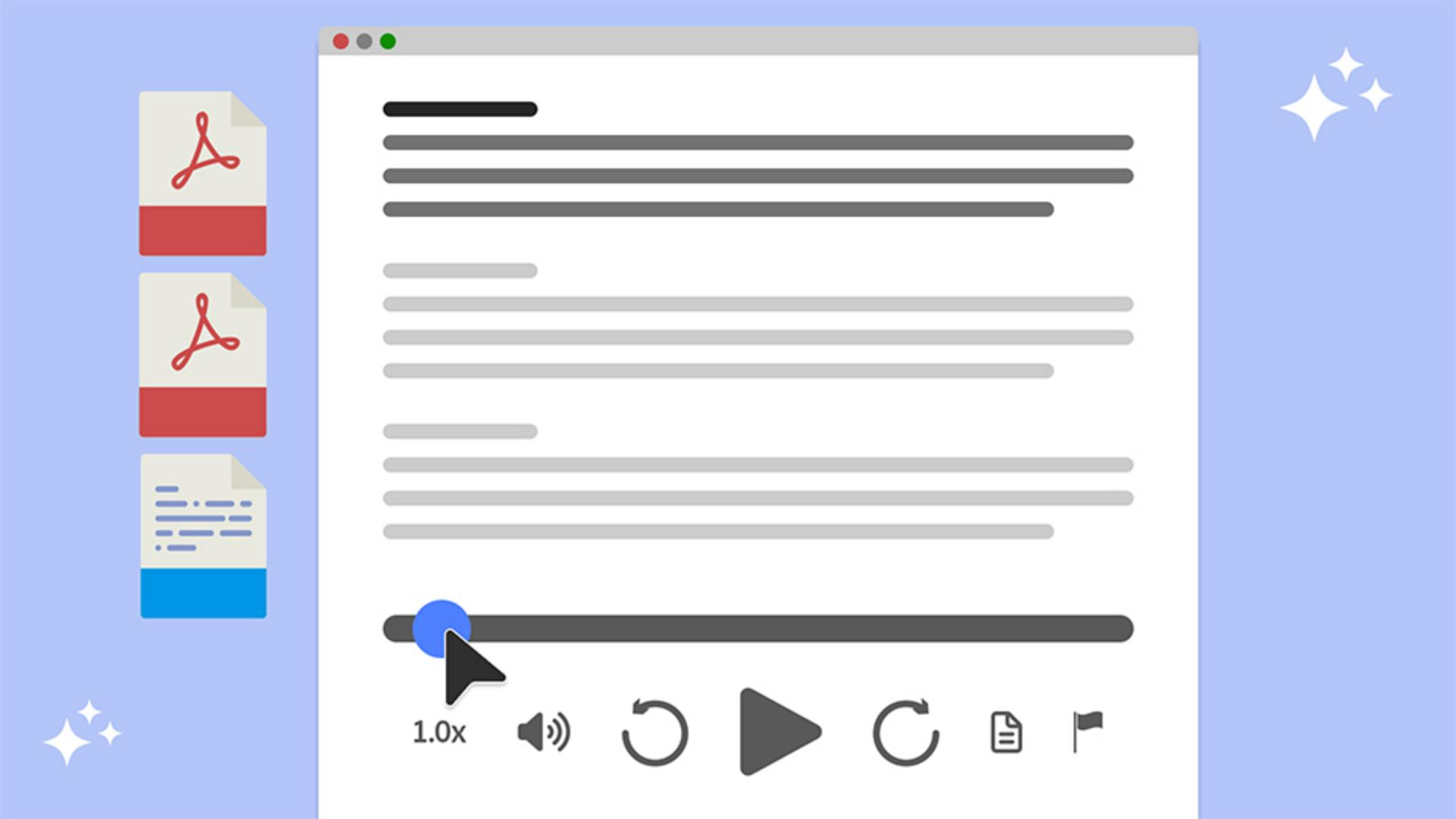
Hay más controles de reproducción útiles, como Velocidad de reproducción y las opciones Rebobinar y Avanzar.
También puedo ocultar la transcripción haciendo clic en el icono Transcripción, y volver a hacer clic en él para mostrarla.
Los podcast también se pueden generar a partir de documentos PDF individuales.
Por ejemplo, si vuelvo a la página de inicio de Acrobat, puedo hacer clic y abrir el boletín mensual por separado.
Puedo hacer clic en Generar podcast en el menú de la izquierda y elegir el formato de estilo que quiero.
En este caso, elegiré Podcast detallado y haré clic en Generar.
Solo tardará unos instantes en procesarse.
Cuando se genere, aparecerá la barra de control del podcast abajo del todo, y al igual que hice en el primer ejemplo, puedo hacer clic en el icono Transcripción para mostrar la transcripción y en Reproducir para escucharlo.
[Liam]: Muy buenas.
Hoy analizamos el informe de progreso de abril de Montra.
Montra es una empresa que está creando una plataforma financiera flexible y… [Angelo M.]: Incluso puedo abrir el mismo PDF en Acrobat en mi dispositivo móvil para acceder al podcast.
Así es como funciona.
Escuchar desde el escritorio o un dispositivo móvil
Con el PDF abierto, dale al icono de Podcast, ubicado en la esquina superior derecha de la pantalla del móvil.
Esto abrirá automáticamente el podcast y lo reproducirá en Acrobat.
Vamos a escucharlo.
[Liam]: Muy buenas.
Hoy analizaremos el informe de progreso de abril de Montra.
Montra es una empresa que está creando una… [Angelo M.]: Puedo pausar el audio y reproducirlo de nuevo desde donde lo dejé.
[Liam]: … plataforma financiera flexible y basada en datos para equipos modernos que gestionan finanzas empresariales.
[Angelo M.]: Pauso el podcast.
Como ves, tengo los mismos controles de reproducción que en el escritorio.
Puedo configurar la velocidad de reproducción a la derecha, así como rebobinar y adelantar.
Eso es todo lo que necesitas para convertir documentos PDF en podcast atractivos en Adobe Acrobat.
Prueba estas técnicas con tus propios documentos para ahorrar tiempo y hacer que la información de archivos PDF con mucho texto sea más fácil de asimilar.
Me llamo Angelo Montilla.
Gracias por ver el vídeo.
¡Hasta la próxima!





