Soy Jess, directora y diseñadora de gráficos animados.
Como con todo, la planificación y organización pueden facilitar mucho las cosas.
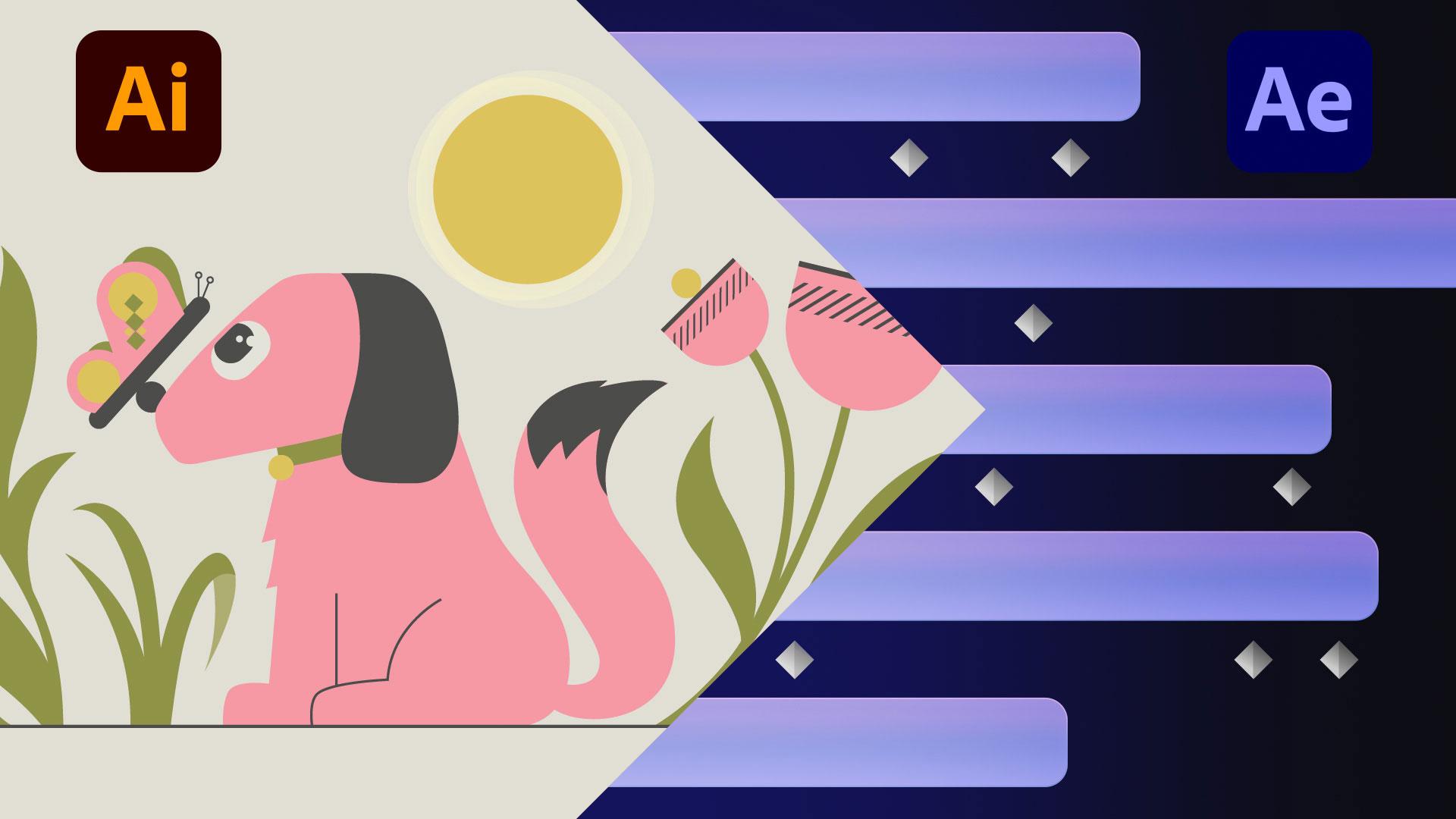
Vamos a preparar un diseño de Illustrator y a importarlo a After Effects, y a convertir capas en formas para tener más control.
Abre en Illustrator la ilustración proporcionada.
Primero, asegúrate de que el modo de color del documento sea RGB.
En la pestaña de información del archivo, puedes ver que el documento está en CMYK.
Los colores CMYK se usan para los procesos de impresión.
Las impresoras usan una mezcla concreta de tinta cian, magenta, amarilla y negra para crear cada color.
En cambio, las pantallas emplean una mezcla de luz roja, verde y azul, por lo que el uso del modo de color CMYK no se convierte con precisión en un espacio de color RGB.
La diferencia es sutil, pero, si te fijas, el archivo RGB a la derecha está un poco más saturado y vibrante que el CMYK a la izquierda.
Como el resultado final se usará en pantallas, trabajaremos con RGB.
Podemos configurarlo en Illustrator yendo a Archivo, Modo de color del documento, RGB.
Todo lo que quieras animar a la vez debe estar agrupado y colocado en su propia capa.
Quiero mover a la vez las formas que componen esta flor, por lo que seleccionaré Agrupar estas formas pulsando Ctrl + G.
Echa un vistazo al panel Capas a la derecha de la pantalla.
Si no lo encuentras, ve a Ventana, en la parte superior de la pantalla, y busca Capas.
La ilustración está ahora en una sola capa.
Necesitamos separar la ilustración en capas para poder mover cada parte en After Effects.
Con la capa 1 seleccionada, haz clic en Menú, en la esquina superior derecha del panel Capas, y selecciona Liberar a capas (secuencia).
Una vez liberadas las capas, puedes seleccionarlas todas.
Haz clic en ellas y arrástralas fuera de la capa 1 para separar las distintas capas.
Los elementos agrupados permanecerán juntos en la capa.
Hay que nombrar las capas para identificarlas rápidamente y mantenerlas organizadas.
Haz doble clic en el nombre, escribe el nuevo nombre y pulsa Tab para pasar a la siguiente capa.
Voy a acelerar el proceso.
Ya podemos guardarlo.
Ve a Archivo, Guardar como...
Cambia el nombre del archivo.
Yo voy a añadirle Layered.
Selecciona el tipo de archivo AI en el menú desplegable, haz clic en Guardar y deja todos los ajustes predeterminados.
Haz clic en Aceptar.
Abre After Effects y comienza un nuevo proyecto.
Para importar la ilustración a After Effects, haz doble clic en el panel Proyecto a la izquierda y ve al archivo.
Aquí debajo está el menú desplegable Importar como.
Con Secuencia, la ilustración se importará en una sola capa plana.
Con Composición, se creará una composición con los elementos en capas.
El cuadro delimitador de cada capa tendrá el tamaño del archivo de Illustrator.
Con Composición – Conservar tamaños de capa, el cuadro de cada capa tendrá el tamaño del elemento de esa capa.
Para este ejemplo, conservaremos los tamaños de capa.
Haz clic en Importar.
Ahora, tenemos una composición en el panel Proyecto y una carpeta con todas las capas de Illustrator.
Para abrirla, haz doble clic en Importar una composición.
Puedes convertir las capas de Illustrator en formas para hacer cambios, animar trazados y disponer de más opciones.
Haz clic derecho en Grass Bunch 3, ve a Crear y Crear formas a partir de capa vectorial.
Así, esta capa se ha convertido en formas y puedes ver más opciones al abrirla.
La capa original de Illustrator sigue estando debajo.
Está oculta por este interruptor, este pequeño icono de ojo a la izquierda de la capa.
También puedes editar la ilustración en Illustrator y actualizarla dinámicamente en After Effects.
Haz clic derecho en una capa de Illustrator, Abrir y Editar original...
La ilustración debería abrirse en Illustrator.
Haz clic en Grass Bunch 1 a la derecha y cambia el color por otro diferente.
Guárdalo en el mismo archivo con Ctrl + S.
Vuelve a After Effects para comprobar que el color se ha actualizado.
Una de las ventajas de crear en Illustrator es que se crean gráficos basados en vectores, lo que permite ampliar la ilustración sin perder fidelidad.
Al ampliar esta capa de la mariposa en After Effects, la ilustración se suaviza.
Ocurre porque hay que indicar a After Effects que es una capa vectorial.
Para ello, activa la opción Rasterizar de forma continua, que es esta columna con un icono que parece un sol.
Actívala para que la ilustración vuelva a ser nítida.
La organización puede ahorrar mucho tiempo y garantizar la flexibilidad de la animación en After Effects.
Gracias por acompañarme.





