Puedes mejorar tus fotos en Lightroom con ajustes básicos de brillo, contraste y color.
Hola, soy Seán Duggan, del equipo de Adobe Learn.
En este tutorial, aprenderás las bases del uso de herramientas de edición para ajustar la calidad de la luz y el color de tus fotos.
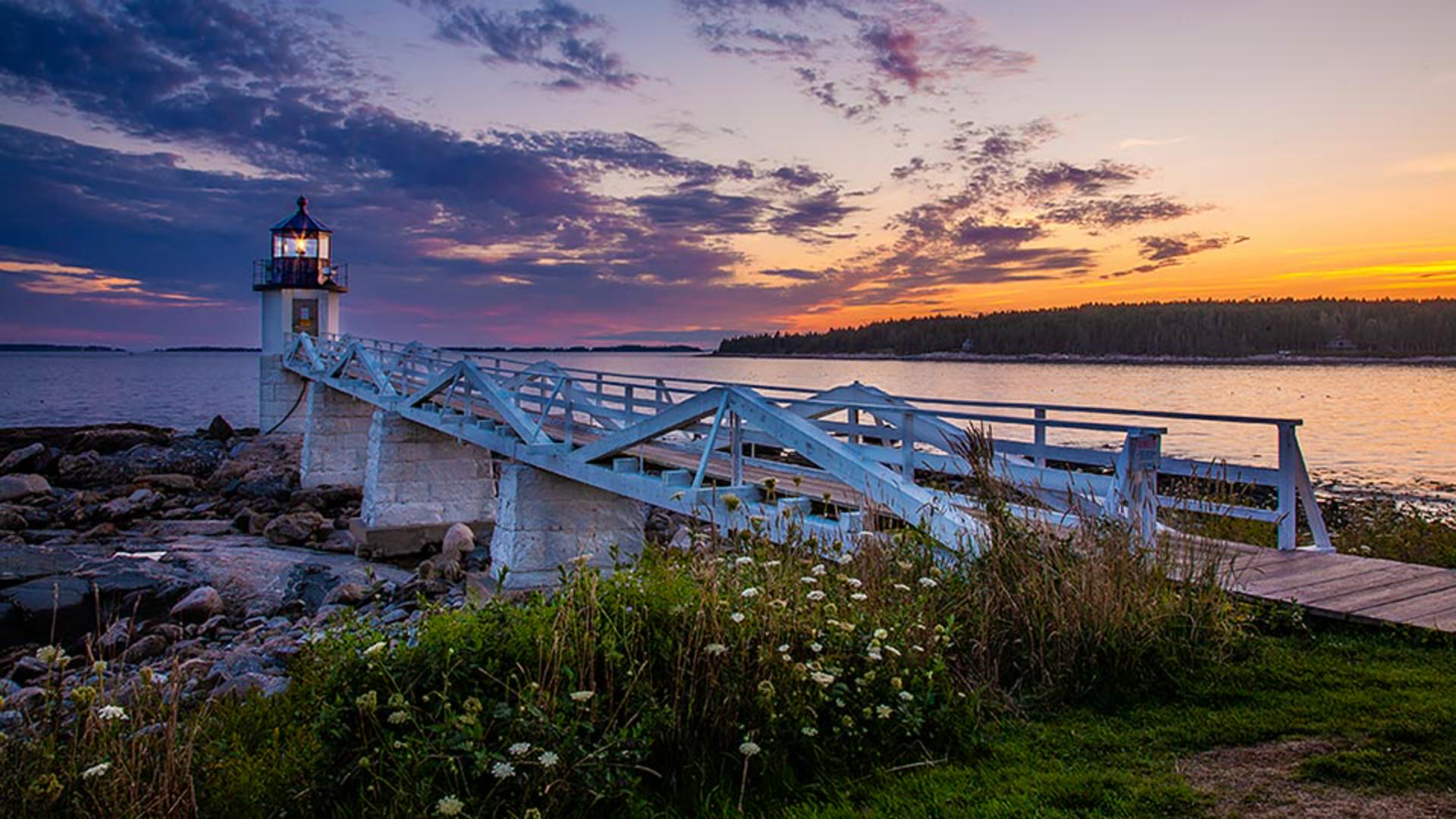
Esta foto de un faro en Maine es un archivo sin procesar de la cámara.
Aún no se han aplicado ajustes.
Como se sacó tras la puesta de sol, las condiciones de exposición eran adversas, con un primer plano oscuro y un cielo muy luminoso.
Por suerte, con unos pocos ajustes en Lightroom, podremos mejorarla muchísimo.
Hago clic en el icono de Editar a la derecha.
En este tutorial, nos centraremos en los paneles Luz y Color.
Empecemos al principio del panel Editar con el botón Automático.
Este suele ser un punto de partida que merece la pena probar.
Ha mejorado muchísimo.
Pulso el icono Mostrar original abajo a la derecha para ver el antes y el después.
Las zonas sombrías están más iluminadas, el cielo está algo más oscuro y, en general, los tonos de la foto están más equilibrados.
En los reguladores del panel Luz, verás los ajustes que ha aplicado el modo Automático.
Aprenderse para qué sirven esos ajustes te ayudará a aplicarlos por tu cuenta.
Si no te gustan los ajustes de Automático, vuelve a darle a Automático para desactivarlo.
También puedes ajustar su configuración inicial con tus propios parámetros.
Esto está bien para empezar, pero veamos qué más podemos hacer.
Los reguladores de Luz te permiten ajustar el brillo y contraste de una foto.
El regulador Exposición controla el brillo general de la imagen para que puedas oscurecerla o aclararla.
En esta foto, voy a moverlo a la izquierda para oscurecer un poco la imagen.
Me gusta el efecto que tiene en el cielo, pero las sombras son demasiado oscuras.
Así pues, voy al regulador Sombras y lo muevo más a la derecha para aclararlas.
Los reguladores Iluminaciones, Sombras, Blancos y Negros están diseñados para alterar el rango tonal de esas áreas y pueden usarse para ajustar la imagen tras modificar la exposición general.
Los reguladores Blancos y Negros afectan a los tonos más claros y oscuros de la foto.
En este caso, no creo que los ajustes del modo Automático aporten mucho.
Hago doble clic en los reguladores y los devuelvo a la posición predeterminada.
Este atajo tan útil funciona con cualquier regulador del panel Editar.
Por último, vuelvo arriba y ajusto el contraste.
Normalmente, lo dejo para el final, después de haber ajustado los demás reguladores de Luz.
El contraste de una foto es la diferencia entre los valores claros y oscuros.
Mira cómo cuando aumento el contraste, la diferencia entre los tonos más claros y oscuros se aprecia mucho mejor.
Si reduzco mucho el contraste, hay menos diferencia entre las zonas más claras y oscuras de la foto, lo que hace que la imagen parezca plana y turbia.
Para esta escena, voy a aumentar el contraste a + 30.
Desde aquí, echemos un vistazo al panel Efectos para comprobar qué ocurre al aumentar la claridad.
Claridad es un ajuste de contraste que se centra en los valores de contraste de los bordes de los detalles de una foto.
Hago clic en la imagen para ampliarla y verla más de cerca.
Al aumentar la claridad, el contraste entre esos bordes se vuelve más pronunciado.
Un poco de claridad puede quedar muy bien en algunas imágenes.
Ahora pasemos al panel Color.
Para explorar los cambios en el equilibrio general de colores, prueba ajustes preestablecidos de Equilibrio de blancos.
Puedes aplicar distintos equilibrios a los archivos sin procesar.
Si fuera un archivo JPEG, tendrías menos opciones.
Voy a ponerlo en Automático para crear un equilibrio más cálido.
Tras elegir el ajuste preestablecido, puedes ajustar el equilibrio de color con Temperatura y Matiz.
Veamos cómo ajustar la intensidad de los colores.
Para eso hay dos reguladores: Intensidad y Saturación.
Saturación afectará a todos los colores de la imagen en la misma medida, lo que puede provocar la sobresaturación de colores que se aprecia en las zonas naranjas del cielo.
Para obtener resultados más realistas, es mejor usar Intensidad, ya que afecta más a los colores menos intensos que a los que ya están muy saturados.
Si ajusto Intensidad al mismo nivel que usé para Saturación, obtendré un cielo mucho más realista.
Intensidad también funciona mejor si hay personas en la imagen.
Hago clic en Mostrar original abajo a la derecha para comparar el punto de partida con la versión ajustada.
Es toda una transformación para nuestros ajustes básicos.
En el panel Editar hay muchos ajustes y formas de combinarlos para lograr un aspecto concreto.
Hoy nos hemos centrado en Automático, Luz y Color porque son los ajustes que seguramente uses en casi todas tus fotos, así como una base excelente para seguir explorando cómo mejorar imágenes en Lightroom.
Soy Seán Duggan, de Adobe Learn.
¡Gracias!





