Editar sin cambiar la imagen de forma permanente mediante capas de ajuste
[Rob de Winter]: Las capas de ajuste son una función de Photoshop para cambiar el aspecto de una foto y crear variantes para clientes sin alterar el original.
Puedes ajustar los colores, el contraste y el brillo, añadir grano, convertir a blanco y negro y, como todo se encuentra en una capa aparte sobre la foto, puedes modificar o deshacer los cambios cuando quieras.
Soy Rob de Winter, instructor de Adobe, diseñador y autor de los Países Bajos.
En este vídeo, te enseño tres formas de usar las capas de ajuste: aplicarlas a toda la foto, aplicarlas a un área concreta usando una selección y aplicarlas a una sola capa mediante una máscara de recorte.
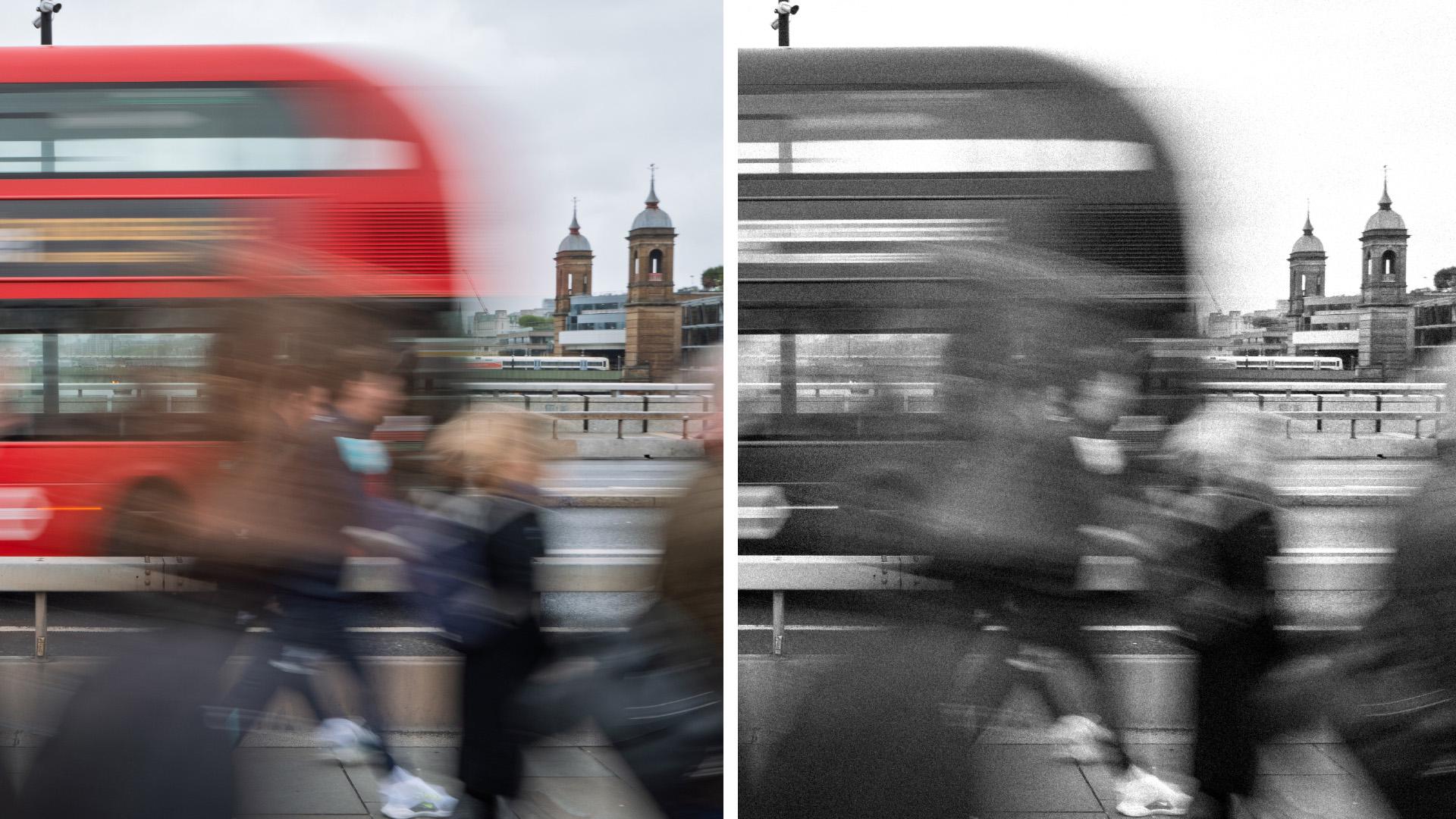
Esta es una foto que saqué en Londres.
Ajustar toda la imagen para modificar rápidamente el ambiente y la línea estética
En ella hay mucho movimiento, y creo que quedaría muy bien si añadiera algo de grano, como el de una película clásica.
Hace poco, Photoshop añadió una nueva capa de ajuste de grano, así que vamos a usarla.
Selecciona la capa Fondo.
Ve al panel Ajustes.
Si no lo ves, ve a Ventana, haz clic en Ajustes y elige Granulado.
La capa Granulado aparecerá encima de la foto y afectará a todo lo que tenga debajo.
En el panel Propiedades, mueve el regulador Cantidad para añadir grano.
También puedes aumentar su tamaño y rugosidad para generar mayor impacto.
Si quieres comparar el antes y el después, haz clic en el icono del ojo de la capa para activarla y desactivarla.
Ahora añadamos una segunda capa de ajuste encima.
Convertiremos la foto a blanco y negro.
Haz clic en el panel Ajustes de nuevo y elige Blanco y negro.
Toda la foto se convierte a blanco y negro al instante.
En el panel Propiedades, puedes ajustar colores individuales.
Por ejemplo, mueve el regulador Rojos para que el autobús rojo del fondo sea más oscuro o más claro, y mueve Amarillos para ajustar los amarillos.
Las capas de ajuste pueden editarse en todo momento.
Pulsa la capa Granulado y podrás cambiar la cantidad de granulado.
O dale a la capa Blanco y negro y podrás ajustar los blancos y negros.
Nada es permanente.
Si la foto se ve demasiado oscura en general, añade la capa de ajuste Exposición.
Sube un poco el regulador Exposición para iluminar todo el resultado.
Las tres capas de ajuste ahora están apiladas sobre la foto original.
Y si quieres volver a la foto original, simplemente oculta o elimina las capas de ajuste.
Esta es una foto que saqué en Grecia.
La escena me parece preciosa, pero el cielo podría tener mucho más contraste.
Ahora mismo las nubes apenas son visibles y el cielo está demasiado descolorido en comparación con el resto de la foto.
Quiero resaltar esas nubes y hacer el cielo más azul sin alterar el resto de la foto.
Seleccionar lo que se quiera editar y aplicar una capa de ajuste para controlar a qué afectan los cambios
El truco es hacer una selección primero y añadir la capa de ajuste después.
Elige Selección de objetos en la barra de herramientas, sitúa el cursor sobre el cielo y Photoshop lo detectará automáticamente.
Haz clic para seleccionarlo.
Con el cielo seleccionado, abre el panel Ajustes de nuevo y elige Claridad y borrar neblina.
Esta es una nueva capa de ajuste de Photoshop.
Borrar neblina sirve para quitar la bruma, pero resulta ideal para aportar dramatismo a los cielos nublados.
Claridad aumenta el contraste local.
En el panel Propiedades, sube el regulador Borrar neblina (en +30 ya notarás bastante la diferencia).
Añade también un poco de claridad.
Activa y desactiva la capa para comparar el antes y el después.
Las nubes se vuelven mucho más visibles y el contraste entre la casa y el cielo mejora mucho.
Puedes hacer lo mismo para el mar.
Selecciona la capa Fondo y haz clic en el mar con la herramienta Selección de objetos.
Abre el panel Ajustes y elige Equilibrio de color.
En el panel Propiedades, mueve los reguladores Cian y Azul para intensificar el azul del mar.
El resultado armoniza el mar y el cielo.
El flujo de trabajo aquí es siempre el mismo:
Mejorar áreas clave para dirigir la atención y aportar profundidad
haz primero una selección y, luego, añade la capa de ajuste.
Photoshop crea automáticamente una máscara para que el ajuste solo afecte al área seleccionada.
Utilizar una máscara de recorte para limitar las ediciones a una sola capa
Aquí hay una foto de España con un parapente añadido como una capa separada encima del fondo.
Quiero cambiar el color de la vela del parapente sin tocar nada más de la foto.
Una capa de ajuste normal afectaría a todo lo que está debajo, por lo que usaremos una máscara de recorte.
Haz clic en la capa del parapente para seleccionarla.
Abre el panel Ajustes y elige Tono/saturación.
Verás que al arrastrar el regulador Tono, cambian los colores de toda la foto.
Para limitar la capa de ajuste solo a la del parapente, sitúa el cursor entre la capa Tono/saturación y la del parapente en el panel Capas, mantén pulsado Alt en Windows u Opción en macOS y verás aparecer un icono de Recorte.
Haz clic en él para recortar la capa.
Como alternativa, también puedes darle a Crear máscara de recorte en el panel Propiedades con la capa de ajuste seleccionada.
Ambos métodos tienen el mismo efecto.
Ahora la capa de ajuste solo afectará al parapente.
En Propiedades, dale a la muestra de color roja para editar solo los tonos rojos.
Mueve el regulador Tono para cambiar el rojo a otro color, como el morado.
También puedes ajustar la saturación, lo que afectará a la intensidad.
Como añadimos una capa de ajuste recortada, el fondo permanece totalmente intacto; solo cambia el parapente.
Ya has visto tres formas de usar capas de ajuste en Photoshop: en toda la foto, en un área seleccionada y limitada a una sola capa.
Son no destructivas, apilables y siempre editables.
Cuando empieces a usarlas, no sabrás cómo has podido trabajar sin ellas.
Pruébalas ya con tus propias fotos.
Soy Rob de Winter, y espero verte en otros vídeos de Adobe.





