[Rob de Winter]: ¿Sabías que puedes crear capas superpuestas reutilizables con Generar imagen en Photoshop?
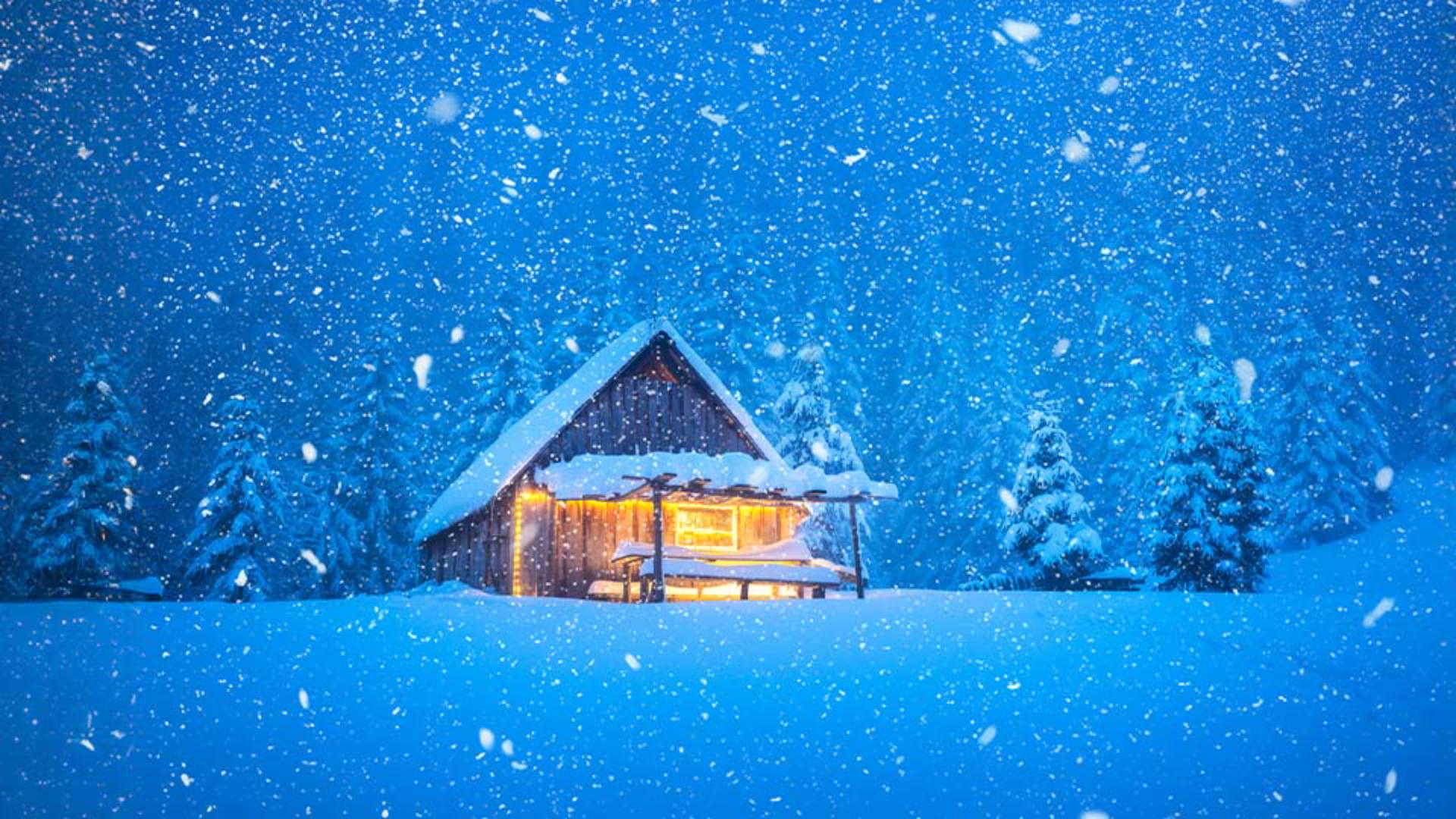
Imagina usar una capa de nieve u óxido para dar a tu imagen un creativo aspecto atmosférico.
Me llamo Rob de Winter.
Soy un Adobe Certified Instructor, autor y diseñador neerlandés y hoy te enseñaré a generar una capa superpuesta y a fusionarla en tu imagen con los modos de fusión.
Quiero añadir un poco de nieve a esta imagen.
Hagámoslo con Generar imagen.
Haz clic en Generar imagen en la barra de herramientas y escribe: nieve invernal con copos de nieve realistas cayendo, aislados sobre un fondo negro.
Lo más esencial al escribir una indicación así es describirla con la máxima precisión posible.
En este caso, queremos copos de nieve sobre un fondo negro, así que conviene añadir "aislados sobre un fondo negro" a la indicación.
Luego, haz clic en Generar.
Me gustan las tres variaciones.
Voy a quedarme con esta, pero si no te convence el resultado, vuelve a hacer clic en Generar para crear tres nuevas variaciones.
Selecciona la nueva capa generativa en el panel Capas y abre la lista de modos de fusión.
Los modos de fusión permiten que una capa se fusione o interactúe con las de debajo de varias formas.
Vamos a escoger Trama para que los negros queden transparentes y los blancos estén totalmente visibles.
Si quieres ocultar copos de nieve, crea una máscara de capa y pinta sobre los copos con el pincel negro.
Esta técnica también sirve para dar un aspecto vintage creando una capa de película antigua con polvo y arañazos.
Haz clic en Generar imagen y escribe: Capa superpuesta polvo arañazos; efecto de película antigua; cristal azul descolorido con manchas diseño de destello de lente de arcoíris de colores.
Tras pulsar Generar, obtendrás resultados como estos.
Elige el modo de fusión más adecuado para lo que quieres.
Voy a elegir Superponer.
Si quieres, puedes cambiar la opacidad para reducir la intensidad.
Lo mejor de estas capas generadas es que puedes reutilizarlas en otras imágenes copiándolas en otro documento de Photoshop.
Ahora que has visto cómo crear capas superpuestas, te animo a probarlas en tus propias imágenes.
Me llamo Rob de Winter y espero verte en más vídeos de Adobe.





