Combinar la velocidad de la IA con técnicas profesionales para lograr composiciones realistas
[Jesús Ramirez]: Las mejores composiciones no se crean en un clic; son el resultado de combinar la IA con habilidades tradicionales.
Me llamo Jesús Ramirez.
Hoy te enseño a combinar herramientas de IA con habilidades tradicionales de Photoshop para pasar de un recorte básico a una composición que parezca una foto real.
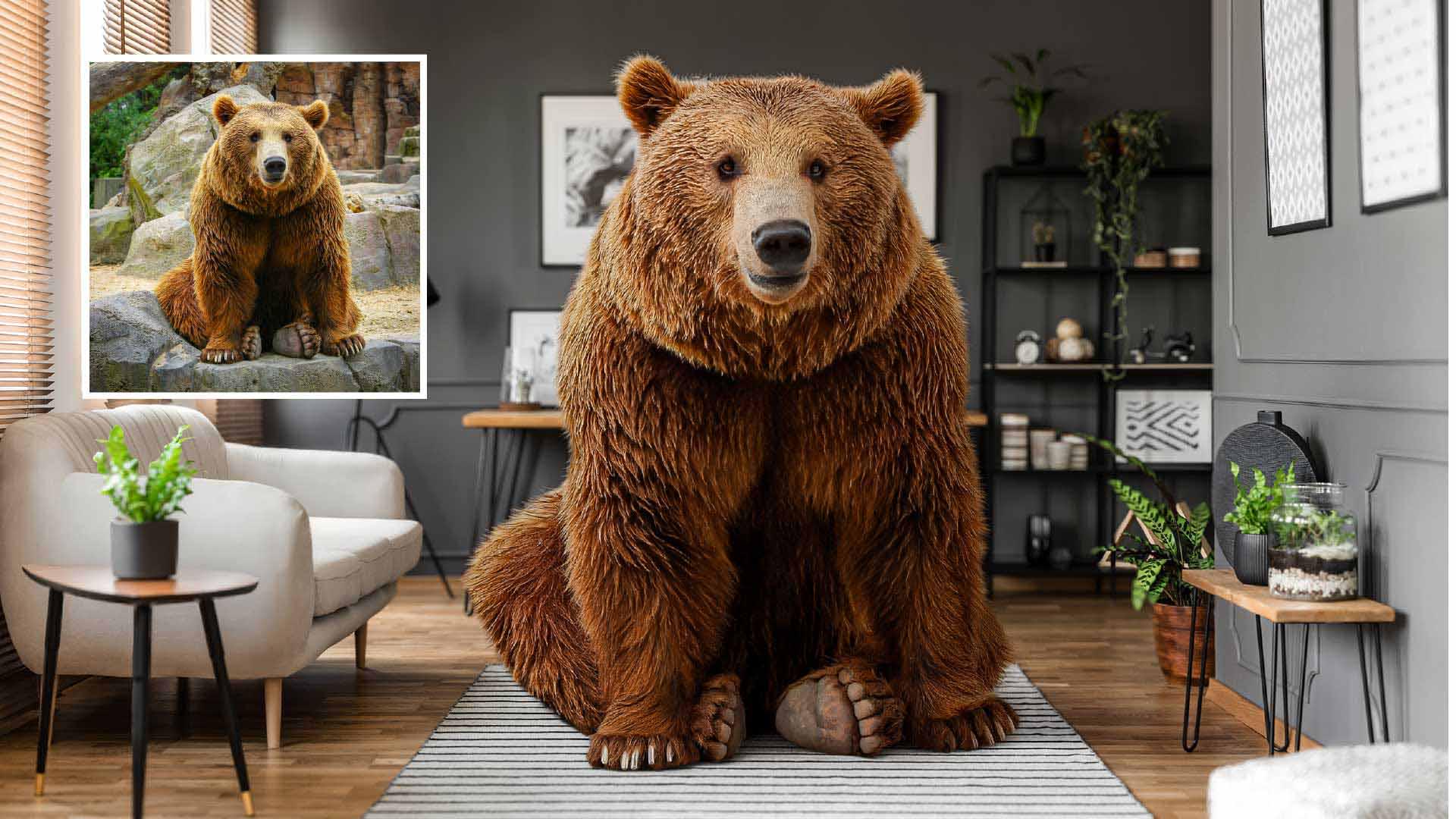
Este documento tiene dos capas, el fondo y el oso.
Ajustar bordes para transmitir realismo con técnicas y pinceles personalizados
Quiero que parezca que el oso está sentado en esta alfombra.
Para empezar, aislemos el oso para colocarlo en el nuevo fondo.
Haz clic en Eliminar fondo en la barra de tareas contextual.
Photoshop usará la IA para encontrar el sujeto principal y creará una máscara de capa que oculte el fondo automáticamente.
El recorte general se ve correcto, pero los bordes del pelaje dicen lo contrario.
Si pulsas la tecla Z para habilitar la herramienta Zoom y acercas el pelaje, verás por qué.
Los bordes están difusos y sin definir.
Podría servir para un gráfico web, pero no para un trabajo profesional de alta resolución.
Las herramientas de IA no son soluciones en un clic, como se ve en esta máscara, que solo equivale al 80 % del trabajo.
Ahora haremos el resto con una técnica tradicional de Photoshop: un pincel de pelaje personalizado para limpiar los bordes.
Para empezar, ve a Archivo y elige Nuevo… Establece Anchura a 1080, Altura a 1080 y Resolución a 72, y cambia el fondo a blanco.
Luego, haz clic en el botón Crear.
Ahora selecciona Pluma de curvatura en la barra de herramientas.
En la barra de opciones, dale al menú Modo de herramienta y elige Forma.
Establece Relleno en negro.
Pincha una vez arriba en el lienzo, otra vez abajo y otra cerca del inicio para cerrar la forma.
Ahora, haz clic en el medio del trazado y arrastra la curva hacia la izquierda.
Haz lo mismo en el otro lado hasta obtener algo parecido a un mechón de pelo.
Ajústalo para mantener los extremos dentro del documento.
Ahora convirtamos la forma en un pincel.
Ve a Editar y elige Definir valor de pincel… Nómbralo “pelaje” y dale a Aceptar.
Esa forma de mechón de pelo es ahora la punta del pincel.
Ahora, cuando pases el pincel, Photoshop estampará esa forma repetidamente a lo largo del trazo.
Por sí solo, parece un simple patrón, pero ajustando algunos parámetros, puedes introducir aleatoriedad en el tamaño, ángulo y espaciado de cada sello.
Y esa aleatoriedad es lo que lo hace parecer pelaje.
Ve a Ajustes del pincel dándole a este icono en la barra de opciones.
Habilita Dinámica de forma y aumenta Variación del tamaño para que cada punta del pincel tenga distinto tamaño.
Mira la vista previa de Trazo de pincel abajo.
Se actualiza con cada ajuste.
Mira cómo este pequeño ajuste hace que el trazo del pincel parezca pelaje.
Ahora aumenta Variación del ángulo para que cada punta tenga un ángulo diferente.
Ve a Dispersión y aumenta Dispersión y Recuento.
Pinta sobre otro trazo y observa la diferencia.
Ahora parece pelaje.
Pintaremos en la máscara con este pincel.
Cierra este documento sin guardarlo.
En el archivo de trabajo, hay que contraer la máscara para tener espacio para volver a pintar los bordes del pelaje.
Para ello, ve a Filtro, Otro, y elige Mínimo… El filtro Mínimo permite contraer la máscara.
Mira la vista previa mientras muevo el regulador.
En este caso, puedes contraer la máscara unos 6 píxeles.
Luego, pulsa Aceptar.
Pulsa la tecla Z para activar Zoom y amplía los bordes del pelaje.
Fíjate en que se ve borroso y no definido.
Luego, pulsa B para activar la herramienta Pincel.
Pulsa el corchete izquierdo para reducir el pincel y que el pelaje que pintes sea como el del oso.
Los corchetes están a la derecha de la P en los teclados norteamericanos.
Elige el blanco como color frontal.
El blanco revela píxeles en una máscara.
Pinta a lo largo del borde.
Los píxeles que reveles en la máscara se verán como pelaje debido a la forma del pincel.
El nuevo borde de pelaje no estará en la posición original exacta, y eso es bueno.
No necesitas un borde fiel al original.
En su lugar, crearás la ilusión de que el oso estaba en la habitación.
Esa es una decisión creativa que la IA no puede tomar; por eso es tan importante.
Pero hay que corregir una cosa.
El pelaje que estamos pintando no sigue el flujo natural del pelaje del oso.
Hay un ajuste que se encargará de eso.
Vuelve a Ajustes del pincel y ve a Dinámica de forma.
Cambia el control de Variación del ángulo a Dirección.
Ahora el pelaje sigue la dirección en que pintas.
Aplica pinceladas cortas y deliberadas siguiendo la dirección natural del pelaje.
Cada trazo da forma al borde.
Tras cada trazo, pararemos para ver cómo queda.
Si un trazo no se ve bien, pulsa Control + Z en Windows o Comando + Z en Mac para deshacerlo y probar de nuevo.
También puedes pulsar las teclas de flecha para rotar el pincel y ajustarlo a la dirección del pelaje.
Luego, mantén pulsado Espacio y arrastra para moverte por la imagen y seguir trabajando en los bordes.
Tómate tu tiempo.
La selección con IA ha hecho el trabajo tedioso para que te ocupes de las decisiones creativas.
Este es mi resultado.
Los bordes se ven naturales ahora, y el pelaje parece pertenecer a la escena.
Ese es el poder de combinar la IA con técnicas tradicionales de Photoshop.
Igualar la luz, el color y el detalle para unificar la escena
Pero la composición aún no está lista.
Hay que ajustar la luz y el color del oso al fondo.
Para eso usaremos IA generativa.
Haz clic en el botón Armonizar de la barra de tareas contextual.
Photoshop genera tres variaciones que ajustan la iluminación, las sombras y el color del oso a los del fondo.
Los bordes del pelaje que pintaste siguen intactos y, en combinación con la luz armonizada, parece que el oso pertenece a la habitación.
Los resultados incluyen sombras de contacto en la alfombra, lo que dota de realismo a la composición.
Haz clic en las tres variaciones en el panel Propiedades para buscar el mejor resultado.
Dos de ellas destacan por distintos motivos para mí.
La primera tiene sombras más marcadas en el suelo y la pared.
La segunda tiene un oso mejor logrado.
La buena noticia es que no tienes que elegir entre ellas; puedes combinarlas.
Pulsa Control + J en Windows o Comando + J en Mac para duplicar la capa generativa.
En el duplicado, establece la primera variación (la que tiene la sombra en la pared).
Luego, dale a la máscara de capa de esta capa.
Elige Pincel en la barra de herramientas y selecciona el negro como color frontal.
Cambia a un pincel suave en Pinceles generales (este es un pincel predeterminado de Photoshop) y aumenta el tamaño del pincel con el corchete derecho.
Acto seguido, pinta con negro para ocultar lo que no quieras de la capa superior y revelar el oso de la capa de abajo.
Así mantienes la sombra de la pared de la capa superior y el oso de la inferior.
Ahora, usemos otra técnica tradicional de Photoshop para crear la ilusión de detalle.
Desactiva la capa Oso original, haz clic en la primera capa Armonizado, mantén pulsado Mayús y dale a la capa superior para seleccionar ambas.
Haz clic derecho en la selección y elige Convertir en objeto inteligente.
Un objeto inteligente permite tratar múltiples capas como una y aplicar ajustes no destructivos encima de todo.
Ahora ve a Filtro, Filtro de Camera Raw… En el panel Efectos, aumenta Textura para que resalte el pelaje.
Haz lo mismo con Claridad.
En el panel Detalle, aumenta Enfoque para aportar definición al pelaje y pulsa Aceptar cuando termines.
Haz clic en el icono del ojo de Filtros inteligentes para comparar el antes y el después.
Los filtros inteligentes incluyen una máscara.
Usa Pincel para pintar con negro sobre la pared y las áreas del fondo, manteniendo el efecto de enfoque solo en el oso.
Ese es mi resultado final.
Cada parte es intencional.
La IA ha hecho algo que habría requerido horas y las técnicas tradicionales se han ocupado del resto.
Eso marca la diferencia entre una composición que se nota que se ha generado y una realista.
Ahora que sabes combinar la IA con técnicas tradicionales de Photoshop, pruébalo en tus composiciones.
Me llamo Jesús Ramirez.
¡Gracias!