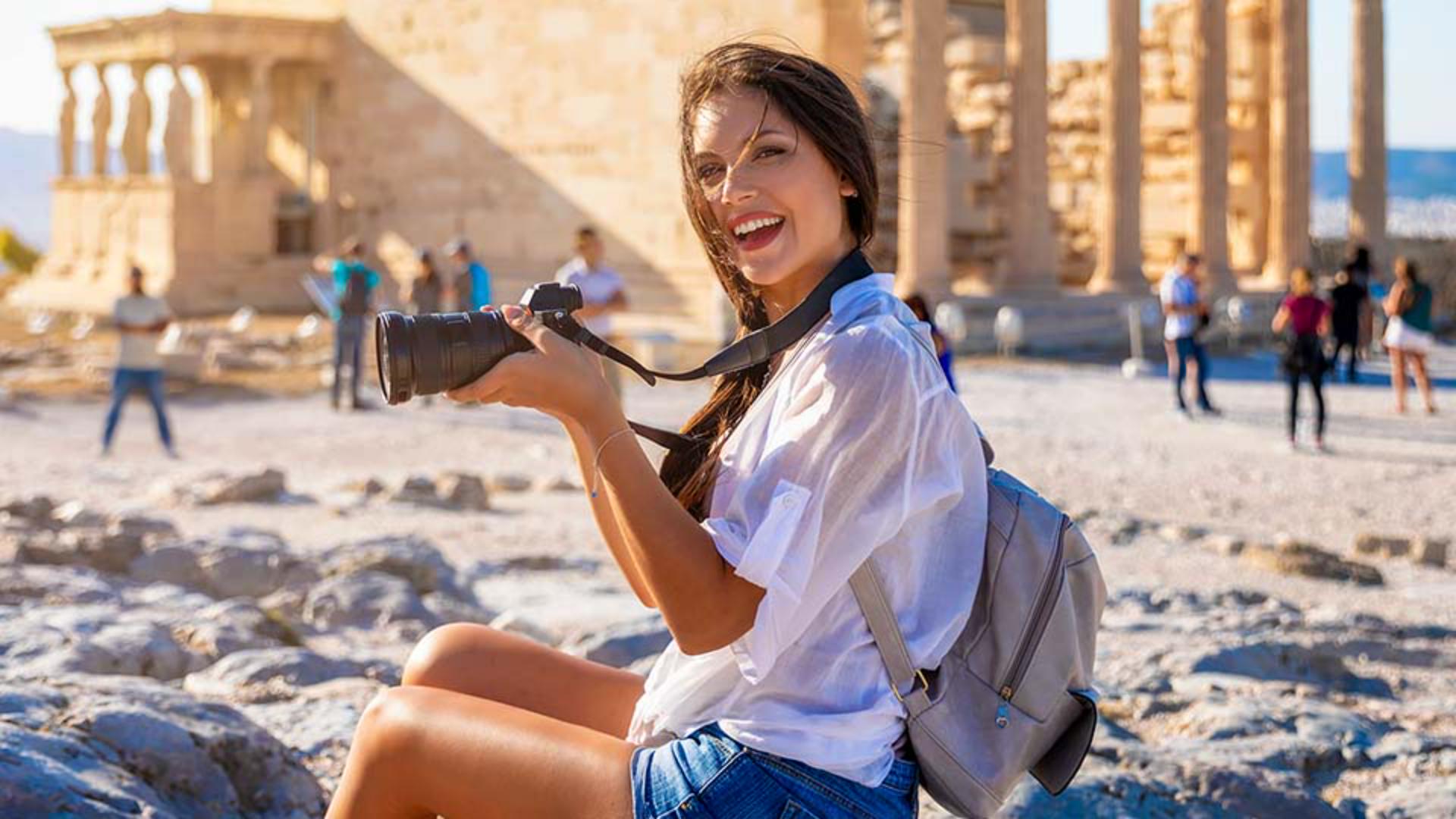
¿Alguna vez has deseado tomar la foto de viaje perfecta sin todos los turistas?
Ahora puedes hacerlo.
Me llamo Jesús Ramirez.
En los próximos minutos, te enseñaré a usar la herramienta Quitar en Photoshop para eliminar a los desconocidos de tus fotos.
El fondo de esta imagen está lleno de turistas.
Al eliminarlos, el sujeto principal destacará y la foto tendrá menos distracciones.
Por suerte, en Photoshop se puede hacer con solo unos clics.
Primero, haz clic en el icono Nueva capa para crear una de nueva, así trabajarás sin estropear nada.
Esta nueva capa tendrá todos los retoques y mantendrá la imagen original intacta, por lo que podrás modificar o deshacer las ediciones cómo y cuándo quieras.
Ahora, selecciona la herramienta Quitar en la barra de herramientas.
Está debajo de Pincel corrector puntual.
Ve arriba, a la barra de opciones, para ajustar algunos parámetros importantes.
Asegúrate de activar Muestrear todas las capas para que la herramienta Quitar pueda trabajar en la nueva capa en blanco.
Después, en el menú desplegable Modo, elige si quieres usar IA generativa en el proceso de eliminación.
Con la IA generativa se obtienen mejores resultados, por lo que es muy eficaz para zonas más grandes o las que tengan detalles complejos.
Sin embargo, no siempre es necesaria.
Para las ediciones rápidas, puedes desactivar la IA generativa para no tener que procesar los cambios mediante la nube.
En este caso, usaré el modo Auto (puede usar IA generativa) para que Photoshop elija el mejor método.
Ahora, solo tienes que ir al menú desplegable Encontrar distracciones y elegir Personas.
Photoshop detectará automáticamente las personas que distraen en la foto.
La superposición muestra la personas seleccionadas.
Fíjate en que no ha seleccionado al sujeto principal de la foto.
Puedes perfeccionar la superposición si es necesario.
Por ejemplo, Photoshop no ha seleccionado los pies debajo de la cámara y su mano.
Puedes seleccionarlos tú.
Para un mayor control, haz el pincel más pequeño.
Pulsa la tecla del corchete izquierdo en el teclado.
Encontrarás los corchetes a la derecha de la tecla P en los teclados convencionales.
Pasa el pincel por las zonas que Photoshop no ha seleccionado.
También hay una pierna entre la mano y la correa de la cámara.
Para esta zona, haz el pincel aún más pequeño para trabajar en ese espacio reducido.
Si te equivocas, mantén Alt en Windows u Opción en Mac para activar temporalmente el modo Restar y quitar las imperfecciones.
En este caso, no hace falta.
Ahora, pulsa Entrar en Windows o Retorno en Mac, o haz clic en el icono de marca de verificación para aplicar el proceso de eliminación a las zonas seleccionadas.
Photoshop quitará de maravilla a los turistas.
Puedes usar el icono del ojo para desactiva los cambios y comprar los resultados con la imagen original.
Ya sabes cómo eliminar los turistas no deseados con la herramienta Quitar en Photoshop.
Pruébalo con tus fotos.
Una vez más, soy Jesús Ramirez.
Gracias por ver el vídeo.





