Seleccionar objetos al instante con Selección de objetos para poder editar más rápido
[Rob de Winter]: Las selecciones son la base de casi todo lo que haces en Photoshop.
Haces selecciones para aislar áreas específicas y añadir ajustes, eliminar un fondo y colocar un sujeto en una foto diferente, o fusionar objetos y generar contenido nuevo dentro de la imagen.
Soy Rob de Winter, instructor de Adobe, diseñador y autor de los Países Bajos.
Hoy te mostraré tres herramientas de selección modernas con las que ahorrarás muchísimo tiempo: Selección de objetos, Eliminar fondo y Pincel de selección.
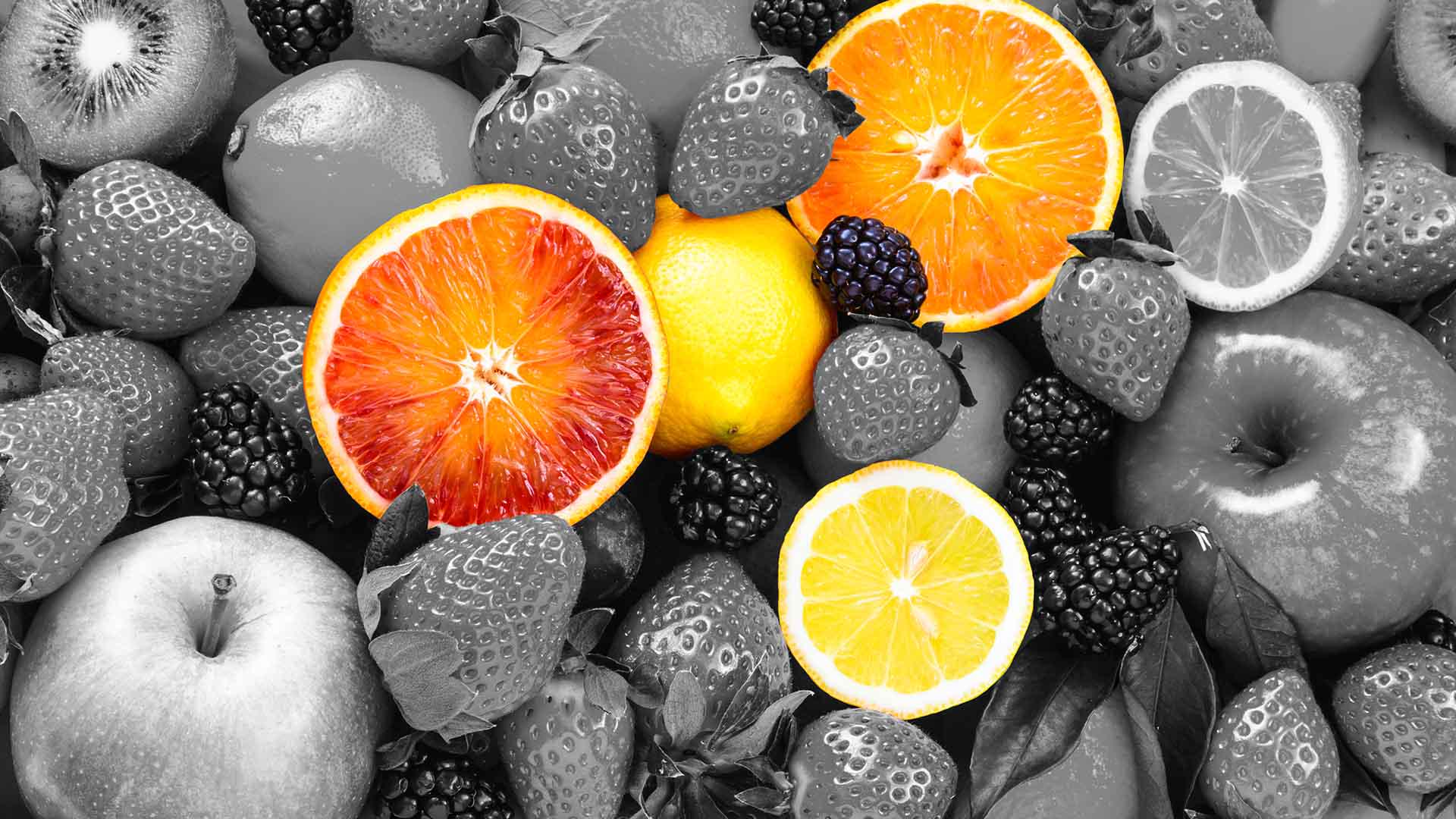
Esta es una foto de una mezcla de frutas.
Imagina que quieres aislar algunas y cambiar el resto de la foto a blanco y negro.
La herramienta Selección de objetos lo hace casi sin esfuerzo.
Elige Selección de objetos en la barra de herramientas y Photoshop empezará a analizar la imagen.
Verás un indicador de carga en la barra de opciones.
Cuando termine, sitúa el cursor sobre la foto y verás cómo se iluminan algunos objetos mientras lo mueves.
Photoshop ha detectado todos los objetos individuales automáticamente.
Haz clic en una fruta para seleccionarla.
Para añadir más, mantén pulsado Mayús y haz clic en algunas más.
Si has seleccionado algo que no quieres por error, mantén pulsado Alt en Windows u Opción en macOS y haz clic para deseleccionar.
Continúa hasta haber seleccionado todas las frutas que quieras.
Ahora invierte la selección haciendo clic en Invertir selección en la barra de tareas contextual.
El borde de selección ahora rodea toda la foto, lo que significa que está seleccionado todo menos las frutas elegidas.
Ahora ve al panel Ajustes.
Si no lo ves, ve a Ventana y haz clic en Ajustes.
Elige Blanco y negro.
Photoshop ha añadido la capa de ajuste Blanco y negro, que solo afecta al área seleccionada; las frutas mantienen su color y el resto se ha vuelto blanco y negro.
Como es una capa de ajuste, trabajas de forma no destructiva, de modo que la imagen original no se ha modificado.
Arrástrala a la papelera del panel Capas u ocúltala en cualquier momento, y la foto original quedará completamente intacta.
Reemplazar objetos fácilmente mediante Relleno generativo
También puedes usar Selección de objetos para reemplazar objetos.
Haz clic en una fruta y dale a Relleno generativo en la barra de tareas contextual.
Escribe una indicación, como “rodaja de naranja”, y haz clic en Generar.
Photoshop la reemplazará directamente.
Ahora puedes explorar las variaciones y elegir tu favorita.
Una de mis funciones favoritas de Photoshop es Eliminar fondo.
Una composición requería horas de enmascaramiento, sobre todo alrededor de cabello o pelaje, y mucho ajuste manual de color para que la edición quedara realista.
Ahora, con este flujo de trabajo con IA, puedes extraer un sujeto de una foto y colocarlo en una nueva escena en solo unos minutos.
Ahora verás cómo Eliminar fondo y Armonizar se integran para hacer que las composiciones queden realistas.
En esta escena oscura de una calle con neón,
Quitar fondos y ajustar la iluminación para lograr composiciones realistas
quiero colocar un león.
Abre el Finder en macOS o el Explorador en Windows, toma la foto del león y arrástrala a Photoshop.
Dale a Hecho en la barra de tareas contextual o pulsa Intro para colocarla.
Con la capa del león seleccionada, haz clic en Eliminar fondo en la barra de tareas contextual.
Photoshop detectará el objeto principal de la imagen, en este caso, el león, y lo recortará limpiamente incluyendo todo el detalle del pelaje.
La extracción ha sido rápida, pero la integración es lo que hace que la composición pase de una edición rápida a un resultado profesional.
El león parece pegado sin más, la luz no tiene nada que ver, los colores no coinciden y está flotando sin sombra.
Ahí es donde entra Armonizar.
Elige Armonizar en la barra de tareas contextual.
Photoshop analizará la iluminación y los colores del fondo y adaptará la capa del león.
Hasta ha generado una sombra.
Esta función se ejecuta en Adobe Firefly, el modelo de IA de Adobe.
Incluso en este caso extremo (un león en tonos cálidos en una calle fría iluminada con neón) el resultado es realmente convincente.
Explora las variaciones con las flechas de la barra de tareas contextual y elige la mejor.
Ten en cuenta que Armonizar crea una nueva capa, por lo que la capa original del león sigue ahí debajo.
Si desactivas la capa superior, verás que la versión sin armonizar sigue intacta.
Para el último ejemplo, piensa en una foto de producto o una imagen de redes sociales.
Este es un vaso sobre una roca con musgo.
No parece real, ya que el vaso no está del todo integrado en el entorno.
Quiero fusionarlo y añadir gotas de condensación y una rodaja de naranja
Pintar selecciones precisas para ajustar y crear detalles
en el borde del vaso.
Para ello, usaré Pincel de selección, que permite pintar una selección a mano y usar también Relleno generativo.
Elige Pincel de selección en la barra de herramientas.
Puedes ajustar el tamaño del pincel en la barra de opciones de arriba o usar las teclas de corchetes (corchete izquierdo para reducir y corchete derecho para aumentar).
Pinta la selección sobre el área donde el vaso toca el musgo (la superposición entre la parte inferior del vaso y la roca).
Luego, elige Relleno generativo en la barra de tareas contextual.
Deja el campo Indicación vacío y haz clic en Generar.
Photoshop generará musgo creciendo ligeramente delante del vaso, haciendo que parezca que el vaso está ahí de verdad.
Elige la variación que más te guste.
Ahora, para las gotas, pinta la selección dentro del vaso con Pincel de selección.
También puedes cerrar la selección en forma de lazo para conectar el trazo del pincel con donde empezaste, y el Pincel de selección la rellenará automáticamente.
Haz clic en Relleno generativo, escribe una indicación, como “gotas de condensación en el borde del vaso”, y haz clic en Generar.
Explora las variaciones y elige tu favorita.
Puedes añadir una rodaja de naranja en el borde del vaso haciendo primero una selección, dándole a Relleno generativo, añadiendo la indicación “media rodaja de naranja en el borde del vaso” y pulsando Generar.
La clave aquí es que generas el resultado en varios pasos.
Una selección para la fusión, otra para la naranja y otra para las gotas del vaso.
Cada generación añade una capa para que mantengas todo el control del resultado final.
Has visto tres herramientas de selección modernas: Selección de objetos, Eliminar fondo con Armonizar y Pincel de selección con Relleno generativo.
Esto es solo el comienzo.
Las selecciones son la base de casi todo lo que puedes hacer en Photoshop.
Ahora pruébalo por tu cuenta.
Soy Rob de Winter, y espero verte en otros vídeos de Adobe.





