¡Hola, hola, hola!
Soy Hallease.
Bienvenidos de nuevo.
Puedes hacer muchas cosas con el audio en Premiere Pro, pero hay algunas medidas que puedes tomar para que tus clips de audio suenen claros y bien equilibrados.
Por ejemplo, al grabar audio, algunas partes de un clip son más silenciosas que otras.
Si una persona que está hablando se mueve mientras habla, habrá variaciones en el volumen mientras se reproduce.
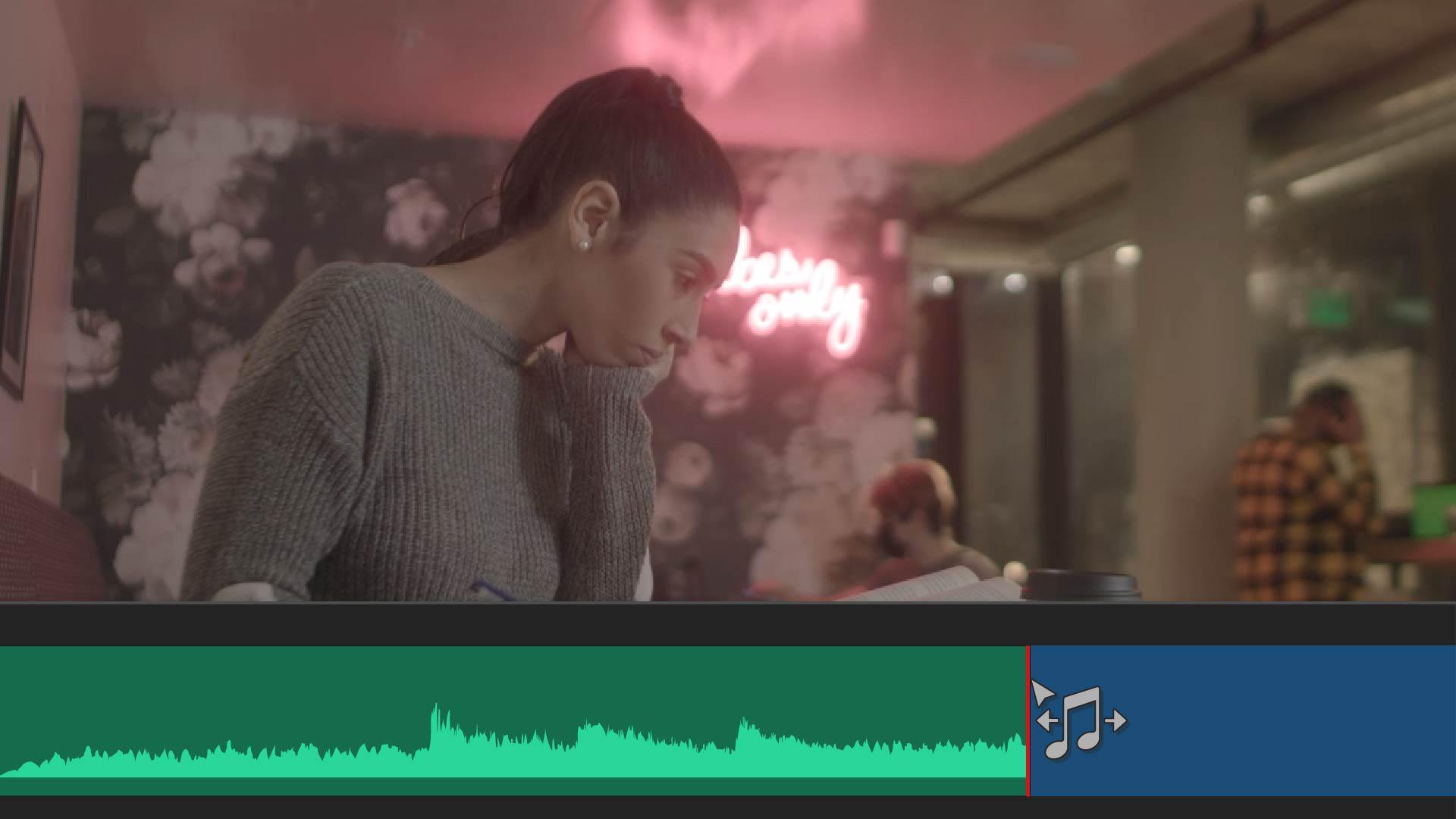
Ampliemos esta pista de audio y miremos la forma de onda.
¿Ves los picos y valles?
Esta es una representación visual del volumen de un clip de audio.
Ahora abramos el panel Sonido esencial yendo a Ventana, Sonido esencial.
Aquí puedes realizar ajustes de audio en diferentes clips.
Para que los picos y valles sean más uniformes, solo seleccionaremos los clips de audio que queramos unir, abriremos la sección Volumen y seleccionaremos Ajuste automático.
Si lo reproducimos, podemos oír que ahora el volumen es más uniforme.
El Ajuste automático no es solo para un diálogo.
También se puede aplicar a la música, efectos o ruido ambiente.
La mezcla de audio de este vídeo ahora suena mucho mejor, pero hay un pequeño, minúsculo problema con la música.
Esta canción es mucho más larga que el vídeo.
Encontrar un ajuste perfecto requiere mucho tiempo y a menudo verás que los creadores superan este reto repitiendo una canción, usando varias canciones, o cortando una canción por la mitad.
Afortunadamente, contamos con la herramienta Remezclar, que permite usar cualquier canción añadida a la línea de tiempo y hacerla de la misma longitud que necesites.
Premiere Pro analiza la canción y luego realiza cortes automáticamente, elimina mediciones y reajusta la canción en una versión totalmente nueva. que suena tan perfecta como la original.
Remezclar está en la barra de herramientas debajo de Edición de rizo.
Una vez seleccionada, arrástrala a donde quieras en la línea de tiempo y suéltala.
Premiere Pro se encargará del resto.
En resumen, corrige las variaciones de volumen utilizando el ajuste automático en el Panel de sonido esencial.
Y puedes usar Remezclar para ajustar la longitud de una canción a la duración del vídeo.
Hemos cubierto mucho contenido a lo largo de estos vídeos, pero todo esto no significa nada si no exportamos.
Eso es lo que veremos a continuación.
Nos vemos ahí.





